В Visual Studio Code терминал часто используется для запуска команд и просмотра результатов, что приводит к накоплению большого объёма текста. Быстрая очистка терминала помогает поддерживать рабочее пространство в порядке и повышает удобство работы с консолью.
Альтернативно можно применить команду Clear или cls в самом терминале, но такой способ лишь прокручивает содержимое вверх и не освобождает память так эффективно, как встроенная очистка с помощью горячих клавиш.
Горячие клавиши для очистки терминала в Windows и Linux
На Linux также действует Ctrl + L, что делает процесс унифицированным между системами. Эта команда работает во встроенном терминале VS Code и большинстве стандартных оболочек (bash, zsh).
Если терминал не реагирует на Ctrl + L, можно применить альтернативу – отправить команду clear вручную, но горячая клавиша – самый быстрый вариант.
Для PowerShell в Windows поддерживается Ctrl + L, а также команда cls в терминале.
Итог: Ctrl + L – универсальное решение для быстрого очищения терминала в VS Code на Windows и Linux, минимизирующее лишние действия.
Горячие клавиши для очистки терминала в macOS
Если требуется очистить буфер прокрутки и экран одновременно, нажмите Cmd + Option + K. Эта комбинация полезна при работе с большими объемами текста.
Для альтернативного способа очистки можно использовать Ctrl + L. Он выполняет эквивалент команды clear, сдвигая содержимое вверх и визуально очищая экран.
Встроенные горячие клавиши позволяют управлять терминалом без отвлечения на ввод команд, что ускоряет работу и повышает удобство.
Использование команды clear в встроенном терминале VS Code
Для быстрого вызова clear достаточно нажать Enter после ввода. Экран терминала очистится, но история команд останется доступной при прокрутке вверх. Это удобно для освобождения пространства при долгой работе с консолью.
Если терминал использует оболочку PowerShell, эквивалентом будет команда Clear-Host или сокращённо cls. В Unix-подобных системах clear универсальна.
Команду можно запускать вручную или назначить сочетание клавиш в настройках VS Code для быстрого доступа. Для этого в настройках клавиатурных сокращений укажите workbench.action.terminal.clear.
Использование clear предпочтительно, когда нужно быстро обновить экран без перезапуска терминала, сохраняя текущее состояние и переменные окружения.
Очистка терминала через интерфейс панели управления
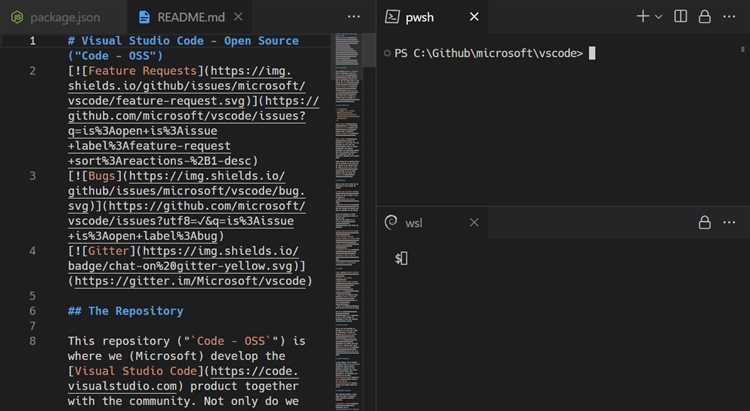
В Visual Studio Code для очистки терминала без команд достаточно использовать возможности интерфейса панели управления терминалом. Этот метод удобен при работе с несколькими терминалами и не требует ввода команд.
- Откройте терминал через меню Вид → Терминал или сочетанием клавиш
Ctrl + `. - В правом верхнем углу панели терминала найдите значок с тремя точками (…) – это меню дополнительных опций.
- Если активных терминалов несколько, очистка произойдёт только в выбранном в данный момент.
Этот способ полезен для быстрого сброса визуальной информации без перезапуска терминала, что сохраняет рабочий процесс и текущие сессии.
Настройка пользовательских горячих клавиш для очистки терминала
Для быстрого очищения терминала в Visual Studio Code можно назначить собственное сочетание клавиш. Откройте настройки горячих клавиш через меню «Файл» → «Настройки» → «Клавиатурные сокращения» или используйте комбинацию Ctrl+K Ctrl+S. В строке поиска введите команду workbench.action.terminal.clear.
Найдите команду «Terminal: Clear» и щелкните по текущему привязанному сочетанию (или по пустому месту справа). В появившемся поле введите удобную комбинацию клавиш, например, Ctrl+L или Ctrl+Alt+C. Убедитесь, что выбранная комбинация не конфликтует с другими действиями.
Для применения нажмите Enter и закройте окно настроек. После этого в терминале достаточно будет нажать назначенную комбинацию, чтобы мгновенно очистить экран без лишних команд. Такой метод оптимизирует работу, избавляя от необходимости вводить clear вручную.
Автоматическая очистка терминала при запуске новых задач
Для автоматической очистки терминала в Visual Studio Code при запуске новых задач используется настройка параметра clear в конфигурации задач (tasks.json). Этот параметр позволяет заранее сбрасывать содержимое терминала перед выполнением задачи, исключая необходимость ручной очистки.
В файле tasks.json необходимо в объекте задачи добавить свойство "clear": true. Пример минимальной конфигурации задачи с автоматической очисткой терминала:
{
"version": "2.0.0",
"tasks": [
{
"label": "build",
"type": "shell",
"command": "gcc main.c -o main",
"clear": true,
"problemMatcher": []
}
]
}
Данная опция поддерживается для задач с типом shell и process. Если очистка терминала не срабатывает, рекомендуется проверить актуальность версии VS Code и убедиться, что не используется встроенный терминал с ограничениями.
Для сложных рабочих процессов с множественными задачами можно задать "clear": true для каждой задачи или настроить последовательность задач с очисткой терминала перед ключевыми этапами сборки и отладки.
Удаление содержимого терминала с помощью скриптов или расширений
Кроме того, можно автоматизировать очистку терминала с помощью встроенных скриптов. В Windows часто применяется команда cls, а в Linux и macOS – clear. Эти команды удобно вызывать через настройки задач (tasks.json) или пользовательские сочетания клавиш, назначенные на выполнение скриптов очистки.
Также есть расширения, которые комбинируют функции очистки и управления несколькими терминалами, например, Terminal Manager. Они позволяют быстро очищать терминал, переключаться между ними и автоматически сбрасывать содержимое при перезапуске процессов.
Восстановление очищенного терминала и работа с историей команд
- Для навигации по истории команд используйте клавиши
↑и↓. Это позволит повторно выполнить нужную команду без повторного ввода. - В PowerShell используйте
Get-Historyдля просмотра списка команд иInvoke-History -Id номердля повторного выполнения.
Для сохранения истории вне терминала рекомендуется:
- Настроить файл истории оболочки (например,
.bash_history) для постоянного хранения команд. - Использовать расширения VS Code, которые поддерживают сохранение и поиск команд терминала.
Вопрос-ответ:
Как быстро очистить терминал в Visual Studio Code без использования мыши?
Для быстрой очистки терминала в Visual Studio Code можно воспользоваться комбинацией клавиш. На Windows и Linux нажмите Ctrl + L, а на macOS — Cmd + K. Это мгновенно уберёт содержимое окна терминала, позволяя продолжить работу с чистым экраном.
Можно ли полностью сбросить терминал в Visual Studio Code, чтобы очистить историю команд?
Да, в терминале Visual Studio Code можно очистить не только видимую часть, но и всю историю команд. Для этого нажмите правой кнопкой мыши по терминалу и выберите пункт «Сбросить терминал» (или «Kill Terminal» с последующим открытием нового). Это создаст новый сеанс терминала без предыдущих команд и вывода.
Что делать, если команда очистки терминала не работает в Visual Studio Code?
Если стандартные сочетания клавиш не очищают терминал, проверьте настройки VS Code и используемый тип терминала. Иногда помогает перезапуск терминала через меню или обновление редактора. Также можно вручную ввести команду очистки, например, «clear» в Linux/macOS или «cls» в Windows, чтобы удалить текущий вывод.
Можно ли настроить автоматическую очистку терминала при запуске новой команды в Visual Studio Code?
В Visual Studio Code нет встроенной функции для автоматической очистки терминала при каждой новой команде. Однако можно создать пользовательский скрипт или использовать расширения, которые очищают терминал перед запуском задачи или скрипта. Также возможна настройка терминала через файлы конфигурации для подобных целей.

 Загрузка...