Переименование файла в Visual Studio Code занимает всего несколько секунд, если знать правильные инструменты и сочетания клавиш. Вместо того чтобы искать файл в проводнике и менять его имя вручную, можно сделать это напрямую в редакторе, сохранив контекст и избегая ошибок в путях.
Самый быстрый способ – выделить нужный файл в панели «Explorer» и нажать F2. Это активирует режим переименования, позволяющий мгновенно ввести новое имя. Visual Studio Code автоматически обновит все связанные ссылки в проекте, если включена функция Auto Rename.
Если работа ведется с большими проектами, где структура сложна, полезно использовать расширения, например, Rename Symbol для кода, чтобы изменить имя файла вместе с его внутренними ссылками. В статье будут подробно рассмотрены эти и другие способы, а также советы по настройке горячих клавиш для максимальной скорости работы.
Открытие панели проводника для работы с файлами
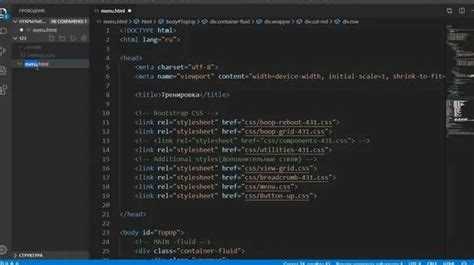
Для быстрого доступа к файловой структуре проекта в Visual Studio Code используйте сочетание клавиш Ctrl+Shift+E (Windows/Linux) или Cmd+Shift+E (macOS). Это откроет панель проводника слева, где отображается список всех файлов и папок текущего рабочего пространства.
Альтернативно, нажмите на иконку в виде двух папок в верхней части боковой панели. Если боковая панель скрыта, включите её через меню «Вид» → «Проводник» или комбинацией Ctrl+B для показа панели, затем выберите вкладку проводника.
Панель проводника позволяет не только просматривать, но и управлять файлами: создавать, удалять, переименовывать. Для переименования файла достаточно кликнуть по нему правой кнопкой мыши и выбрать пункт «Переименовать» либо выделить файл и нажать F2.
Поддержка нескольких рабочих пространств позволяет быстро переключаться между проектами, сохраняя структуру открытых файлов в проводнике. При необходимости обновите панель, нажав на кнопку с двумя стрелками в верхнем правом углу панели проводника.
Переименование файла через контекстное меню
Чтобы быстро переименовать файл в Visual Studio Code, щёлкните по нему правой кнопкой мыши в боковой панели проводника (Explorer). В появившемся контекстном меню выберите пункт «Переименовать» или нажмите клавишу F2. Имя файла станет активным для редактирования.
Введите новое имя с расширением, если требуется, и нажмите Enter для подтверждения. В случае попытки переименовать файл, открытый в редакторе, изменения отразятся и на вкладке.
Если выбран файл с зависимостями в проекте, Visual Studio Code предложит обновить ссылки на него, что предотвращает ошибки при сборке и запуске.
При переименовании избегайте использования запрещённых в файловой системе символов (например, «\ / : * ? » < > |») и слишком длинных имён, чтобы сохранить совместимость с системой и инструментами.
При работе с гитом переименование через контекстное меню автоматически фиксируется как перемещение файла, что упрощает управление версиями и отслеживание изменений.
Использование горячей клавиши для быстрого переименования
В Visual Studio Code для переименования файла достаточно выделить его в панели проводника и нажать клавишу F2. После этого имя файла становится редактируемым, и можно ввести новое название.
Если файл открыт в редакторе, сочетание Ctrl+Shift+P открывает командную палитру, где можно ввести «Rename File» и выбрать соответствующую команду для переименования.
Горячая клавиша F2 сохраняет текущий фокус, что позволяет быстро переименовывать несколько файлов подряд без дополнительных кликов. Для отмены переименования достаточно нажать Esc.
Для автоматического обновления всех ссылок на переименованный файл в проекте необходимо убедиться, что включена опция «Update Imports on File Move» в настройках VS Code.
Переименование файла с помощью команды через палитру команд
В Visual Studio Code вызовите палитру команд сочетанием клавиш Ctrl+Shift+P (Windows/Linux) или Cmd+Shift+P (macOS). В появившейся строке поиска введите «Rename File» или «Переименовать файл». Выберите команду File: Rename.
После выбора команды появится поле для ввода нового имени файла с текущим именем по умолчанию. Введите нужное имя вместе с расширением и нажмите Enter для подтверждения. Если файл открыт в редакторе, изменения отобразятся автоматически без необходимости сохранения.
Переименование через палитру команд удобно использовать, когда файл выделен в боковой панели, но нет возможности быстро нажать правую кнопку мыши. При этом команда работает как с одиночными файлами, так и с файлами в рамках активного рабочего пространства.
Если новый путь файла конфликтует с существующим, Visual Studio Code предупредит об ошибке, позволяя избежать потери данных. Важно помнить, что команда действует только на выбранный файл, а не на папки.
Как изменить имя файла и сохранить ссылки на него в проекте

В Visual Studio Code переименование файла вручную через Проводник может привести к нарушению ссылок внутри проекта. Чтобы избежать ошибок, используйте встроенный механизм переименования с обновлением всех ссылок.
- Выделите нужный файл в боковой панели Explorer.
- Нажмите клавишу
F2или щёлкните правой кнопкой мыши и выберите Rename. - Введите новое имя файла и подтвердите изменение.
- Если в проекте подключены расширения, например, для TypeScript или JavaScript, VS Code предложит автоматически обновить все импорты и ссылки на этот файл.
- Подтвердите обновление ссылок, чтобы IDE автоматически изменила пути во всех соответствующих файлах.
Для проектов на языках, не поддерживаемых напрямую, используйте расширения с функцией рефакторинга (например, для Python или C#). Они анализируют зависимости и обновляют пути при переименовании.
- Перед началом работы убедитесь, что ваш проект открыт как рабочая папка или рабочее пространство, чтобы VS Code мог отслеживать связи между файлами.
- Регулярно сохраняйте изменения и пользуйтесь системой контроля версий для возврата при ошибках.
При отсутствии встроенной поддержки рефакторинга можно выполнить поиск по проекту (Ctrl + Shift + F) по старому имени файла и вручную обновить ссылки. Но это менее надежно и занимает больше времени.
Автоматическое обновление импортов при переименовании файла

Visual Studio Code обеспечивает автоматическую корректировку путей в импортируемых модулях при переименовании файлов в проектах на JavaScript, TypeScript и некоторых других языках. Эта функция активируется по умолчанию, если в проекте настроена поддержка TypeScript Language Service или соответствующие расширения, такие как ESLint и Prettier, интегрированы с редактором.
Для корректной работы автоматического обновления импортов необходимо:
- Использовать встроенный механизм переименования через контекстное меню или горячую клавишу
F2вместо ручного переименования в проводнике. - Иметь правильно настроенный файл
jsconfig.jsonилиtsconfig.jsonс указанными путями и корневыми директориями проекта. - Поддерживать единый стиль импорта – относительные или абсолютные пути, чтобы VS Code корректно отслеживал зависимости.
При вызове переименования через F2 VS Code автоматически анализирует все импорты и обновляет пути во всех файлах, где используется переименованный модуль. При этом редактор предлагает предпросмотр изменений для подтверждения, что исключает возможные ошибки.
Если автоматическое обновление не срабатывает, проверьте следующие настройки:
"typescript.updateImportsOnFileMove.enabled"должно быть установлено в"always"или"prompt".- Расширения, влияющие на работу с проектом, не конфликтуют между собой.
- Проект правильно распознан VS Code, а все зависимости находятся внутри корня рабочей папки.
В случае монорепозиториев и сложных структур путей можно дополнительно настроить alias в конфигурации, что обеспечит корректное обновление импортов при переименовании.
Использование расширений для удобного переименования файлов
Visual Studio Code поддерживает множество расширений, упрощающих процесс переименования файлов. Одно из самых популярных – «File Utils». Это расширение добавляет быстрые команды для переименования, копирования и удаления файлов прямо из контекстного меню и палитры команд (Ctrl+Shift+P).
«File Utils» позволяет не только переименовывать файлы, но и автоматически обновлять ссылки внутри проекта, если расширение правильно настроено, что экономит время при работе с большими проектами.
Еще одно полезное расширение – «Rename Files». Оно интегрируется с редактором и позволяет выполнять переименование без перехода в проводник, поддерживая переименование сразу нескольких выделенных файлов. Благодаря этому сокращается количество кликов и переключений между окнами.
Для проектов на TypeScript и JavaScript хорошо подходит расширение «Path Intellisense». Оно не переименовывает файлы напрямую, но обновляет пути импортов при переименовании, что повышает надежность и предотвращает ошибки при рефакторинге.
Установка любого из этих расширений происходит через встроенный менеджер расширений VS Code. После установки стоит ознакомиться с документацией расширения, чтобы настроить горячие клавиши и параметры, оптимизирующие рабочий процесс.
Ошибки и ограничения при переименовании файлов в Visual Studio Code
Переименование файлов в Visual Studio Code (VS Code) сопровождается рядом специфических ограничений и потенциальных ошибок, которые важно учитывать для эффективной работы.
- Блокировка файла системой или процессом: Если файл открыт в другой программе или заблокирован системой, попытка переименовать его через VS Code вызовет ошибку. Рекомендуется закрыть все приложения, использующие файл, прежде чем менять имя.
- Отсутствие автоматического обновления ссылок: VS Code не всегда автоматически обновляет пути к файлу в других частях проекта, особенно если используется обычное переименование через файловый менеджер. Для проектов с импортами рекомендуется использовать встроенную функцию переименования с рефакторингом (Shift+F6), чтобы обновить все ссылки.
- Ограничения файловой системы: Переименование не поддерживается, если новое имя содержит недопустимые символы (например, \ / : * ? » < > | в Windows) или превышает максимально допустимую длину пути.
- Переименование системных и скрытых файлов: Попытка изменить имя системных или скрытых файлов (например, .gitignore) может вызвать предупреждения или ошибки. Рекомендуется проверять настройки видимости файлов в VS Code и использовать терминал с правами администратора при необходимости.
- Проблемы с кэшированием и индексацией: Иногда после переименования файл остается в кэше или индексе расширений, что приводит к ошибкам при автодополнении и навигации. Перезапуск редактора или очистка кэша расширений помогает решить проблему.
- Ограничения при работе с удалёнными файловыми системами: При использовании расширений для работы с удалёнными серверами (SSH, FTP) переименование может не поддерживаться или работать нестабильно из-за особенностей протокола. Рекомендуется выполнять такие операции через терминал или внешний клиент.
Для минимизации проблем с переименованием:
- Используйте встроенную функцию рефакторинга для обновления ссылок внутри проекта.
- Проверяйте корректность нового имени с учётом требований операционной системы.
- Закрывайте все процессы, которые могут блокировать файл.
- Перезапускайте VS Code после крупных изменений для обновления кэша.
- При работе с удалёнными файлами используйте терминал или специализированные клиенты.
Вопрос-ответ:
Как быстро изменить имя файла прямо в Visual Studio Code?
Чтобы быстро переименовать файл, выделите его в панели проводника, затем нажмите клавишу F2. После этого введите новое имя и подтвердите нажатием Enter.
Можно ли переименовать файл в VS Code, не открывая его?
Да, переименование доступно в боковой панели проводника. Просто выберите нужный файл, нажмите F2 или кликните правой кнопкой мыши и выберите пункт «Переименовать». Открывать файл при этом не обязательно.
Какие существуют альтернативные способы изменить имя файла в Visual Studio Code?
Помимо использования клавиши F2, можно нажать правой кнопкой на файл в панели проводника и выбрать «Переименовать». Также доступно переименование через командную палитру, введя команду «Rename File».
Что происходит с импортами и ссылками на файл после его переименования в VS Code?
Visual Studio Code может автоматически обновить пути в импортируемых файлах, если используется соответствующее расширение, например, для работы с JavaScript или TypeScript. Без такого расширения изменения придется внести вручную.
Можно ли отменить переименование файла в Visual Studio Code, если ошибка была замечена сразу после?
Да, если вы заметили ошибку сразу, можно нажать Ctrl+Z (или Cmd+Z на Mac) в панели проводника, чтобы отменить последнее действие, включая переименование файла.

 Загрузка...