Переименование проекта в Visual Studio требует точного соблюдения последовательности действий, чтобы избежать ошибок сборки и конфликтов зависимостей. Важно не только изменить имя самого проекта, но и обновить все связанные файлы, пространства имён и ссылки в решении.
Начинается процесс с переименования папки проекта и файла с расширением .csproj или аналогичного для выбранного языка программирования. Далее необходимо обновить конфигурации сборки и пути в файлах решения (.sln), а также проверить настройки публикации, если они задействованы.
Рекомендуется использовать встроенные инструменты Visual Studio для рефакторинга имён, чтобы сохранить целостность ссылок между проектами и избежать ошибок компиляции. В статье подробно рассмотрены все ключевые шаги, включая работу с файлами ресурсов и настройками NuGet-пакетов.
Как изменить имя проекта в решении Visual Studio
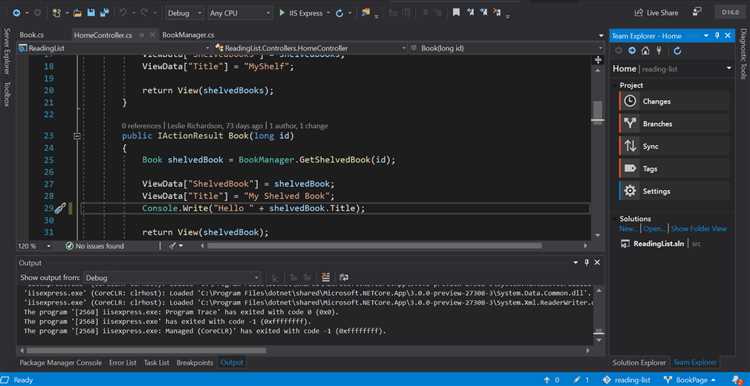
Для переименования проекта в решении Visual Studio откройте проводник решений (Solution Explorer). Щёлкните правой кнопкой мыши по нужному проекту и выберите пункт «Переименовать» (Rename). Введите новое имя и нажмите Enter.
После изменения имени проекта необходимо обновить соответствующие ссылки в файлах решения и конфигурации. Для этого закройте Visual Studio, откройте файл с расширением .sln в текстовом редакторе и найдите старое имя проекта. Замените его на новое. Аналогично проверьте и при необходимости исправьте ссылки в файлах проекта с расширением .csproj или .vcxproj.
Вернитесь в Visual Studio и откройте решение. Если появятся ошибки, связанные с путями или именами, выполните очистку и повторную сборку решения. Убедитесь, что все ссылки внутри проекта и зависимости обновлены. При необходимости скорректируйте свойства проекта через контекстное меню, раздел «Свойства» (Properties), особенно вкладки «Сборка» и «Отладка».
Переименование папки с исходным кодом проекта

Для корректного переименования папки с исходным кодом в Visual Studio необходимо закрыть проект и выполнить переименование непосредственно в файловой системе. Это исключит конфликт путей при загрузке решений.
После переименования папки откройте файл решения (.sln) в текстовом редакторе и обновите все пути к проектам, указанные в разделе Project. Аналогично проверьте файлы проектов (.csproj, .vcxproj и др.), исправив ссылки на исходные файлы и ресурсы с новым путем.
В Visual Studio откройте решение и убедитесь, что все проекты загружаются без ошибок. При необходимости выполните очистку и повторную сборку проекта, чтобы убедиться в правильности ссылок.
При использовании систем контроля версий не забудьте зафиксировать изменения путей и настроек, включая переименование папок, чтобы избежать конфликтов в дальнейшем.
Обновление пространства имен в файлах проекта
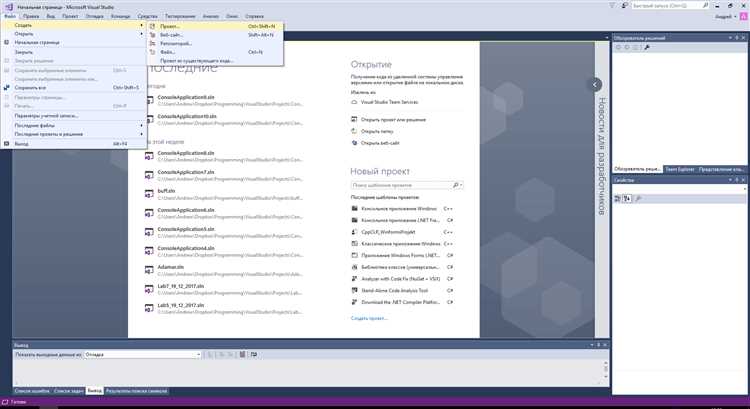
После переименования проекта в Visual Studio необходимо синхронизировать пространства имен в исходных файлах с новым именем проекта. Для этого откройте каждый файл с исходным кодом и найдите директиву namespace. Замените старое имя пространства имен на новое, соответствующее названию проекта. Это особенно важно для классов, интерфейсов и других типов, чтобы избежать конфликтов и сохранить структуру кода.
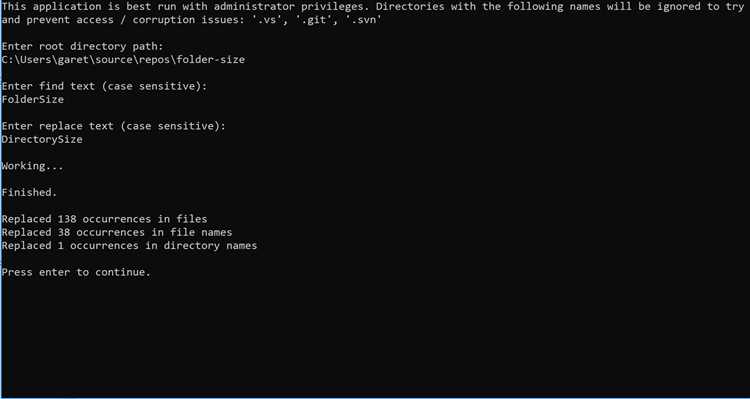
Для автоматизации процесса используйте встроенный инструмент поиска и замены (Ctrl + Shift + H), настроив область поиска на весь проект или решение. В поле поиска укажите старое имя пространства имен, в поле замены – новое. Проверьте каждый результат замены, чтобы исключить нежелательные изменения в комментариях и строках.
После обновления пространств имен пересоберите проект, чтобы выявить возможные ошибки, связанные с неправильным использованием новых пространств имен. Особое внимание уделите файлам с файлами конфигураций, метаданными и связями между проектами, где пространство имен может влиять на работу приложения.
Если проект использует рефакторинг с помощью расширений или сторонних инструментов, убедитесь, что они поддерживают обновление пространств имен и корректно применяют изменения в коде. Ручная проверка после автоматической замены поможет избежать ошибок компиляции и проблем во время выполнения.
Изменение имени проекта в файле.sln
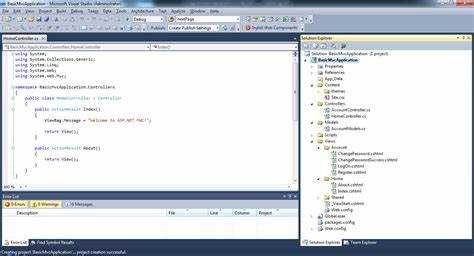
Файл решения (.sln) содержит метаданные, включая имя проекта и пути к его файлам. При переименовании проекта важно обновить .sln, чтобы Visual Studio корректно отображала новое имя.
- Закройте Visual Studio, чтобы изменения вступили в силу без конфликтов.
- Откройте .sln в любом текстовом редакторе (например, Notepad++ или VS Code).
- Найдите раздел, начинающийся с
Project("GUID") = "СтароеИмяПроекта". Имя проекта указано в кавычках после равенства. - Замените старое имя на новое, сохраняя кавычки. Пример:
Project("GUID") = "НовоеИмяПроекта". - Проверьте, чтобы пути к файлам проекта оставались актуальными и не указывали на старые папки или имена файлов.
- Сохраните изменения и закройте редактор.
- Откройте решение в Visual Studio. Новое имя проекта отобразится в обозревателе решений.
Если решение содержит несколько проектов, повторите замену для каждого, учитывая их индивидуальные имена и пути.
Корректировка путей к зависимостям и ссылкам
После переименования проекта пути к внешним зависимостям и внутренним ссылкам часто нарушаются. В первую очередь откройте файл решения (.sln) в текстовом редакторе и проверьте пути к проектам. Если используется относительная адресация, обновите её в соответствии с новым названием и структурой папок.
Внутри каждого проекта откройте файл проекта (.csproj, .vcxproj и др.) и найдите ссылки на сборки и пакеты. Проверьте пути к локальным библиотекам и ресурсам, они должны отражать новые имена и расположение папок. При использовании NuGet-пакетов запустите команду восстановления (Restore), чтобы обновить ссылки автоматически.
Обратите внимание на свойства в настройках проекта: пути к выходным папкам (Output Path), промежуточным файлам (Intermediate Output Path) и директории для ресурсов. Все пути, содержащие старое имя проекта, замените на новое.
Для веб-проектов проверьте конфигурационные файлы (web.config, appsettings.json) на наличие абсолютных или относительных путей, связанных с именем проекта. Скорректируйте их вручную, если автоматические методы не сработали.
После изменений соберите проект полностью, чтобы выявить ошибки, связанные с отсутствием файлов или библиотек. В случае ошибок пересмотрите ссылки и пути в проектных файлах и настройках среды Visual Studio.
Проверка работоспособности после переименования проекта
После изменения имени проекта в Visual Studio важно убедиться, что все компоненты работают корректно. Следуйте этим шагам для проверки:
- Откройте решение в Visual Studio и убедитесь, что проект загружается без ошибок.
- Проверьте правильность путей в файлах конфигурации (.csproj, .sln, app.config и др.). В частности, убедитесь, что ссылки на файлы и папки обновлены согласно новому имени.
- Соберите проект с помощью команды
Build Solution. Отсутствие ошибок компиляции подтверждает корректность настроек. - Запустите приложение в режиме отладки. Проверьте основные функции и взаимодействие между модулями, чтобы убедиться, что ссылки и зависимости не нарушены.
- Если проект использует ресурсы или внешние библиотеки, проверьте их загрузку и правильное подключение.
- Откройте настройки публикации (Publish) и убедитесь, что все пути для развертывания обновлены.
- В случае наличия автоматических тестов, запустите полный набор и проанализируйте результаты. Ошибки тестов могут указывать на оставшиеся несоответствия.
Регулярно сохраняйте изменения и создавайте резервные копии до и после переименования. Это упростит возврат к предыдущему состоянию при необходимости.
Вопрос-ответ:
Как изменить имя проекта в Visual Studio без нарушения структуры решения?
Для корректного переименования проекта в Visual Studio сначала нужно закрыть решение. Затем в Проводнике решений щёлкните правой кнопкой по проекту и выберите пункт переименования. После изменения имени в свойствах проекта стоит проверить ссылки внутри решения, чтобы исключить ошибки сборки. Также необходимо обновить пути к проектным файлам, если они используются в конфигурациях сборки.
Что делать, если после переименования проекта Visual Studio перестаёт его правильно собирать?
Частой причиной такой ошибки становится несоответствие имени проекта и его файлов. Нужно убедиться, что в файле решения (*.sln) и в файлах проекта (*.csproj, *.vcxproj и др.) указано новое имя. Иногда помогает удаление папок bin и obj, чтобы Visual Studio пересобрала все файлы с нуля. Также стоит проверить пути ссылок на зависимости и библиотеки.
Как переименовать проект, если он находится под системой контроля версий, например, Git?
При переименовании проекта, который находится под контролем версий, важно сначала переименовать локальные файлы и каталоги, затем зафиксировать изменения (commit) в системе управления. Если в проекте используются относительные пути, их необходимо обновить. После этого желательно проверить, что все ссылки и зависимости работают корректно. Следует также предупредить команду о внесённых изменениях, чтобы избежать конфликтов при следующем обновлении.
Можно ли переименовать проект через изменения настроек внутри Visual Studio без редактирования файлов вручную?
Да, Visual Studio предоставляет встроенную возможность переименования проекта через контекстное меню в обозревателе решений. Однако в некоторых случаях IDE не обновляет все ссылки автоматически, и потребуется дополнительная проверка. В частности, стоит проверить свойства проекта, пути сборки и файлы конфигурации, чтобы удостовериться, что изменения были применены полностью.
Какие подводные камни могут возникнуть при переименовании проекта, и как их избежать?
Основные сложности связаны с неправильным обновлением ссылок внутри решения, конфликтами имён и несоответствием путей к файлам. Чтобы минимизировать риски, рекомендуется создавать резервные копии проекта перед изменениями. После переименования важно провести полное тестирование сборки и запуск приложений. Также стоит проверить зависимости и пакеты, если проект их использует, чтобы избежать сбоев в работе.
Как изменить название проекта в Visual Studio без потери настроек и ссылок?
Для переименования проекта в Visual Studio следует сначала закрыть решение. Затем переименуйте папку с проектом и сам файл проекта (.csproj, .vbproj и т.д.) в Проводнике Windows. После этого откройте решение в Visual Studio, удалите старый проект из решения и добавьте проект с новым именем, указав новый путь. Также потребуется проверить и обновить все ссылки на проект, включая зависимости и пути в конфигурационных файлах. Такой подход сохранит все настройки и связи.
Какие шаги нужно выполнить, чтобы изменить название проекта и название решения в Visual Studio одновременно?
Если требуется переименовать и проект, и решение, нужно выполнить несколько последовательных действий. Сначала закройте Visual Studio. Далее в проводнике измените имя папки и файла проекта, а также файла решения (.sln). Затем откройте решение с новым именем. Внутри Visual Studio обновите свойства проекта, чтобы название совпадало с новым именем, а также проверьте ссылки на другие проекты и пакеты. Наконец, выполните пересборку решения, чтобы убедиться, что все изменения применились корректно и проект собирается без ошибок.

 Загрузка...