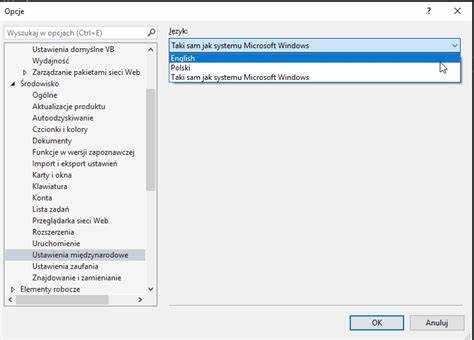
Visual Studio 2019 поддерживает множество языков интерфейса, которые можно изменить без переустановки программы. Это особенно важно для пользователей, предпочитающих работать в среде на родном языке или изучающих разработку с использованием специфических локализаций.
Чтобы переключить язык интерфейса, сначала убедитесь, что необходимый языковой пакет установлен. Если нужный язык отсутствует, его можно добавить через установщик Visual Studio, выбрав компонент Языковые пакеты и загрузив требуемый.
После установки языкового пакета изменение языка происходит в настройках самой среды. Этот процесс занимает не более нескольких минут и не требует перезапуска всей системы, а лишь перезапуска Visual Studio. Такие настройки сохраняются и при последующих запусках.
Проверка текущего языка интерфейса Visual Studio 2019
Чтобы определить установленный язык интерфейса в Visual Studio 2019, откройте меню Help (Справка) и выберите пункт About Microsoft Visual Studio (О программе). В появившемся окне в разделе Version или Installed products будет указана локализация продукта, например, «Visual Studio Community 2019 — Русский».
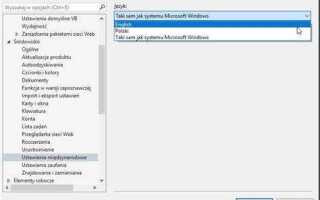
Альтернативный способ – перейти в меню Tools (Сервис) → Options (Параметры), затем в разделе Environment (Среда) выбрать пункт International Settings (Языковые параметры). Текущий язык интерфейса отображается в выпадающем списке Language.
Если в списке доступен только один язык, значит установлена только соответствующая языковая версия или пакет локализации. Для изменения языка потребуется загрузить дополнительные языковые пакеты через установщик Visual Studio.
Установка языкового пакета через Visual Studio Installer
Для добавления нового языка интерфейса в Visual Studio 2019 потребуется установить соответствующий языковой пакет через Visual Studio Installer. Действуйте следующим образом:
- Запустите Visual Studio Installer. Если он не установлен, скачайте его с официального сайта Microsoft.
- В списке установленных продуктов выберите вашу версию Visual Studio 2019 и нажмите кнопку Изменить.
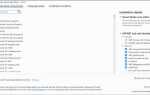
- Перейдите во вкладку Языковые пакеты (Language Packs).
- Отметьте нужный язык интерфейса, например, Русский, Английский или другой из доступных.
- Нажмите Изменить внизу окна, чтобы начать загрузку и установку выбранного языкового пакета.
- Дождитесь завершения установки. Для применения изменений может потребоваться перезапуск Visual Studio.
После установки языкового пакета переключение языка происходит в настройках самой Visual Studio. Убедитесь, что версия Visual Studio обновлена, так как старые версии установщика могут не отображать всех доступных языков.
Изменение языка интерфейса в настройках Visual Studio
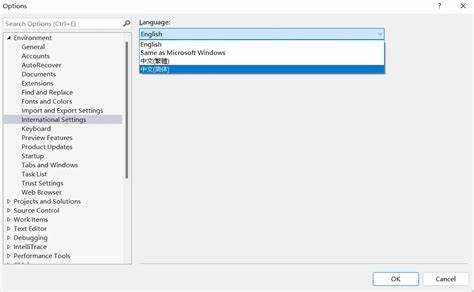
Для смены языка интерфейса в Visual Studio 2019 откройте меню Tools (Инструменты) и выберите пункт Options (Параметры). В появившемся окне перейдите в раздел Environment (Среда), затем выберите International Settings (Международные настройки).
В выпадающем списке Language доступны установленные языки интерфейса. Выберите нужный язык и нажмите OK. Для применения изменений потребуется перезапустить Visual Studio.
Если необходимого языка нет в списке, скачайте и установите соответствующий Language Pack через официальный установщик Visual Studio. Для этого запустите Visual Studio Installer, выберите установленную версию и нажмите Modify (Изменить). В разделе Language Packs отметьте нужный язык и завершите установку.
После установки Language Pack новый язык появится в списке International Settings, что позволит быстро переключаться между языками без переустановки среды.
Перезапуск Visual Studio для применения нового языка
После изменения языка интерфейса в настройках Visual Studio 2019 требуется обязательный перезапуск программы для активации выбранных параметров. Изменения не вступят в силу без закрытия и повторного запуска среды разработки.
Для корректного применения нового языка выполните следующие шаги:
1. Сохраните все текущие проекты и файлы, чтобы избежать потери данных.
2. Закройте Visual Studio, используя пункт меню Файл → Выход или кнопку закрытия окна.
3. Запустите Visual Studio заново через стандартный ярлык или меню «Пуск».
При запуске приложение загрузит языковые ресурсы, соответствующие выбранному языку интерфейса. Если Visual Studio запускается с предыдущим языком, проверьте, что изменения были сохранены в настройках и выбран корректный языковой пакет.
Если после перезапуска язык не изменился, проверьте наличие установленного языкового пакета через Visual Studio Installer. При необходимости добавьте нужный язык и повторите перезапуск.
Устранение проблем с отсутствием нужного языкового пакета
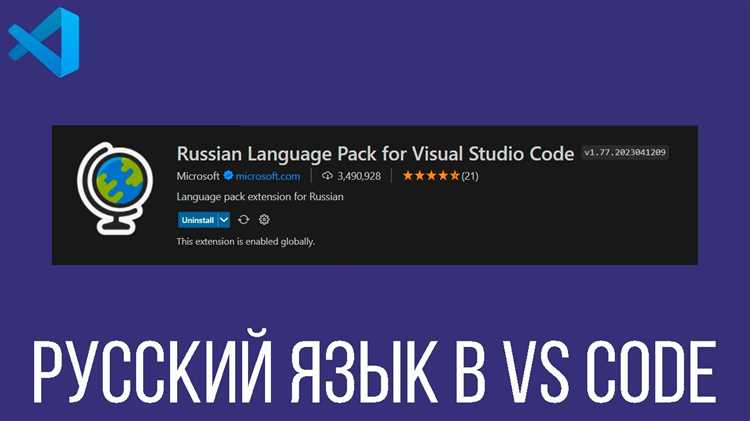
Если в Visual Studio 2019 отсутствует требуемый языковой пакет, проверьте его установку через установщик Visual Studio. Запустите установщик, выберите пункт «Изменить» рядом с установленной версией, затем перейдите в раздел «Языковые пакеты». Убедитесь, что нужный язык отмечен и установлен. Если язык отсутствует в списке, обновите установщик до последней версии.
В случае, если после установки языкового пакета интерфейс не переключается, проверьте, совпадает ли версия пакета с установленной версией Visual Studio. Несоответствие версий приводит к невозможности применения языка. Для устранения этого скачайте языковой пакет напрямую с официального сайта Microsoft, подходящий под вашу версию Visual Studio 2019.
При ошибках установки языкового пакета очистите кэш установщика. Для этого закройте Visual Studio и запустите команду vs_installer.exe --layout с параметром обновления, чтобы перекачать все компоненты заново. Также можно удалить временные файлы в папке %ProgramData%\Microsoft\VisualStudio\Packages.
Если проблема сохраняется, проверьте наличие обновлений системы и Visual Studio, так как некоторые языковые пакеты требуют конкретных версий платформы и обновлений. В крайнем случае, переустановите Visual Studio с обязательной загрузкой нужного языкового пакета в процессе установки.
Смена языка интерфейса для отдельных компонентов Visual Studio
Visual Studio 2019 позволяет задать язык интерфейса не только для всей среды, но и для отдельных компонентов, таких как редактор кода, окно отладки или панель инструментов.
Для изменения языка конкретного компонента необходимо открыть Меню «Инструменты» → «Параметры». В разделе «Среда» → «Международные параметры» можно выбрать язык интерфейса по умолчанию для всей среды. Однако для отдельных компонентов язык определяется в их собственных настройках.
Например, для редактора кода откройте «Параметры» → «Текстовый редактор» → «Общие», где можно настроить локализацию подсветки синтаксиса и проверку правописания, что частично влияет на восприятие языка в этом компоненте.
Отдельно язык окон отладки настраивается через «Отладка» → «Общие». Здесь можно изменить параметры отображения сообщений и подсказок на предпочитаемом языке.
Если требуется изменить язык панели инструментов или меню в рамках расширений, нужно проверить настройки конкретного расширения, так как Visual Studio не управляет их локализацией централизованно.
Для некоторых компонентов изменение языка требует перезапуска Visual Studio. После внесения изменений в параметры рекомендуется сохранить настройки и закрыть программу.
Обратите внимание, что установка дополнительных языковых пакетов через Visual Studio Installer расширяет список доступных языков и компонентов, которые можно локализовать отдельно.
Удаление языковых пакетов для освобождения места на диске
Visual Studio 2019 устанавливает языковые пакеты по умолчанию для поддержки нескольких языков интерфейса. Каждый дополнительный пакет занимает от 300 МБ до 1 ГБ пространства на диске. Для освобождения места удалите ненужные пакеты следующим образом:
- Откройте «Панель управления» → «Программы и компоненты».
- Найдите в списке «Microsoft Visual Studio 2019».
- Выберите Visual Studio и нажмите кнопку «Изменить».
- В появившемся установщике выберите раздел «Языковые пакеты».
- Снимите галочки с ненужных языков. Например, если интерфейс используется только на русском, отключите английский, испанский и другие.
- Нажмите «Изменить» для применения изменений и удаления выбранных языковых пакетов.
Удаление языковых пакетов может занять несколько минут и освободить от 500 МБ до нескольких гигабайт в зависимости от количества удалённых языков.
Для контроля используйте встроенный инструмент «Visual Studio Installer» вместо ручного удаления файлов, чтобы избежать повреждения установки.
Использование командной строки для установки языков Visual Studio
Для добавления языкового пакета через командную строку необходимо запустить установщик Visual Studio с параметрами, задающими нужный язык. Откройте командную строку с правами администратора и перейдите в каталог с файлом vs_installer.exe или укажите полный путь к нему.
Команда для установки языкового пакета выглядит следующим образом:
vs_installer.exe modify --installPath "ПУТЬ_К_УСТАНОВКЕ" --add Microsoft.VisualStudio.Component.Language.<код_языка>
Например, для добавления русского языка используйте код ru-RU:
vs_installer.exe modify --installPath "C:\Program Files (x86)\Microsoft Visual Studio\2019\Community" --add Microsoft.VisualStudio.Component.Language.ru-RU
После выполнения команды установщик загрузит и добавит выбранный языковой пакет без необходимости переустановки всей среды.
Для просмотра всех доступных языковых пакетов используйте команду:
vs_installer.exe list --add Microsoft.VisualStudio.Component.Language
Рекомендуется закрыть Visual Studio перед выполнением изменения языковых компонентов через командную строку, чтобы избежать конфликтов.
Вопрос-ответ:
Как в Visual Studio 2019 изменить язык интерфейса на другой?
Для смены языка интерфейса в Visual Studio 2019 необходимо установить соответствующий языковой пакет. Это можно сделать через установщик Visual Studio: откройте «Visual Studio Installer», выберите установленную версию, нажмите «Изменить», затем перейдите в раздел «Языковые пакеты» и отметьте нужный язык. После установки перезапустите программу — интерфейс будет на выбранном языке.
Можно ли поменять язык интерфейса Visual Studio 2019 без повторной установки программы?
Непосредственно изменить язык без установки языкового пакета нельзя, так как Visual Studio не содержит все языки по умолчанию. Для смены языка нужно добавить нужный пакет через установщик. Однако, если нужный язык уже установлен, переключить язык можно в настройках программы, не переустанавливая Visual Studio.
Где в Visual Studio 2019 находится настройка выбора языка интерфейса, если языковой пакет уже установлен?
Если языковой пакет установлен, изменить язык интерфейса можно в меню «Сервис» → «Параметры» → «Среда» → «Международные настройки». В этом разделе выберите нужный язык из выпадающего списка и перезапустите Visual Studio, чтобы изменения вступили в силу.
Почему после смены языка интерфейса в Visual Studio 2019 некоторые элементы остаются на старом языке?
Иногда часть интерфейса может оставаться на предыдущем языке из-за кеширования или неполной установки языкового пакета. В таких случаях помогает перезапуск Visual Studio с правами администратора или повторная установка нужного языкового пакета через установщик. Также стоит проверить, что все обновления Visual Studio установлены.
Можно ли добавить новый язык интерфейса в Visual Studio 2019 после первоначальной установки, и как это сделать?
Да, добавить новый язык можно через Visual Studio Installer. Запустите установщик, выберите «Изменить» для текущей версии Visual Studio, затем перейдите к разделу с языковыми пакетами. Отметьте нужный язык и нажмите «Изменить» для начала установки. После завершения просто запустите Visual Studio и выберите новый язык в настройках.
Как изменить язык интерфейса в Visual Studio 2019 на русский?
Чтобы переключить язык интерфейса в Visual Studio 2019 на русский, сначала откройте программу и перейдите в меню «Инструменты» (Tools). Далее выберите пункт «Получить средства и функции» (Get Tools and Features) — это запустит установщик Visual Studio. В открывшемся окне перейдите во вкладку «Языковые пакеты» (Language Packs), установите галочку напротив «Русский» и дождитесь завершения установки. После этого перезапустите Visual Studio, и интерфейс будет отображаться на русском языке.
Можно ли добавить поддержку нескольких языков интерфейса одновременно в Visual Studio 2019, чтобы переключаться между ними без переустановки?
Visual Studio 2019 позволяет установить несколько языковых пакетов, но переключение между ними не происходит мгновенно внутри программы. Для смены языка нужно выбрать нужный языковой пакет через установщик и затем перезапустить среду разработки, чтобы изменения вступили в силу. То есть, языки можно иметь установленные вместе, однако каждый раз при переключении интерфейса требуется перезапуск, и нельзя менять язык «на лету» без дополнительной загрузки компонентов.

 Загрузка...