Visual Studio Code по умолчанию поддерживает множество языков ввода, однако для удобной работы часто требуется оптимизировать переключение между ними. Встроенные настройки редактора позволяют быстро переключаться с помощью горячих клавиш, но без правильной конфигурации это может стать неудобным.
Для эффективного управления языковыми раскладками важно правильно задать сочетания клавиш, учитывая особенности операционной системы и личные предпочтения. В Windows рекомендуется использовать сочетания, не конфликтующие с системными, например, Ctrl+Shift или Alt+Shift. В macOS и Linux выбор комбинаций может отличаться.
Visual Studio Code поддерживает расширения, которые расширяют функционал переключения языка, включая автоматическую смену раскладки в зависимости от файла или проекта. Такие инструменты повышают скорость набора и снижают количество ошибок, связанных с неверным языком ввода.
Правильная настройка переключения языка повышает продуктивность и комфорт работы в редакторе, особенно при разработке многоязычных проектов или использовании комментариев и документации на разных языках.
Установка и активация расширения для переключения языка ввода
Откройте Visual Studio Code и перейдите в раздел расширений с помощью сочетания клавиш Ctrl+Shift+X или иконки в боковой панели. В строке поиска введите название расширения, например, Keyboard Language Switcher или Input Language Switcher. Обратите внимание на рейтинг и количество установок для оценки надежности.
Нажмите кнопку Установить напротив выбранного расширения. После завершения установки появится кнопка Активировать – обязательно ее нажмите, чтобы расширение начало работу без перезапуска VS Code.
Для настройки переключения откройте Настройки (Ctrl+,), найдите параметры расширения и задайте желаемые сочетания клавиш или языковые пары. Многие расширения позволяют привязать переключение ввода к определенным комбинациям, например Alt+Shift или Ctrl+Space.
Проверьте работу переключения в любом текстовом файле. Если переключение не срабатывает, убедитесь, что сочетания клавиш не конфликтуют с системными или другими расширениями, а также перезапустите VS Code.
Настройка горячих клавиш для смены языка в VS Code
Visual Studio Code не имеет встроенной функции переключения языковой раскладки клавиатуры, но позволяет настроить собственные горячие клавиши для вызова системных переключателей. Для эффективной смены языка следует использовать сочетания клавиш, которые не конфликтуют с основными командами редактора.
Для настройки горячих клавиш переключения языка выполните следующие шаги:
- Откройте VS Code и перейдите в меню Файл → Настройки → Сочетания клавиш (или нажмите
Ctrl+K Ctrl+S). - В строке поиска введите ключевые слова, связанные с переключением языка, например,
keyboardилиinput. Учтите, что встроенной команды переключения языка нет, поэтому задача сводится к назначению сочетаний для вызова внешних системных переключателей. - Для управления раскладкой в Windows используйте сочетания, настроенные в системе: по умолчанию это
Alt+ShiftилиCtrl+Shift. Если хотите, чтобы переключение происходило из VS Code, добавьте расширения, например, Keyboard Layout Switcher, и настройте их горячие клавиши в разделе расширений. - Избегайте назначения горячих клавиш, уже занятых важными командами редактора, например,
Ctrl+Shift+P,Ctrl+P,Ctrl+Tab. Для проверки конфликтов обращайте внимание на предупреждения в списке сочетаний клавиш. - Для изменения или создания нового сочетания нажмите на значок редактирования справа от команды и укажите желаемую комбинацию клавиш, затем сохраните.
- Если переключение языка происходит вне VS Code, используйте сторонние утилиты для более гибкой настройки горячих клавиш и интеграции с редактором.
Рекомендуется использовать максимально короткие и удобные сочетания, например, Ctrl+` или Ctrl+Space, если они не конфликтуют с основными командами. Для быстрого доступа к смене языка не настраивайте сложные последовательности с несколькими модификаторами.
Для проверки текущих назначений сочетаний используйте команду Preferences: Open Keyboard Shortcuts (JSON), где можно вручную редактировать и добавлять настройки для интеграции с внешними скриптами или расширениями.
Использование системных сочетаний клавиш внутри редактора
Visual Studio Code поддерживает системные сочетания клавиш, которые позволяют быстро переключать язык ввода без выхода из редактора. По умолчанию переключение языка производится стандартными для операционной системы комбинациями: Alt + Shift или Ctrl + Shift на Windows, Command + Пробел на macOS, а также Ctrl + Пробел на Linux. Эти комбинации работают независимо от фокуса внутри VS Code.
Для корректной работы переключения необходимо удостовериться, что в настройках ОС не установлены конфликтующие горячие клавиши, перекрывающие системные. В Windows это проверяется в разделе «Язык и ввод» – «Параметры клавиатуры». В macOS переключение языка можно настроить через «Системные настройки» – «Клавиатура» – «Источник ввода».
Внутри VS Code можно создать пользовательские сочетания клавиш для переключения раскладки, используя расширения, например, «Keyboard Layout Switcher». Они позволяют гибко управлять языковыми профилями, обходя ограничения системы и делая переключение более точным для конкретных задач.
Рекомендуется избегать назначения системных комбинаций на функции редактора, чтобы не создавать конфликтов при переключении языка. При использовании внешних раскладок стоит проверить их совместимость с VS Code, так как некоторые драйверы и утилиты могут блокировать стандартные горячие клавиши.
В настройках VS Code сочетания клавиш можно просмотреть и изменить через меню «Файл» – «Настройки» – «Клавиатурные сокращения». Для поиска сочетаний, связанных с языком, стоит использовать фильтры по ключевым словам «input», «language» или «keyboard layout».
Как переключать язык для терминала в Visual Studio Code
Для изменения языка ввода в терминале Visual Studio Code необходимо управлять раскладкой клавиатуры операционной системы, так как встроенный терминал наследует настройки ОС. На Windows переключение языка обычно выполняется сочетанием клавиш Alt + Shift или Win + Space. В macOS переключение происходит через Cmd + Space или Ctrl + Space, в зависимости от конфигурации.
Если стандартные сочетания не работают, убедитесь, что в настройках ОС активированы нужные языковые раскладки и заданы удобные горячие клавиши для переключения. В терминале VS Code язык ввода будет соответствовать текущему системному языку.
Для удобства можно настроить отдельные сочетания клавиш для терминала через расширения, например, «Input Switcher», однако они не заменяют системное переключение, а лишь упрощают вызов. Важно помнить, что смена языка ввода через сам VS Code (например, интерфейса редактора) не влияет на язык терминала.
Подытоживая, переключение языка ввода в терминале VS Code требует управления раскладкой через ОС. Проверка и корректная настройка горячих клавиш в системе – ключевой шаг к быстрому и удобному переключению.
Настройка автоматического изменения раскладки при переключении файлов
Visual Studio Code не поддерживает автоматическое изменение раскладки клавиатуры по умолчанию. Для реализации этой функции требуется установка сторонних расширений или использование системных инструментов. Рекомендуется расширение Keyboard Layout Manager или аналогичные, позволяющие сохранять и восстанавливать раскладку для каждого файла отдельно.
После установки расширения необходимо:
1. Включить опцию запоминания раскладки для открываемых файлов в настройках расширения.
2. При переключении между файлами расширение автоматически переключит раскладку на ту, которая была активна при последнем редактировании этого файла.
Для более точной настройки можно добавить правила, ограничивающие смену раскладки только для файлов с определёнными расширениями или в заданных папках, что уменьшит количество ложных переключений.
Если предпочтительна системная реализация, на Windows можно использовать программу Keyla или аналогичные утилиты, которые переключают раскладку в зависимости от активного окна. В этом случае в настройках утилиты следует добавить Visual Studio Code в список приложений с профилями раскладки.
Важно учитывать, что конфликт расширения и системного переключателя может привести к непредсказуемому поведению. Поэтому рекомендуется использовать один способ: либо расширение VS Code, либо системный инструмент.
Решение проблем с некорректным переключением языка в плагинах
Некорректное переключение языка ввода в плагинах Visual Studio Code часто связано с конфликтом сочетаний клавиш или несовместимостью с системными настройками. Для устранения проблемы необходимо проверить, не перекрываются ли горячие клавиши переключения языка в самом плагине и в операционной системе. Рекомендуется изменить сочетания клавиш в настройках плагина или VS Code через файл keybindings.json, назначая уникальные комбинации.
Если плагин использует собственные методы переключения языка, стоит убедиться, что он обновлён до последней версии – разработчики регулярно исправляют баги, связанные с локализацией. В некоторых случаях помогает полное удаление плагина с последующей переустановкой, чтобы сбросить внутренние кеши.
Особое внимание уделите конфликтам с расширениями, которые могут перехватывать ввод. Отключите все плагины, влияющие на раскладку или автозамену, и включайте их по одному, чтобы выявить источник проблемы. Также полезно проверить настройки операционной системы, например, переключение языка через API, если плагин интегрируется на низком уровне.
Для Windows важно проверить, активна ли опция «Использовать языковую панель ввода» и не дублируется ли переключение в настройках системы и VS Code. На macOS конфликт может возникать из-за сочетаний клавиш в сочетании с системным «Input Sources» – здесь рекомендуется отключить переключение внутри плагина и оставить управление языками только через системные настройки.
Синхронизация настроек переключения языка между устройствами
Visual Studio Code обеспечивает синхронизацию пользовательских настроек, включая параметры переключения языка, через встроенную функцию Settings Sync. Для корректной передачи настроек переключения языка необходимо выполнить следующие шаги:
- Включить синхронизацию в VS Code на всех устройствах. Для этого нажмите на иконку аккаунта в правом нижнем углу и выберите Turn on Settings Sync.
- Убедиться, что синхронизируются именно настройки
keyboard.dispatchи расширения, отвечающие за языковые раскладки, например,keyboard-layout-switcherили аналогичные. - Проверить наличие и одинаковые версии расширений для переключения языка на всех устройствах, иначе настройки не применятся корректно.
- При использовании сочетаний клавиш для переключения языка в файле
keybindings.jsonэти привязки автоматически синхронизируются, если включена синхронизация сочетаний клавиш.
Для контроля параметров переключения языка рекомендуется:
- Экспортировать и импортировать настройки вручную через команду
Preferences: Open Settings (JSON), если устройства работают офлайн или с разными аккаунтами. - Использовать единый аккаунт Microsoft или GitHub для входа в VS Code, так как именно через него происходит обмен настройками.
- Регулярно проверять конфликты в синхронизации, которые могут возникать при одновременном изменении настроек на нескольких устройствах.
Особое внимание уделяйте системным настройкам ОС, так как они могут влиять на работу переключения языка независимо от VS Code. В случае нестабильной работы переключения языка после синхронизации, рекомендуются следующие действия:
- Отключить синхронизацию на всех устройствах.
- Удалить локальные настройки переключения языка и расширения.
- Включить синхронизацию заново и проверить корректность передачи параметров.
Вопрос-ответ:
Как изменить сочетание клавиш для переключения языка в Visual Studio Code?
Для изменения комбинации клавиш переключения языка в Visual Studio Code нужно открыть настройки горячих клавиш. Это делается через меню «Файл» → «Настройки» → «Клавиатурные сокращения» или нажатием Ctrl+K Ctrl+S. В строке поиска введите «toggle language» или «смена языка» и найдите нужное действие. Нажмите правой кнопкой и выберите «Изменить сочетание клавиш», затем укажите новую комбинацию и сохраните изменения.
Почему не переключается язык с помощью стандартного сочетания клавиш в Visual Studio Code?
Причина может быть в том, что Windows или другая операционная система перехватывает эту комбинацию для собственных целей, либо она конфликтует с другими установленными сочетаниями в самой Visual Studio Code. Рекомендуется проверить системные настройки переключения языка и изменить либо их, либо сочетание в редакторе. Также стоит убедиться, что в VS Code не настроено альтернативное действие на эти клавиши.
Можно ли настроить автоматическую смену раскладки при переключении между языками в Visual Studio Code?
В самом Visual Studio Code такой функции нет, так как управление раскладками в основном происходит на уровне операционной системы. Для автоматической смены раскладки можно использовать сторонние программы, например, Punto Switcher, или расширения для VS Code, если такие доступны. Они позволяют автоматически менять раскладку в зависимости от набираемого текста или активного языка.
Как сделать так, чтобы Visual Studio Code запоминал язык для каждого файла отдельно?
Visual Studio Code по умолчанию не запоминает язык ввода для каждого файла. Для этого можно установить расширения, которые добавляют подобную функциональность. Также можно настроить пользовательские задачи или использовать системные утилиты, которые сохраняют состояние раскладки при переключении между окнами или файлами.
Где в Visual Studio Code находится настройка языка интерфейса и как её изменить?
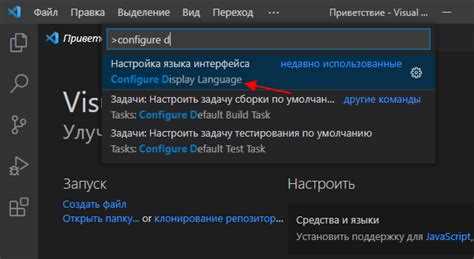
Настройка языка интерфейса расположена в разделе настроек. Чтобы её изменить, откройте меню «Просмотр» → «Командная палитра» (Ctrl+Shift+P), введите «Configure Display Language» и выберите нужный язык из списка. После выбора редактор попросит перезапустить программу для применения изменений.
Как изменить комбинацию клавиш для переключения языка в Visual Studio Code?
Чтобы изменить сочетание клавиш для переключения языка в Visual Studio Code, нужно открыть настройки горячих клавиш. Для этого нажмите «Файл» → «Настройки» → «Горячие клавиши» или используйте комбинацию Ctrl+K Ctrl+S. В строке поиска введите «Change Language» или «Переключение языка». Найдите нужное действие и щелкните по нему дважды, чтобы задать новое сочетание клавиш. После этого сохраните изменения. Учтите, что иногда переключение языка зависит от настроек операционной системы, поэтому убедитесь, что горячие клавиши не конфликтуют с системными.

 Загрузка...