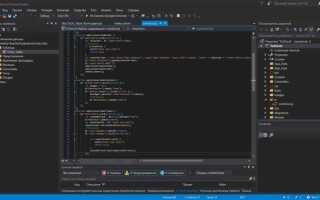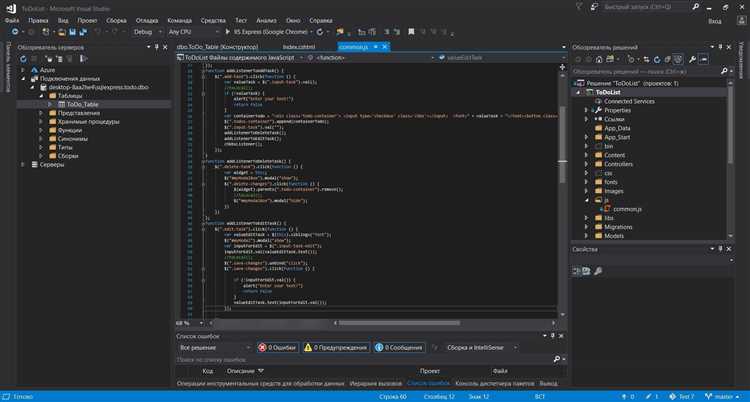
Перекомпиляция проекта в Visual Studio необходима для обновления бинарных файлов после внесения изменений в исходный код или настройки сборки. Этот процесс пересобирает все компоненты проекта, обеспечивая актуальность и совместимость с текущими зависимостями и конфигурациями.
Для корректной перекомпиляции важно учитывать тип проекта, используемый язык программирования и выбранную конфигурацию сборки. Например, в C++ проектах перекомпиляция может требовать очистки промежуточных файлов для предотвращения конфликтов версий.
Visual Studio предоставляет несколько вариантов сборки: Build, Rebuild и Clean. Рекомендуется использовать Rebuild, если требуется полная перекомпиляция с удалением всех предыдущих артефактов, что гарантирует отсутствие устаревших данных.
Важным аспектом является настройка параметров платформы (x86, x64, Any CPU), так как перекомпиляция под неправильной архитектурой может привести к ошибкам выполнения или несовместимости библиотек.
Как очистить проект перед перекомпиляцией
Очистка проекта в Visual Studio удаляет все скомпилированные файлы, обеспечивая полную пересборку при следующей компиляции. Для очистки откройте меню Build и выберите пункт Clean Solution. Это удалит все файлы из каталогов bin и obj для всех проектов в решении.
Для очистки отдельного проекта в панели Solution Explorer нажмите правой кнопкой на проект и выберите Clean. Это удобно при работе с многомодульными решениями, когда нужно пересобрать только часть.
В командной строке можно использовать утилиту msbuild с параметром /t:Clean, указав путь к файлу проекта или решения. Это подходит для автоматизации сборок.
После очистки рекомендуется проверить отсутствие артефактов в папках bin и obj. При необходимости удалите оставшиеся файлы вручную, чтобы избежать конфликтов при перекомпиляции.
В некоторых случаях стоит очистить кэш NuGet-пакетов, если обновлялись зависимости, чтобы исключить использование устаревших сборок.
Выбор конфигурации сборки для перекомпиляции
В Visual Studio проект может иметь несколько конфигураций сборки: Debug, Release и пользовательские. Для перекомпиляции необходимо выбрать конфигурацию, соответствующую текущей цели и этапу разработки.
Конфигурация Debug содержит расширенную отладочную информацию и минимальную оптимизацию. Она подходит для локального тестирования и отладки, но генерирует менее производительный и больший по размеру бинарный файл.
Конфигурация Release оптимизирована для производительности и минимального размера кода. Используйте её для финальных сборок и тестирования производительности. В ней отключена отладочная информация, что ускоряет запуск и работу приложения.
При выборе конфигурации учитывайте зависимости проекта. Если основной проект ссылается на библиотеки, их конфигурации должны совпадать, чтобы избежать конфликтов сборок.
Для переключения конфигурации в Visual Studio откройте меню “Сборка” → “Конфигурация менеджера” и выберите необходимую конфигурацию для каждого проекта решения. После этого инициируйте перекомпиляцию через “Построить решение” или “Перекомпилировать решение”.
Автоматизируйте выбор конфигурации с помощью командной строки MSBuild, используя параметр /p:Configuration=Release или Debug для точного контроля перекомпиляции вне среды IDE.
Настройка параметров компилятора для повторной сборки
Для корректной повторной сборки проекта в Visual Studio необходимо точно настроить параметры компилятора, чтобы избежать конфликтов и обеспечить целостность итоговой сборки.
-
Выбор конфигурации и платформы
- Убедитесь, что выбрана нужная конфигурация сборки (Debug или Release) и платформа (x86, x64, Any CPU) в верхней панели.
- Несовпадение конфигураций между проектами в решении может привести к ошибкам компиляции.
-
Очистка промежуточных файлов
- Перед повторной сборкой выполните очистку через меню Build → Clean Solution для удаления старых объектов и временных файлов.
- Это исключит влияние устаревших артефактов на новую сборку.
-
Параметры компилятора
- Откройте свойства проекта → Configuration Properties → C/C++ → Command Line и проверьте, что дополнительные параметры не конфликтуют с основными.
- Используйте ключи
/GLдля глобальной оптимизации и/Ziдля генерации отладочной информации, если это необходимо. - Избегайте дублирования опций, которые могут привести к предупреждениям или ошибкам.
-
Параметры линковщика
- В разделе Linker → Command Line убедитесь, что параметры соответствуют текущей конфигурации и не ссылаются на устаревшие библиотеки.
- Для повторной сборки рекомендуется использовать
/DEBUGпри отладке и отключать/INCREMENTAL, чтобы исключить частичное связывание.
-
Переопределение параметров на уровне файлов
- При необходимости измените параметры компиляции для отдельных исходных файлов через Properties → Configuration Properties → C/C++ для точечного контроля.
- Это полезно при диагностике проблем с конкретными модулями.
-
Автоматизация параметров сборки
- Используйте Property Sheets для применения единой настройки к нескольким проектам.
- Настройка через Property Manager позволяет быстро менять параметры для повторных сборок без ручного редактирования каждого проекта.
Точная настройка параметров компилятора при повторной сборке снижает риск ошибок и ускоряет процесс интеграции изменений.
Перекомпиляция проекта с помощью горячих клавиш
В Visual Studio для перекомпиляции текущего проекта используется сочетание клавиш Ctrl + Shift + B. Эта команда запускает процесс сборки только выбранного проекта без пересборки всего решения, что ускоряет отладку и тестирование.
Если необходимо перекомпилировать отдельный файл, используйте Ctrl + F7. Эта комбинация компилирует только активный в редакторе исходный файл без сборки всего проекта.
Для полной пересборки проекта, включая удаление всех временных файлов, доступна команда Clean, вызываемая через меню, но с горячими клавишами её удобно запускать через назначение пользовательского сочетания в настройках Visual Studio.
Использование горячих клавиш значительно сокращает время и позволяет быстрее проверять изменения в коде. Рекомендуется запомнить Ctrl + Shift + B как основную команду для быстрого запуска компиляции проекта.
Использование командной строки для перекомпиляции проекта
Для перекомпиляции проекта в Visual Studio через командную строку используется утилита MSBuild, входящая в состав Visual Studio и .NET SDK. Запуск MSBuild возможен из командной строки Developer Command Prompt, которая автоматически настраивает необходимые переменные окружения.
Команда для перекомпиляции проекта выглядит следующим образом:
msbuild Путь_к_файлу_проекта /t:Rebuild /p:Configuration=Release /p:Platform="Any CPU"
Параметр /t:Rebuild выполняет очистку и последующую сборку, что гарантирует полную перекомпиляцию. Указывайте актуальную конфигурацию сборки – Debug или Release. Если проект мультиплатформенный, необходимо точно задать платформу сборки.
В сложных сценариях возможно добавление пользовательских свойств через параметр /p:ИмяСвойства=Значение. Например, /p:OutDir=путь_к_выходной_папке задаст директорию для готовых сборок.
После выполнения команды MSBuild возвращает код выхода: 0 – успешная сборка, любое другое значение – ошибка. Для автоматизации рекомендуются проверки этого кода в скриптах.
Использование командной строки оптимально для интеграции перекомпиляции в CI/CD пайплайны и сценарии автоматизации, где графический интерфейс Visual Studio недоступен или нежелателен.
Обработка ошибок компиляции после повторной сборки
Если компиляция прерывается ошибками отсутствующих файлов или символов, проверьте актуальность путей к заголовочным файлам и библиотекам в настройках проекта (Properties > VC++ Directories или аналогичные). При изменениях в структуре проекта может потребоваться очистка промежуточных файлов – используйте команды Clean Solution, затем Rebuild Solution.
В случае конфликта версий библиотек стоит сверить версии используемых пакетов NuGet и локальные библиотеки. Несовпадение может вызвать ошибки связывания (linker errors). Обновите или восстановите пакеты через менеджер NuGet, а также убедитесь в отсутствии дублирующихся ссылок.
Ошибки, связанные с изменениями в исходных кодах, требуют проверки области видимости и прототипов функций. При переносе или переименовании файлов обновите ссылки на них во всех проектах решения.
Для сложных проектов с несколькими конфигурациями компиляции рекомендуется проверять ошибки отдельно для каждой конфигурации (Debug/Release), так как настройки оптимизации и предопределённые макросы могут влиять на результат.
При повторяющихся ошибках полезно временно отключить инкрементальную компиляцию в свойствах проекта, чтобы исключить влияние кэшированных данных. Также поможет запуск Visual Studio с правами администратора, если ошибки связаны с доступом к файлам.
В случаях, когда ошибки трудно локализовать, стоит воспользоваться встроенным отладчиком или расширениями, анализирующими сборку, например, Build Logging, для пошагового контроля процесса компиляции.
После исправления всех ошибок обязательно выполните полную повторную сборку и тестирование, чтобы убедиться в отсутствии скрытых проблем.
Проверка изменений после перекомпиляции в Visual Studio
После перекомпиляции проекта в Visual Studio необходимо убедиться, что внесённые изменения корректно применились и не вызвали ошибок. Для этого сначала проверьте окно Output, где отображаются логи сборки. Обратите внимание на наличие предупреждений и ошибок – они могут указывать на проблемы, не заметные в интерфейсе редактора.
Далее перейдите к панели Error List. Отфильтруйте ошибки по уровню критичности и убедитесь, что их количество уменьшилось или осталось нулевым по сравнению с предыдущей сборкой. Особое внимание уделяйте ошибкам, связанным с изменённым кодом.
Запустите автоматические или ручные тесты, если они предусмотрены. В Visual Studio используйте Test Explorer для быстрого запуска набора тестов. Успешное прохождение тестов после перекомпиляции – лучший индикатор стабильности изменений.
Проверьте изменения в итоговых файлах сборки, особенно в случаях, если проект содержит несколько конфигураций. Убедитесь, что в выходных директориях (*.dll, *.exe) отражены актуальные даты и размеры файлов, что подтверждает обновление артефактов.
При работе с проектами на C++ примените Dependency Walker или аналогичные инструменты для проверки зависимостей и корректности обновления библиотек.
Для проектов с поддержкой систем контроля версий используйте интеграцию Visual Studio с Git или другой системой, чтобы сравнить текущие изменения с предыдущей версией. Это позволит обнаружить незапланированные или пропущенные изменения.
Как ускорить повторную компиляцию больших проектов
Основная задержка при повторной компиляции связана с обработкой большого количества файлов и зависимостей. Для повышения скорости применяйте следующие методы:
- Использование инкрементальной сборки – включите опцию
Incremental Buildв настройках проекта, чтобы компилировались только изменённые файлы. - Предварительная компиляция заголовочных файлов (PCH) – настройте предкомпиляцию часто используемых заголовков, чтобы избежать их повторной обработки при каждой сборке.
- Разделение проектов на модули – если возможно, разбейте монолитный проект на несколько библиотек и подключайте их как зависимости, чтобы при изменении компилировать только нужный модуль.
- Оптимизация путей к включаемым файлам – сократите количество включаемых заголовков и используйте полные пути к ним, чтобы избежать поиска по множеству директорий.
- Использование параллельной компиляции – задайте количество параллельных потоков (параметр
/MPдля MSVC) равное количеству доступных ядер процессора. - Минимизация изменений в исходниках – старайтесь изменять только необходимые файлы, чтобы не запускать перекомпиляцию большого числа зависимых модулей.
- Очистка и пересборка по необходимости – регулярно проверяйте логи сборки и удаляйте устаревшие временные файлы, которые могут влиять на корректность инкрементальной компиляции.
Эти меры позволяют сократить время повторной компиляции с часов до минут, особенно при работе с проектами свыше 100 тысяч строк кода.
Вопрос-ответ:
Как выполнить перекомпиляцию проекта в Visual Studio без потери настроек?
Для корректной перекомпиляции проекта сначала закройте все открытые файлы и убедитесь, что проект успешно собран. Затем очистите решение с помощью команды «Очистить решение» в меню «Сборка». После этого выберите «Перестроить решение», что позволит скомпилировать проект заново, сохранив все параметры конфигурации и пути к библиотекам. Важно не удалять вручную файлы настроек и исходные коды, чтобы избежать потери данных.
Какие ошибки могут возникнуть при перекомпиляции и как их исправить?
Часто встречаются ошибки, связанные с несовпадением версий библиотек, отсутствием необходимых файлов или конфликтами зависимостей. Чтобы исправить такие проблемы, сначала проверьте правильность подключенных ссылок и обновите используемые пакеты. Если ошибки касаются кода, внимательно изучите сообщения компилятора, чтобы найти строки с проблемами. Иногда помогает очистка кеша и повторный запуск Visual Studio. В случаях конфликтов попробуйте удалить временные файлы проекта вручную.
Можно ли настроить автоматическую перекомпиляцию при изменении исходного кода?
Да, Visual Studio позволяет настроить автоматическую сборку при сохранении файлов с помощью сторонних расширений или встроенных функций, таких как «Сборка при сохранении» в настройках. Для этого зайдите в параметры среды и включите соответствующие опции. Также можно использовать систему задач или скрипты MSBuild, чтобы запускать компиляцию автоматически. Это помогает экономить время при постоянных изменениях и тестировании кода.
Как перекомпилировать проект с учетом изменений в файлах конфигурации?
При изменениях в файлах конфигурации, таких как app.config или web.config, достаточно выполнить команду «Перестроить решение». Visual Studio пересоберет все компоненты, учитывая новые настройки. Если конфигурационные файлы влияют на подключаемые библиотеки, убедитесь, что они обновлены и доступны. Иногда полезно вручную проверить правильность путей и параметров в этих файлах перед повторной компиляцией.
Что делать, если после перекомпиляции проект не запускается или выдает ошибки времени выполнения?
В такой ситуации первым шагом проверьте журнал ошибок и предупреждений, который выводится в окне «Вывод» Visual Studio. Часто причина кроется в неправильной конфигурации среды выполнения или несовместимых библиотеках. Попробуйте удалить старые бинарные файлы и заново собрать проект. Проверьте, что версия .NET Framework или другой платформы совпадает с указанной в настройках проекта. Если проблема сохраняется, попробуйте запустить отладчик для поиска места возникновения ошибки.

 Загрузка...