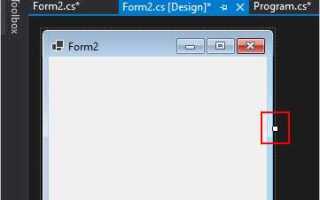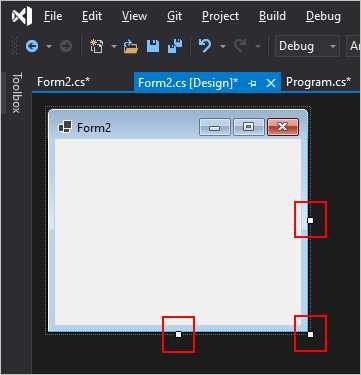
Перемещение формы в Visual Studio – одна из базовых операций при работе с интерфейсом приложений на WinForms или WPF. Для изменения положения формы на экране требуется работа с её свойствами и методами, которые доступны в редакторе и программном коде.
Этот процесс включает в себя настройку координат формы с помощью свойства Location или методов управления окном, таких как SetDesktopLocation. В редакторе форм Visual Studio можно изменить положение формы вручную, перетаскивая её на дизайнере, но для точного управления используются числовые значения в свойствах.
Далее приведена последовательность действий, позволяющая переместить форму как в режиме дизайна, так и программно. Это позволит адаптировать интерфейс приложения под конкретные задачи и улучшить пользовательский опыт за счёт точного позиционирования окон.
Открытие проекта и выбор нужной формы
Запустите Visual Studio и в главном меню выберите пункт Файл → Открыть → Проект/решение. В появившемся окне перейдите в папку с вашим проектом, выделите файл с расширением .sln и нажмите Открыть. Проект загрузится в среду разработки.
В панели Обозреватель решений найдите раздел Формы или папку с файлами форм. Обычно файлы форм имеют расширение .cs (C#) или .vb (VB.NET) и имя, совпадающее с названием формы.
Чтобы открыть конкретную форму, дважды кликните по нужному файлу формы, например MainForm.cs. Откроется дизайнер формы, где можно визуально работать с элементами интерфейса. Если дизайнер не открылся, нажмите правой кнопкой на файле и выберите Открыть с помощью → Дизайнер форм Windows.
Для одновременного просмотра кода и дизайна используйте сочетание клавиш Shift+F7 для переключения между ними. Это позволит оперативно вносить изменения в разметку и логику формы.
Переключение в режим дизайна формы
Для перехода в режим дизайна формы в Visual Studio откройте окно решения и найдите нужный файл формы с расширением .cs (например, Form1.cs).
Щёлкните по файлу правой кнопкой мыши и выберите в контекстном меню пункт «Просмотр дизайна». Альтернативно можно выделить файл и нажать клавишу Shift + F7.
В открывшемся редакторе отобразится визуальное представление формы, где можно изменять расположение элементов, добавлять новые компоненты из панели инструментов и настраивать их свойства.
Если форма не отображается в режиме дизайна, убедитесь, что файл связан с правильным классом, и отсутствуют ошибки в коде, мешающие загрузке.
Для быстрого переключения между кодом и дизайном используйте сочетания клавиш: F7 для кода и Shift + F7 для дизайна.
В панели вкладок Visual Studio режим дизайна обычно обозначается иконкой формы, что помогает визуально ориентироваться в открытых файлах.
Использование мыши для перемещения формы на рабочем пространстве
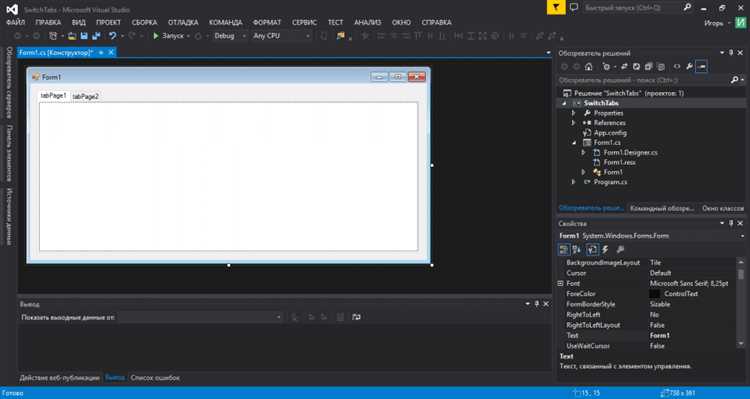
Перемещение формы в Visual Studio осуществляется в режиме дизайнера с помощью мыши. Для точного позиционирования следуйте инструкции:
- Откройте проект и перейдите в режим дизайна формы.
- Щелкните левой кнопкой мыши по заголовку формы (верхняя панель окна формы). Курсор изменит вид на «перемещение» (стрелка с крестиком).
- Удерживая нажатой левую кнопку, перетащите форму в нужное место на рабочем пространстве.
- Отпустите кнопку мыши для закрепления позиции.
Для более точного позиционирования:
- Используйте сетку привязки Visual Studio, включенную в настройках (Options → Windows Forms Designer → Layout → Show grid).
- Активируйте привязку к сетке (Snap to grid) для автоматического выравнивания по ближайшим линиям сетки.
- Для перемещения формы без привязки зажмите клавишу Alt во время перетаскивания.
Если форма содержит вложенные элементы, чтобы избежать случайного перемещения этих элементов вместо самой формы, выбирайте форму через окно «Свойства» или панель «Обозреватель решений».
Изменение координат формы через свойства
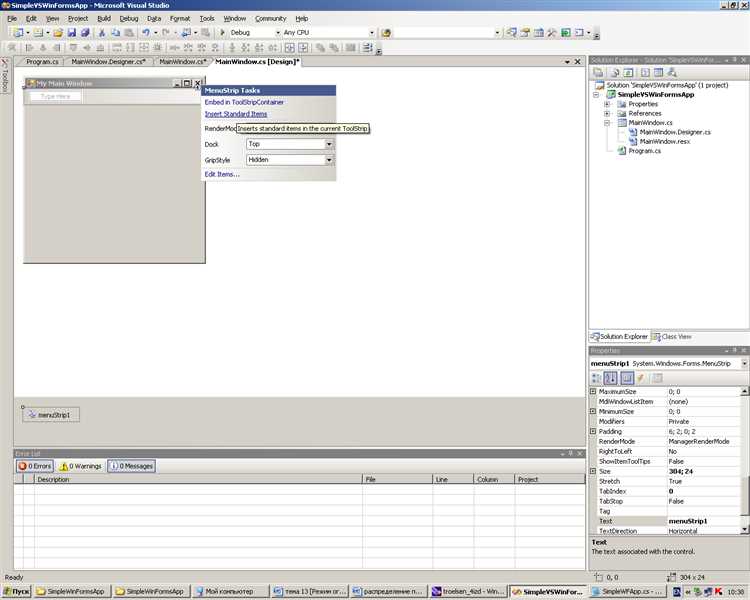
В Visual Studio для точного перемещения формы используйте окно свойств (Properties). Найдите параметр Location, который задаёт координаты формы на экране в формате X и Y. Значение X отвечает за горизонтальное смещение, а Y – за вертикальное.
Чтобы изменить позицию формы, укажите новые числовые значения в поле Location. Например, Location = (100, 150) переместит форму вправо на 100 пикселей и вниз на 150.
Также можно раздельно задать координаты через свойства Left и Top. Изменение Left смещает форму по горизонтали, Top – по вертикали. Значения задаются в пикселях от верхнего левого угла экрана.
После внесения изменений изменения применяются сразу, что позволяет визуально контролировать позицию формы. Для программной установки координат через код используйте свойства this.Left и this.Top внутри конструктора или обработчика событий.
Перемещение формы программным способом через код
Для перемещения формы в Visual Studio на языке C# используйте свойство Location объекта формы. Оно принимает значение типа Point, где указываются координаты X и Y в пикселях относительно верхнего левого угла экрана.
Пример установки позиции формы:
this.Location = new Point(100, 150);
Чтобы динамически изменить положение, можно присвоить новые координаты, например, при событии или вызове метода. Для плавного перемещения используйте таймер и постепенно изменяйте координаты.
Пример с использованием таймера для сдвига формы вправо на 5 пикселей каждую секунду:
Timer timer = new Timer();

timer.Interval = 1000;

timer.Tick += (s, e) => { this.Location = new Point(this.Location.X + 5, this.Location.Y); };

timer.Start();
Для ограничения перемещения учитывайте размеры экрана через Screen.PrimaryScreen.WorkingArea, чтобы форма не вышла за пределы видимой области.
Если требуется переместить форму относительно текущего положения, изменяйте координаты с учётом текущего Location, а не задавайте абсолютные значения.
Проверка результата перемещения и запуск приложения
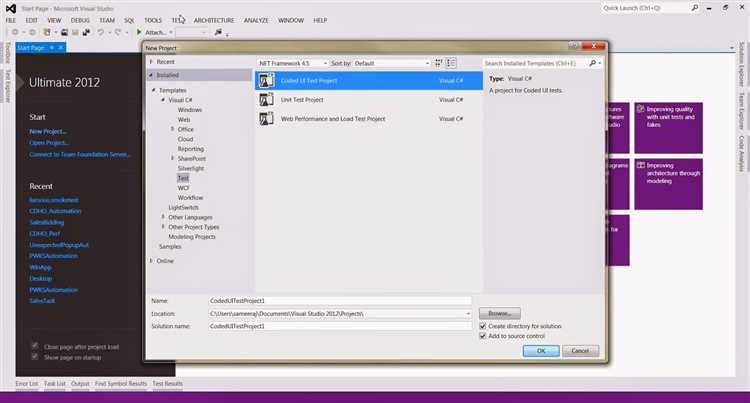
После перемещения формы в Visual Studio убедитесь, что все элементы управления сохранили свои позиции и размеры. Откройте дизайнер формы и внимательно проверьте расположение кнопок, полей ввода и других компонентов. Обратите внимание на перекрытия и выравнивание по сетке.
Сохраните проект комбинацией Ctrl + S, затем выполните сборку проекта через меню Build > Build Solution или нажатием Ctrl + Shift + B. В случае появления ошибок внимательно изучите сообщения компилятора, чтобы исключить нарушения в коде, связанные с перемещением формы.
Запустите приложение через Debug > Start Debugging или клавишу F5. При старте обратите внимание на поведение окна: форма должна отображаться в новом расположении без сбоев, а функционал кнопок и других элементов – работать корректно.
Если форма не отображается ожидаемо, проверьте свойства Location и Size в файле Designer.cs или через окно свойств. Внесите корректировки вручную при необходимости. Для контроля удобства интерфейса протестируйте форму на разных разрешениях экрана.
Подтвердите, что события, связанные с перемещёнными элементами, срабатывают правильно. Для этого выполните тестовые действия, соответствующие логике приложения. Ошибки в обработчиках могут указывать на необходимость корректировки кода после перемещения.
Вопрос-ответ:
Как переместить форму в Visual Studio без использования мыши?
Для перемещения формы без мыши можно использовать клавиатуру. Сначала выделите форму в окне дизайнера, затем нажмите и удерживайте клавишу Shift и используйте стрелки на клавиатуре для точного перемещения формы по рабочей области. Это позволяет аккуратно позиционировать элементы без необходимости мышиного управления.
Что делать, если форма не перемещается в окне Visual Studio?
Если форма не перемещается, проверьте, не заблокированы ли свойства ее расположения. В свойствах формы убедитесь, что атрибуты Anchor и Dock не ограничивают перемещение. Также проверьте, не включён ли режим Snap to Grid — он может «защелкивать» форму на фиксированных позициях. Если проблема сохраняется, попробуйте перезапустить Visual Studio.
Можно ли перемещать форму, изменяя координаты вручную? Как это сделать?
Да, изменить положение формы можно через свойства. В окне свойств найдите параметры Location или Left и Top. Значения Left и Top отвечают за положение формы по горизонтали и вертикали соответственно. Изменяя эти значения вручную, можно точно установить нужное расположение на экране.
Как переместить форму с учётом сетки в Visual Studio?
В Visual Studio есть опция привязки к сетке (Snap to Grid), которая помогает выравнивать элементы интерфейса. Чтобы переместить форму с учётом этой сетки, убедитесь, что эта функция включена. Тогда при перетаскивании форма будет автоматически «защелкиваться» по ближайшим линиям сетки, что упрощает точное выравнивание.
Можно ли переместить форму, изменяя её позицию программно в коде?
Да, в коде формы можно задать новое расположение, изменяя свойства Left и Top. Например, в обработчике события загрузки формы можно написать: this.Left = 100; this.Top = 50;. Это переместит окно на 100 пикселей вправо и 50 вниз от верхнего левого угла экрана.

 Загрузка...