Перенос векторной графики из CorelDRAW в Photoshop требует точного выбора формата и настройки экспорта для сохранения качества и возможности дальнейшей работы. Оптимальным форматом для таких задач считается PDF, так как он сохраняет векторные контуры и позволяет в Photoshop при открытии использовать режим смарт-объекта.
При экспорте из CorelDRAW в PDF необходимо отключить опцию сглаживания и не применять растрирование, чтобы сохранить четкость линий и масштабируемость. Рекомендуется устанавливать разрешение в 300 dpi при экспорте растровых элементов, если они есть.
В Photoshop импортированное PDF-изображение лучше открывать через функцию «Импортировать слои» или конвертировать в смарт-объект, чтобы обеспечить возможность редактирования и масштабирования без потери качества. Если требуется работать именно с пикселями, сначала необходимо растрировать слои, предварительно сохранив исходник в векторном формате.
Подготовка векторного файла в CorelDRAW для экспорта
Перед экспортом из CorelDRAW убедитесь, что все объекты находятся на отдельных слоях, если планируется последующая работа с ними в Photoshop. Удалите невидимые и ненужные элементы, чтобы уменьшить размер файла и избежать ошибок импорта.
Преобразуйте все текстовые объекты в кривые (Ctrl+Q), это исключит проблемы с несовместимостью шрифтов при открытии в Photoshop. Проверьте, что все контуры замкнуты и не содержат дублирующихся линий, так как это может вызвать артефакты при растрировании.
Используйте цветовую модель RGB вместо CMYK, если конечный файл предназначен для экрана. В CorelDRAW переключитесь в режим RGB через меню «Окно» – «Цветовые палитры» – «RGB». Это обеспечит более точное отображение цветов в Photoshop.
Перед экспортом очистите эффекты и прозрачности, которые CorelDRAW интерпретирует иначе, чем Photoshop. Например, удалите теневые искажения или сведите сложные прозрачности к простым, чтобы избежать неправильного отображения.
Для сохранения максимального качества при переносе используйте формат PDF с включённым векторным содержимым и отключённой растеризацией. В настройках экспорта снимите галочку «Растеризовать все объекты» и укажите высокое разрешение для встроенных растровых элементов (не ниже 300 dpi).
Обязательно проверьте размеры документа в CorelDRAW: они должны совпадать с желаемыми размерами в Photoshop. Избегайте масштабирования после экспорта, чтобы сохранить чёткость линий и качество изображения.
Выбор формата файла для переноса в Photoshop
PSD – нативный формат Photoshop, сохраняет слои, прозрачность и маски. Экспорт в PSD из CorelDRAW сохраняет векторные объекты как растровые слои с возможностью дальнейшей коррекции в Photoshop. Рекомендуется выбирать при необходимости сохранить максимальную гибкость и слоистость.
TIFF обеспечивает поддержку высокого качества без потерь и сохраняет прозрачность. Подходит для сложных растровых изображений с высоким разрешением. При экспорте из CorelDRAW стоит использовать 16-битный TIFF для максимальной глубины цвета, что улучшит качество при цветокоррекции в Photoshop.
PNG подходит для изображений с прозрачным фоном и ограниченным числом цветов, но не поддерживает слои. Используется, когда нужен чистый растровый файл с прозрачностью, например, для веб-графики или простых композиций.
Формат JPEG не рекомендуется из-за сжатия с потерями, что снижает качество и затрудняет последующую обработку. Формат EPS из CorelDRAW в Photoshop обычно импортируется как растровое изображение без слоев, что ограничивает редактирование.
Итог: для комплексных проектов выбирайте PSD, для растровых с высоким качеством – TIFF, для прозрачных изображений без слоев – PNG. Правильный выбор формата исключит потерю качества и упростит работу в Photoshop.
Настройка параметров экспорта из CorelDRAW
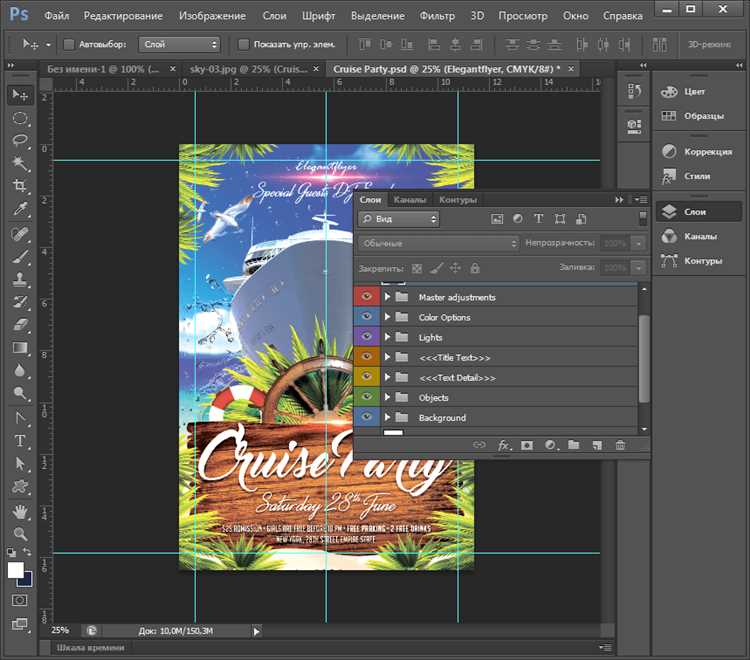
При экспорте изображения из CorelDRAW в Photoshop важно выбрать правильный формат файла. Рекомендуется использовать форматы с поддержкой растровых данных и прозрачности – PNG или TIFF. Для векторных объектов и сохранения максимального качества подойдет экспорт в PDF с последующей конвертацией в Photoshop.
В диалоговом окне экспорта задайте разрешение не ниже 300 dpi, чтобы сохранить детализацию при работе с печатными изображениями. Если итоговое изображение предназначено для веба, достаточно 72 dpi.
Отключите сглаживание и автоматическое сжатие при экспорте TIFF, чтобы избежать потерь качества и появления артефактов. При экспорте в PNG обязательно включите параметр сохранения прозрачности, если фон должен оставаться прозрачным.
Для цвета выберите режим RGB, так как Photoshop работает преимущественно с этим цветовым пространством. В противном случае цвета могут искажаться при открытии файла.
Если в проекте используются слои, экспортируйте их по отдельности или сохраните в формате PDF с включенной опцией сохранения слоев для дальнейшего удобного редактирования в Photoshop.
Перед сохранением проверьте, что все шрифты преобразованы в кривые, чтобы избежать проблем с отображением текста в Photoshop.
Импорт векторного файла в Photoshop и работа с слоями
Photoshop поддерживает импорт векторных объектов через форматы AI, EPS и PDF. Для переноса из CorelDRAW рекомендуется экспортировать файл в PDF с сохранением векторных данных и прозрачности.
- Откройте Photoshop и выберите Файл → Открыть, затем выберите PDF-файл, экспортированный из CorelDRAW.
- В появившемся диалоговом окне импорта установите параметры: выберите нужную страницу или артборд, разрешение 300 dpi для печати или 72 dpi для веб, и включите опцию Импортировать как Смарт-объект.
- Смарт-объекты сохраняют векторную четкость и позволяют масштабировать без потери качества.
Работа с слоями при импорте:
- Если PDF содержит слои, Photoshop предложит импортировать их в виде отдельных слоев. Важно сохранять структуру слоев, чтобы облегчить дальнейшее редактирование.
- Для редактирования отдельных векторных элементов необходимо двойным кликом по смарт-объекту открыть его в Illustrator или другом векторном редакторе, после чего изменения автоматически обновятся в Photoshop.
- Для преобразования смарт-объекта в растровый слой используйте Правый клик → Преобразовать в слой, но это приведет к потере векторных качеств.
При необходимости разделения сложного файла на отдельные элементы рекомендуется предварительно разбить вектор в CorelDRAW по слоям и экспортировать их по отдельности, затем импортировать в Photoshop как отдельные смарт-объекты для сохранения максимального контроля.
Конвертация векторного изображения в растровое в Photoshop
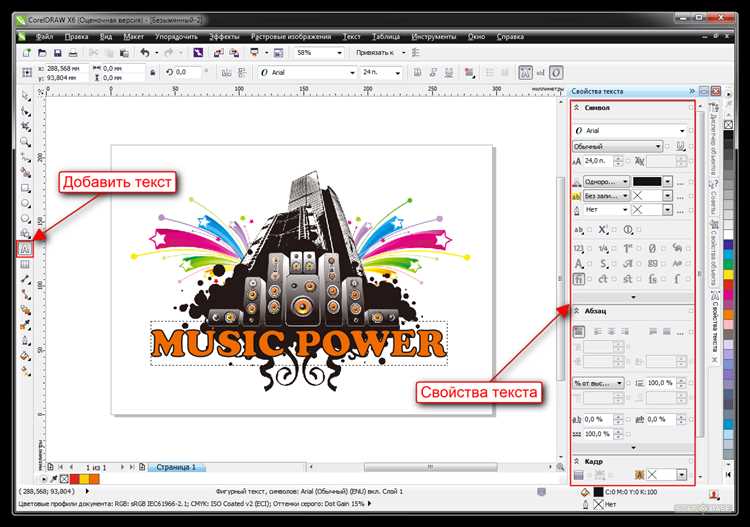
После импорта векторного файла из CorelDRAW в Photoshop, следующий шаг – преобразование вектора в растровое изображение. Для этого выберите слой с вектором и перейдите в меню «Слой» → «Растрировать» → «Слой». Этот процесс превратит векторный контент в пиксельное изображение.
Перед растрированием рекомендуется установить разрешение документа не ниже 300 dpi для печатных проектов или 72 dpi для экранных. Высокое разрешение сохранит детализацию при масштабировании.
Если исходный вектор содержит сложные градиенты или прозрачности, предварительно воспользуйтесь функцией «Растрировать слой с эффектами», чтобы сохранить визуальные эффекты в итоговом растре.
После растрирования корректируйте изображение через коррекции яркости, контраста, резкости или фильтры для оптимизации конечного результата.
Важно помнить: преобразование вектора в растр необратимо, поэтому сохраните исходный векторный файл отдельно для будущих правок.
Исправление цвета и разрешения после переноса
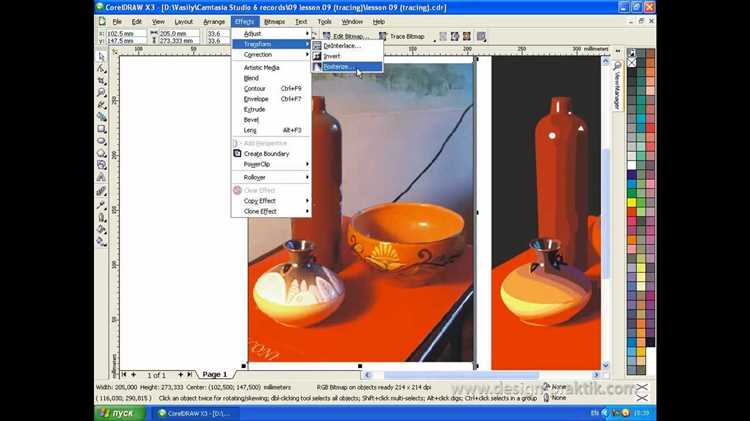
После переноса изображения из CorelDRAW в Photoshop часто возникают несоответствия в цвете и разрешении. Для корректной работы с графикой важно учесть особенности цветовых пространств и технические параметры файлов.
-
Проверка цветового профиля
- CorelDRAW использует цветовые профили CMYK или RGB, часто с профилем ICC, отличающимся от настроек Photoshop.
- Перед открытием файла в Photoshop убедитесь, что цветовой профиль документа совпадает с настройками Photoshop (Edit → Convert to Profile).
- Для веб-графики рекомендуется использовать sRGB IEC61966-2.1; для печати – CMYK с профилем, соответствующим типу печати (например, U.S. Web Coated SWOP).
-
Настройка разрешения изображения
- Оптимальное разрешение для печати – 300 dpi, для экранного отображения – 72 dpi.
- При экспорте из CorelDRAW выбирайте разрешение не ниже 300 dpi, чтобы избежать потери качества при увеличении.
- В Photoshop проверьте разрешение через Image → Image Size и отключите опцию «Resample», если необходимо сохранить физический размер без изменения пиксельных данных.
-
Коррекция цвета в Photoshop
- Используйте корректирующие слои: Curves, Levels или Hue/Saturation для точной цветокоррекции без разрушения исходного изображения.
- При работе с CMYK используйте режим Proof Colors (Ctrl+Y), чтобы симулировать печатный результат.
- Для устранения цветовых сдвигов применяйте инструмент Replace Color с точечным подбором оттенков.
-
Форматы файлов и сохранение
- Для сохранения с максимальным качеством используйте PSD или TIFF с сохранением цветового профиля.
- При экспорте для веб используйте PNG или JPEG с настройками качества выше 80%, чтобы сохранить цветовую точность.
Оптимизация изображения для дальнейшего редактирования в Photoshop
Перед переносом изображения из CorelDRAW в Photoshop важно подготовить файл с учетом специфики растрового редактора. Векторные объекты следует преобразовать в кривые (Outline) для предотвращения искажения контуров при растрировании. Рекомендуется экспортировать изображение в формате TIFF или PSD с разрешением не ниже 300 dpi, чтобы сохранить детализацию и избежать пикселизации.
В CorelDRAW нужно отключить прозрачность и эффекты наложения, которые плохо конвертируются при импорте в Photoshop. Если используются градиенты, их следует заменить на растровые заливки с необходимым качеством. Перед экспортом стоит проверить цветовой режим – Photoshop лучше работает с изображениями в RGB, если планируется веб-редактирование, или в CMYK – для печати.
При экспорте избегайте сжатия с потерями (например, JPEG). Форматы с поддержкой слоев, такие как PSD, позволяют сохранить структуру и значительно облегчают дальнейшую работу. Если экспорт происходит в растровом формате, обязательно увеличить разрешение до размера конечного использования, чтобы избежать масштабирования в Photoshop.
Также целесообразно разбить сложные композиции на несколько слоев в CorelDRAW перед экспортом. Это упростит выбор и редактирование отдельных элементов в Photoshop без необходимости выделения и маскировки. В результате подготовка изображения в CorelDRAW с учетом перечисленных аспектов существенно повысит качество и скорость последующей обработки в Photoshop.
Вопрос-ответ:
Как сохранить качество изображения при переносе из CorelDRAW в Photoshop?
Для сохранения качества важно экспортировать изображение из CorelDRAW в формате, поддерживающем векторные данные или высокое разрешение, например, в PDF или TIFF. В Photoshop затем нужно открыть файл без сжатия, сохраняя максимальное разрешение и цветовую глубину. Если изображение растровое, лучше экспортировать его в формате PNG или TIFF с высоким DPI.
Какие форматы файлов подходят для передачи из CorelDRAW в Photoshop без потерь?
Оптимальными форматами считаются PDF и TIFF. PDF позволяет сохранить векторные элементы и слои, если открыть файл в Photoshop с поддержкой слоев. TIFF подходит для растровых изображений с возможностью сохранять прозрачность и высокий уровень детализации. Формат PSD можно использовать, если CorelDRAW поддерживает экспорт в этот тип файлов.
Как работать с цветами при переносе изображения из CorelDRAW в Photoshop?
При экспорте стоит учитывать цветовой профиль — желательно использовать один и тот же профиль в обеих программах, чтобы цвета не искажались. Например, можно установить профиль Adobe RGB или sRGB. В Photoshop нужно проверить настройки цветового пространства и при необходимости откорректировать цвета с помощью инструментов коррекции.
Что делать, если при открытии файла из CorelDRAW в Photoshop слои объединяются или теряются?
CorelDRAW по умолчанию не сохраняет слои в формате, полностью совместимом с Photoshop. Чтобы сохранить слои, следует экспортировать файл в PDF с опцией сохранения слоев. При открытии PDF в Photoshop важно выбрать импорт слоев. Если такой возможности нет, можно разделить изображение на отдельные части и импортировать их по отдельности.
Можно ли в Photoshop редактировать векторные объекты, перенесённые из CorelDRAW?
Photoshop в первую очередь растровый редактор, поэтому редактировать векторные объекты как в CorelDRAW невозможно. Однако при открытии PDF с векторными элементами эти объекты конвертируются в смарт-объекты, что позволяет масштабировать их без потери качества. Для полноценного редактирования вектора лучше возвращаться в CorelDRAW или использовать Adobe Illustrator.
Как правильно подготовить файл CorelDRAW перед переносом изображения в Photoshop, чтобы сохранить качество?
Перед переносом изображения из CorelDRAW в Photoshop необходимо убедиться, что все элементы в документе корректно сгруппированы и преобразованы в нужные форматы. Рекомендуется экспортировать файл в формате, который поддерживает слои и высокое разрешение, например, PSD или TIFF. Также стоит проверить, что цветовая модель документа совпадает с той, что используется в Photoshop — чаще всего это RGB или CMYK. Важно настроить разрешение экспорта не ниже 300 dpi для печатных проектов, чтобы избежать потери детализации при дальнейшей работе.

 Загрузка...