Visual Studio Code хранит настройки пользователя в нескольких ключевых файлах и папках. Чтобы сохранить индивидуальную конфигурацию и расширения при переустановке или переносе на другой компьютер, нужно скопировать эти данные и корректно их применить.
Основные элементы для переноса – это файл настроек settings.json, список установленных расширений и пользовательские сниппеты. Рекомендуется экспортировать расширения с помощью встроенной команды и сохранить конфигурационные файлы из папки пользователя.
В дальнейшем восстановление происходит путем импорта настроек и установки сохраненных расширений. Точный порядок действий обеспечивает правильную работу Visual Studio Code без потери персональных параметров.
Подготовка к экспорту настроек VS Code
Для экспорта настроек Visual Studio Code необходимо убедиться, что редактор полностью закрыт. Это предотвратит повреждение файлов конфигурации.
Откройте папку с пользовательскими настройками. Она расположена по пути:
%APPDATA%\Code\User на Windows,
~/.config/Code/User на Linux,
~/Library/Application Support/Code/User на macOS.
Основные файлы для экспорта:
| settings.json | Глобальные настройки пользователя |
| keybindings.json | Пользовательские сочетания клавиш |
| snippets | Пользовательские сниппеты (если есть) |
| extensions.json | Список рекомендованных расширений для рабочего пространства |
Дополнительно рекомендуется сохранить список установленных расширений. Для этого в терминале выполните команду:
code --list-extensions > extensions-list.txt
Файл с расширениями позволит быстро восстановить окружение на другом устройстве.
Создайте отдельную папку для хранения всех экспортируемых файлов и списка расширений, чтобы не потерять данные перед переносом.
Экспорт пользовательских настроек и расширений
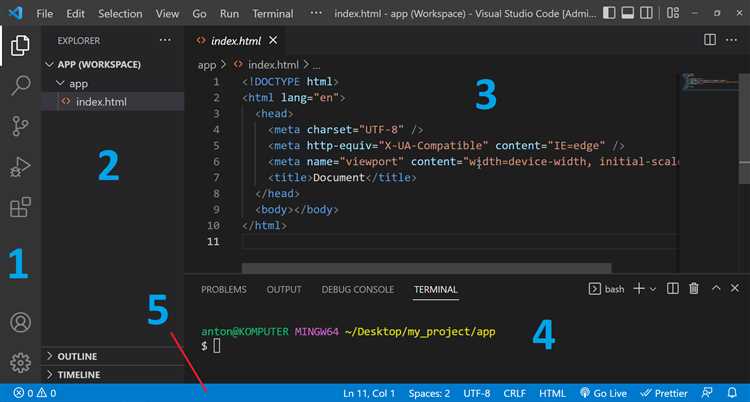
Для переноса пользовательских настроек Visual Studio Code потребуется сохранить файлы конфигурации и список установленных расширений.
-
Сохранение настроек:
- Откройте папку с настройками:
%APPDATA%\Code\Userна Windows,~/.config/Code/Userна Linux,~/Library/Application Support/Code/Userна macOS. - Скопируйте файлы
settings.json,keybindings.json, а также папкиsnippetsиglobalStorageпри необходимости.
- Откройте папку с настройками:
-
Экспорт списка расширений:
- Откройте терминал или командную строку.
- Выполните команду:
code --list-extensions > extensions.txt. В результате создастся файл с перечнем всех установленных расширений.
-
Сохраните скопированные файлы и
extensions.txtна внешний носитель или в облако для последующего импорта на другом устройстве.
Сохранение ключевых файлов конфигурации вручную
Для переноса настроек Visual Studio Code вручную нужно скопировать несколько важных файлов из пользовательской директории.
Основные файлы находятся в папке User. В Windows путь обычно: %APPDATA%\Code\User\, в macOS – ~/Library/Application Support/Code/User/, в Linux – ~/.config/Code/User/.
Скопируйте следующие файлы и папки:
settings.json – содержит все пользовательские настройки редактора;
keybindings.json – содержит привязки горячих клавиш;
snippets – папка с пользовательскими сниппетами;
extensions.json – список рекомендуемых расширений;
tasks.json и launch.json – конфигурации задач и отладки, если вы их используете.
Для полного восстановления настроек на другом устройстве поместите скопированные файлы в соответствующую директорию Visual Studio Code и перезапустите редактор.
При этом расширения нужно установить отдельно, так как их файлы не переносятся вместе с конфигурацией.
Выбор способа передачи настроек на новый компьютер
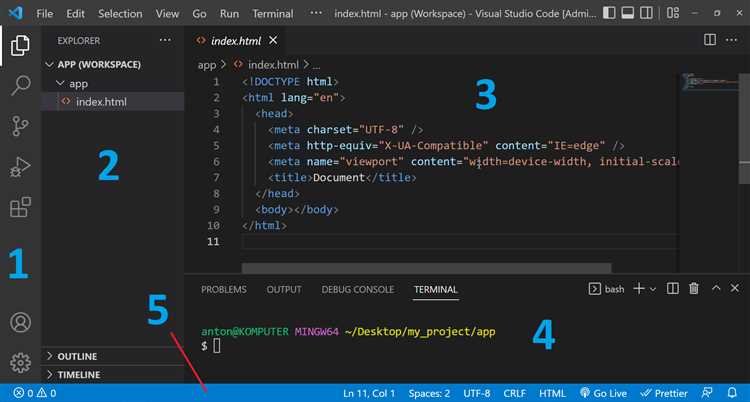
Для переноса настроек Visual Studio Code существует несколько проверенных методов. Первый – использование встроенной синхронизации через аккаунт Microsoft или GitHub. Этот способ сохраняет расширения, настройки, сниппеты и темы в облаке и автоматически восстанавливает их на новом устройстве после входа в аккаунт.
Если синхронизация невозможна или нежелательна, можно вручную перенести папки с конфигурацией. Основные файлы хранятся в каталоге %APPDATA%\Code\User (Windows) или ~/.config/Code/User (Linux, macOS). Скопируйте папки с настройками, расширениями и keybindings на новый компьютер в аналогичные директории.
Для пользователей с расширенными требованиями подходит экспорт настроек в JSON-файлы. Файлы settings.json, keybindings.json и extensions.json можно сохранить отдельно и импортировать на новом устройстве, что позволяет выборочно перенести параметры.
Выбор метода зависит от объёма данных и частоты обновлений. Для регулярной синхронизации подходит облачный аккаунт. Для единичного переноса – копирование конфигурационных папок или файлов. Обязательно убедитесь, что версия VS Code на новом компьютере совместима с текущими расширениями и настройками.
Импорт настроек и расширений в VS Code
Для импорта настроек откройте командную палитру (Ctrl+Shift+P) и введите «Settings Sync: Download Settings». Если синхронизация не активирована, сначала включите её через «Settings Sync: Turn On». Это позволит загрузить настройки из вашего аккаунта Microsoft или GitHub.
Для восстановления расширений используйте команду «Extensions: Show Installed Extensions» на новом устройстве и установите необходимые через список из экспортированного файла extensions.json, который можно получить на старом компьютере командой:
code --list-extensions > extensions.json
Чтобы установить расширения из файла, выполните:
cat extensions.json | xargs -L 1 code --install-extension (для Linux и macOS) или аналогично через PowerShell для Windows.
Если используется встроенная синхронизация, расширения загрузятся автоматически вместе с настройками после входа в аккаунт.
После завершения импорта перезапустите VS Code для корректного применения всех изменений.
Проверка корректности переноса настроек
После переноса откройте Visual Studio Code и убедитесь, что все расширения установлены. Для этого перейдите в раздел Расширения (Ctrl+Shift+X) и проверьте наличие нужных плагинов.
Откройте файл настроек settings.json через меню Файл → Открыть файл настроек и сверяйте ключевые параметры, такие как путь к интерпретаторам, форматирование кода и шрифты.
Проверьте корректность переноса сниппетов. Для этого откройте директорию с пользовательскими сниппетами (File → Preferences → User Snippets) и убедитесь, что все шаблоны отображаются и работают при вводе.
Запустите команду Developer: Reload Window (Ctrl+Shift+P, затем ввод Reload Window) для применения изменений и устранения возможных сбоев.
Если использовались пользовательские настройки горячих клавиш, откройте keybindings.json и проверьте, что комбинации соответствуют исходным.
Для проверки среды разработки откройте проект и убедитесь, что автодополнение, отладчик и терминал работают без ошибок. Ошибки в консоли можно посмотреть через Help → Toggle Developer Tools → Console.
Восстановление дополнительных параметров и ключей
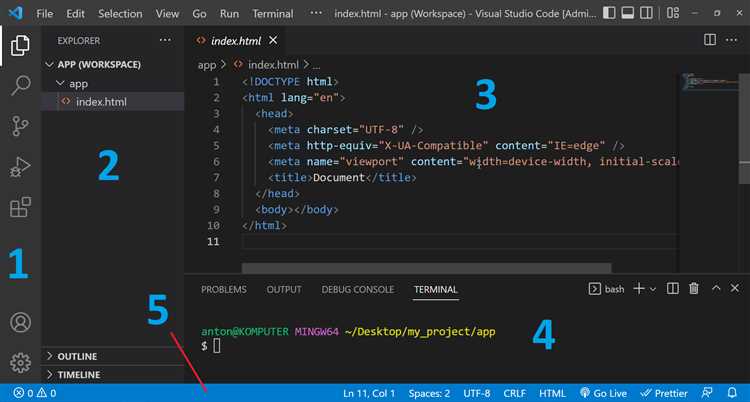
Для возврата расширенных настроек Visual Studio Code необходимо скопировать файл настроек пользователя settings.json, расположенный в папке %APPDATA%\Code\User на Windows или ~/.config/Code/User на Linux и macOS. Помимо этого, важен файл keybindings.json с пользовательскими сочетаниями клавиш.
Если в настройках используются расширения с собственными конфигурациями, следует перенести папку с расширениями extensions, чтобы сохранить все параметры и ключи. Рекомендуется также проверить наличие пользовательских настроек в файлах workspace settings (.vscode/settings.json) внутри проектов и при необходимости скопировать их.
Для точного восстановления параметров после переноса файлов перезапустите Visual Studio Code и убедитесь, что все сочетания клавиш и настройки активны. Если некоторые ключи не работают, проверьте конфликты в разделе «Keyboard Shortcuts» и исправьте вручную.
В случаях использования синхронизации через учетную запись Microsoft или GitHub, дополнительные параметры автоматически восстанавливаются после входа в систему. При ручном переносе важно сохранить структуру папок и не изменять имена файлов.
Решение возможных проблем после переноса
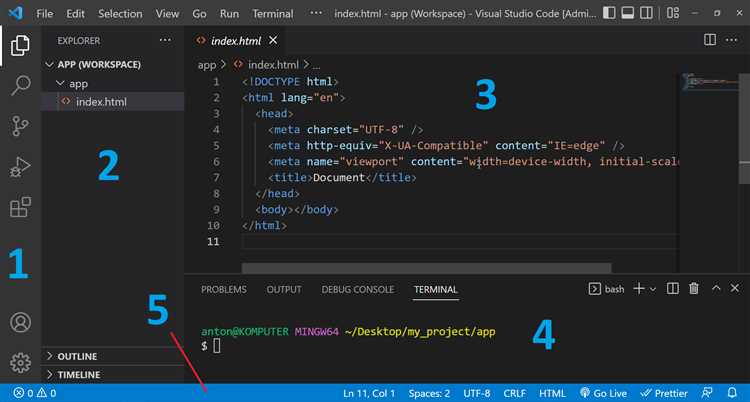
После переноса настроек Visual Studio Code могут возникнуть следующие проблемы и способы их устранения:
- Расширения не активируются
Проверьте, что все расширения установлены и совместимы с текущей версией VS Code. Для этого откройте панель расширений и обновите или установите отсутствующие пакеты.
- Ошибки в настройках JSON
Откройте файл settings.json через меню «Файл» → «Открыть настройки (JSON)» и проверьте синтаксис. Используйте встроенный валидатор VS Code для выявления ошибок.
- Проблемы с путями в конфигурации
При переносе на другую операционную систему или диск проверьте пути в настройках launch.json, tasks.json и settings.json. Замените абсолютные пути на относительные или скорректируйте их вручную.
- Отсутствие пользовательских сниппетов
Убедитесь, что файл snippets был корректно скопирован в папку пользователя. Проверьте структуру файлов и их расположение в папке
.vscodeилиsnippets. - Проблемы с настройками терминала
Если терминал не запускается или ведёт себя нестабильно, проверьте параметры shell в settings.json. Убедитесь, что указанный путь к shell актуален для новой системы.
- Настройки рабочих пространств не применяются
Проверьте наличие файлов
.code-workspaceи их корректность. Откройте рабочее пространство заново, чтобы настройки обновились.
Если после проверки проблемы сохраняются, рекомендуется временно сбросить настройки (удалить settings.json) и импортировать их по частям, отслеживая изменения. Такой подход помогает выявить конкретные конфликтные параметры.
Вопрос-ответ:
Как сохранить текущие настройки Visual Studio Code для переноса на другой компьютер?
Для сохранения настроек необходимо скопировать пользовательские файлы конфигурации. Главные файлы находятся в папке пользователя: settings.json, keybindings.json и snippets. Их можно найти в каталоге %APPDATA%\Code\User на Windows или ~/.config/Code/User на Linux и macOS. Скопировав эти файлы, вы сможете перенести их на другой компьютер, поместив в аналогичную папку Visual Studio Code.
Какие расширения Visual Studio Code можно перенести вместе с настройками?
Расширения в VS Code хранятся отдельно от основных настроек. Для переноса списка установленных расширений достаточно сохранить и перенести их список. Для этого можно выполнить команду в терминале: code —list-extensions > extensions.txt. На новом устройстве достаточно выполнить code —install-extension для каждого расширения из этого списка. Полного копирования папки с расширениями обычно не требуется.
Можно ли автоматически синхронизировать настройки между разными устройствами?
Да, Visual Studio Code имеет встроенную функцию синхронизации настроек. Она позволяет синхронизировать конфигурации, расширения, сниппеты и даже темы с помощью аккаунта Microsoft или GitHub. После входа в аккаунт включите синхронизацию в настройках, и все изменения будут автоматически применяться на подключённых устройствах без необходимости ручного копирования файлов.
Как избежать конфликтов при переносе настроек из разных версий Visual Studio Code?
При переносе настроек важно учитывать версии редактора, так как старые версии могут не поддерживать новые параметры. Перед копированием файлов рекомендуется обновить VS Code до последней доступной версии на новом устройстве. Если настройки несовместимы, некоторые параметры могут быть проигнорированы или вызвать ошибки. Резервное копирование текущих настроек позволит вернуться к прежним вариантам при необходимости.

 Загрузка...