При подготовке макетов в Adobe InDesign часто требуется импортировать текст из Microsoft Word с сохранением форматирования и структурой документа. Неправильный перенос приводит к дополнительной ручной правке, потере времени и ухудшению качества верстки. Это руководство подробно описывает оптимальные методы переноса, учитывая особенности работы с табуляцией, стилями и списками.
Первый этап – правильная подготовка исходного файла Word: удаление лишних разрывов страниц, использование встроенных стилей, корректная разметка заголовков и абзацев. Такие меры позволяют InDesign распознать структуру документа и упростить дальнейшую настройку оформления. Использование стилей в Word значительно снижает трудозатраты на адаптацию текста после импорта.
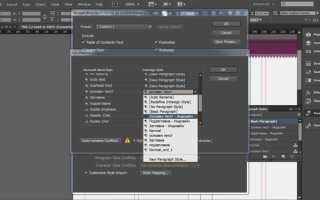
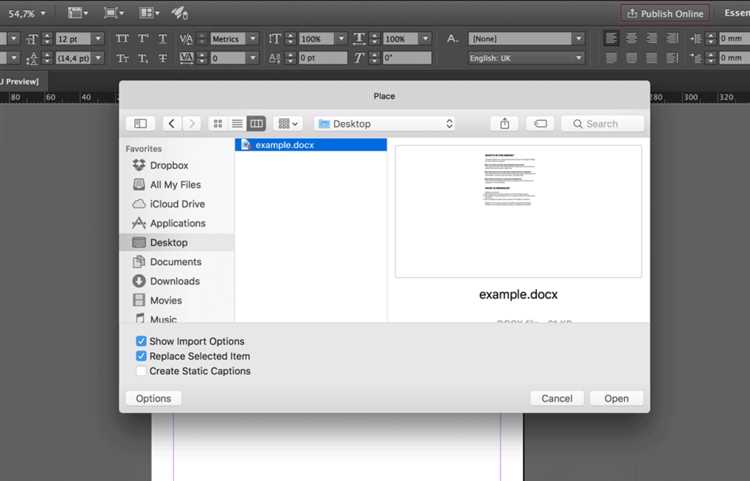
Далее описаны методы импорта с применением параметров «Place» и «Show Import Options», которые позволяют выбрать, как именно будет перенесён текст – с сохранением стилей, только с форматированием символов или в виде обычного текста. Рекомендации касаются оптимального выбора этих параметров для различных типов документов – от простых статей до сложных многостраничных изданий с таблицами и гиперссылками.
Особое внимание уделено автоматизации – созданию и применению шаблонов стилей в InDesign для мгновенного форматирования импортированного материала. В конце приведены практические советы по устранению типичных проблем, таких как дублирование стилей, неправильное отображение списков и переносы строк.
Подготовка документа Word к импорту в InDesign
Для корректного переноса текста из Word в InDesign необходимо очистить и структурировать исходный файл. Первым шагом удалите все нестандартные символы и двойные пробелы. Воспользуйтесь функцией «Найти и заменить» для удаления скрытых разрывов строк и лишних абзацных отступов.
Форматирование нужно свести к минимуму. Используйте только встроенные стили Word: заголовки, обычный текст, списки. Убедитесь, что заголовки пронумерованы автоматически, а не вручную, чтобы сохранить иерархию при импорте.
Избегайте применения табуляций и пробелов для выравнивания текста – вместо этого используйте таблицы или стили абзацев с отступами. Для оформления списков предпочтительнее встроенные маркеры и нумерация, а не символы, поставленные вручную.
Перед экспортом документа проверьте корректность всех ссылок и сносок, так как InDesign не всегда корректно их интерпретирует. Желательно удалить комментарии и следы исправлений, используя функцию «Принять все изменения» и «Удалить комментарии».
В конце убедитесь, что документ сохранён в формате .docx без паролей и ограничений, так как некоторые версии InDesign не поддерживают защищённые файлы. При необходимости экспортируйте текст в RTF для улучшения совместимости.
Настройка параметров импорта текста в InDesign
При переносе текста из Word в InDesign ключевой этап – правильная настройка параметров импорта. Для этого при выборе файла .docx в диалоговом окне импорта активируйте опцию «Показать параметры импорта». В открывшемся меню обратите внимание на следующие настройки:
1. Преобразование таблиц: задайте, как InDesign обработает таблицы – импортировать как таблицы или конвертировать в текст с разделителями. Выбирайте таблицы для сохранения структуры данных, иначе потеряется форматирование.
2. Сохранение стилевых форматирований: отметьте «Импортировать стили и форматирование из файла Word». Это позволит сохранить и сопоставить стили Word с аналогичными стилями InDesign. Если в документе много нестандартных стилей, предварительно создайте их в InDesign с такими же именами для корректного сопоставления.
3. Удаление избыточных разрывов: включите опции «Удалить лишние пробелы» и «Игнорировать переносы строк», чтобы избежать неравномерных отступов и лишних разрывов абзацев, которые часто появляются при копировании из Word.
4. Обработка гиперссылок: при необходимости отметьте «Импортировать гиперссылки», чтобы сохранить кликабельные ссылки из исходного документа.
5. Замена специальных символов: убедитесь, что в настройках импорта отключена автоматическая замена кавычек и дефисов, если вам нужно сохранить оригинальные символы без изменений.
После установки параметров нажмите «OK». Рекомендуется перед массовым импортом протестировать настройки на небольшом фрагменте текста для выявления возможных ошибок форматирования и корректировки параметров.
Импорт текста из Word с сохранением форматирования
Для корректного переноса текста из Word в InDesign с сохранением структуры и стилей необходимо выполнить несколько точных шагов.
- Откройте документ Word и убедитесь, что стили применены последовательно: заголовки, абзацы, списки оформлены через встроенные стили Word (Heading 1, Normal, List Bullet и т.п.).
- Сохраните файл Word в формате .docx, так как InDesign лучше работает с этим расширением, чем с устаревшими .doc.
- В InDesign выберите Файл → Поместить (File → Place) или нажмите Ctrl+D (Cmd+D на Mac).
- В открывшемся окне выберите ваш .docx файл и отметьте опцию Показать параметры импорта перед нажатием «Открыть».
- В диалоговом окне параметров импорта выберите:
- Стили и форматирование: Сохранять стили и форматирование из Word.
- Удалять пробелы и переносы: выключить, чтобы не потерять разрывы строк и абзацев.
- Преобразовывать таблицы: включить, если в документе есть таблицы, которые нужно сохранить.
- Объединять подряд идущие пробелы: оставить выключенным, чтобы избежать искажения структуры текста.
- Нажмите ОК. InDesign импортирует текст, сохраняя стили из Word как соответствующие стили InDesign.
- После импорта проверьте панели стилей InDesign:
- При необходимости переопределите соответствия стилей Word стилям InDesign для единообразия оформления.
- Если стили не совпадают по названию, настройте их вручную, используя Управление стилями.
Такой метод позволяет избежать ручного форматирования, сохранить иерархию заголовков, списков и абзацев, а также максимально использовать преимущества автоматизации в InDesign.
Обработка стилей и их сопоставление в InDesign

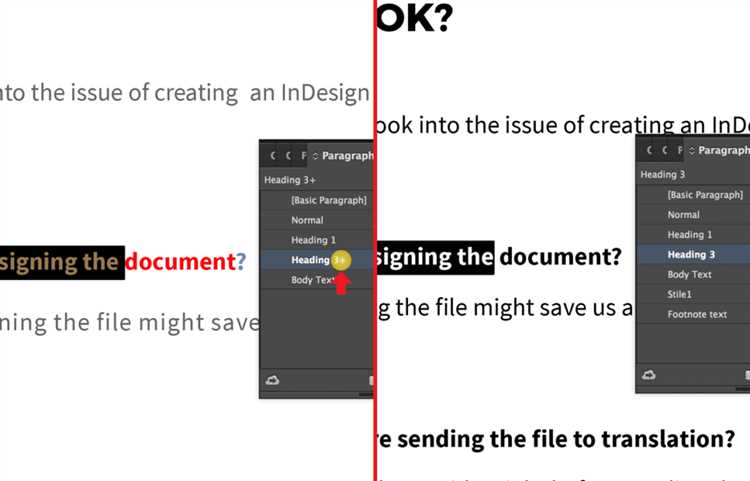
Перед импортом текста из Word в InDesign необходимо привести стили к единой структуре. Рекомендуется экспортировать документ из Word в формате RTF, сохраняя стили как отдельные элементы. В InDesign при импорте выбирайте опцию «Сохранить стили и форматирование текста», чтобы максимально сохранить исходные параметры.
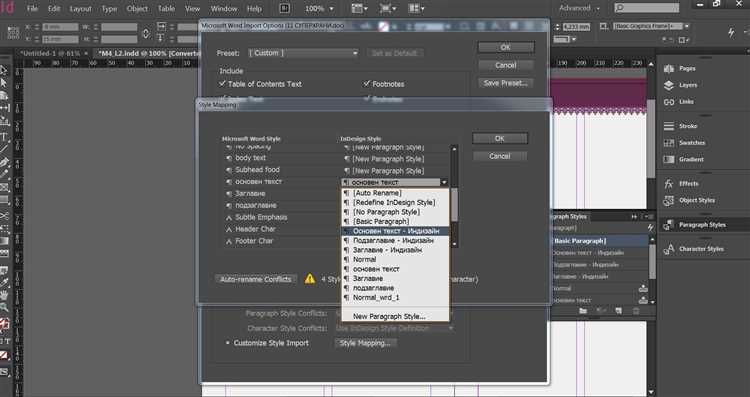
После загрузки текста откройте панель «Стили абзацев» и «Стили символов» в InDesign. Здесь важно сверить имена и параметры импортированных стилей с целевыми стилями документа. Рекомендуется создавать наборы стилей, соответствующие вашему макету, и применять функцию «Сопоставить стили» (Style Mapping) для автоматической замены стилей Word на стили InDesign.
Для сопоставления откройте диалоговое окно «Импорт параметров текста», где можно вручную связать каждый стиль Word с нужным стилем InDesign. Это позволяет избежать ошибок форматирования и сохранить единообразие дизайна.
Особое внимание уделите стилям заголовков, списков и цитат – они часто отличаются по структуре в Word и InDesign. Настройте параметры отступов, интервалов и начертаний для точного соответствия дизайн-гайдам. После сопоставления обязательно проведите проверку на наличие неиспользуемых или дублирующих стилей, удалите их, чтобы не перегружать документ.
Используйте панель «Поиск/замена стилей» для быстрого исправления ошибок и приведения текста к стандартам проекта. Автоматизация сопоставления стилей снижает риск искажений при переносе и экономит время на последующую ручную корректировку.
Исправление и корректировка разрывов и отступов после переноса
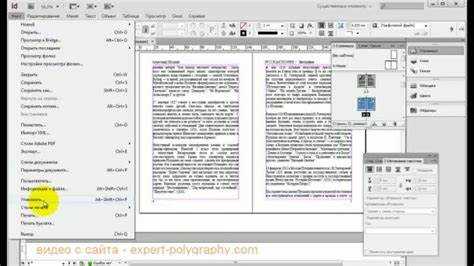
После переноса текста из Word в InDesign часто возникают лишние разрывы строк и неправильные отступы, нарушающие визуальную целостность макета. Чтобы устранить эти ошибки, первым делом активируйте отображение непечатаемых символов (Ctrl+Alt+I), это поможет выявить все скрытые переносы и пробелы.
Удалите все лишние символы разрыва абзаца, заменив их на разрыв строки, если нужен мягкий перенос (Shift+Enter). В меню «Поиск и замена» используйте поиск по символу «^p» (перенос абзаца) и заменяйте его на «^n» (жесткий разрыв строки) там, где требуется слияние строк в один абзац без увеличения отступа.
Корректируйте отступы абзацев через панель «Абзац», убирая лишние значения в полях «Отступ слева» и «Первая строка». Оптимальные параметры для основного текста – отступ первой строки 5-7 мм, отступ слева 0. Применяйте эти настройки глобально с помощью стилей абзаца, чтобы избежать случайных расхождений.
Проверяйте переносы слов: отключите автоматический перенос (в настройках «Параметры переноса») и включите ручное управление, корректируя переносы там, где они искажают чтение. Если абзацы содержат вставленные в Word табуляции, замените их на табуляторы InDesign с подходящей шириной, чтобы выровнять текст без лишних пробелов.
Используйте функцию «Очистить форматирование» для текста, импортированного из Word, чтобы избавиться от встроенных стилей, которые могут влиять на разрывы и отступы. После очистки задайте собственные стили InDesign с четко заданными параметрами интервалов до и после абзаца.
Регулярно проверяйте весь текст на наличие скрытых пробелов и двойных переносов с помощью поиска по регулярным выражениям. Удаление таких ошибок значительно улучшит читаемость и аккуратность набора.
Работа с изображениями и таблицами из Word в InDesign
При переносе документа из Word в InDesign изображения и таблицы требуют отдельного внимания для сохранения качества и структуры.
-
Извлечение изображений из Word
- Сохраните изображения из Word отдельно: щелкните по изображению правой кнопкой, выберите «Сохранить как рисунок» и экспортируйте в формате PNG или TIFF с разрешением не ниже 300 dpi.
- Избегайте копирования изображений напрямую в InDesign – это снижает качество и вызывает проблемы с цветопередачей.
- Для изображений с прозрачным фоном предпочтителен формат PNG, для печати – TIFF.
-
Импорт изображений в InDesign
- Используйте команду «Файл» → «Поместить» (Ctrl+D), чтобы вставить изображения с сохранением исходного качества.
- Настройте размеры через параметры рамки, сохраняя пропорции, чтобы избежать искажения.
- Используйте панели «Обтекание текста» и «Эффекты» для точной интеграции изображения в макет.
-
Перенос таблиц из Word
- Таблицы из Word лучше всего копировать как текст с табуляцией, затем вставлять в InDesign, чтобы избежать проблем с форматированием.
- После вставки примените функцию «Таблица» → «Преобразовать текст в таблицу», указав разделитель табуляции.
- Используйте стили таблиц InDesign для настройки внешнего вида: шрифты, цвета заливки ячеек, границы.
- Для сложных таблиц с объединёнными ячейками настройте их вручную через свойства таблицы, так как автоматический импорт может исказить структуру.
-
Общие рекомендации
- Всегда проверяйте цветовой профиль изображений – для печати предпочтительна модель CMYK, для цифрового – RGB.
- Используйте функции InDesign для оптимизации размера и качества изображений, избегая автоматической конвертации Word.
- Регулярно обновляйте ссылки на изображения в панели «Ссылки», чтобы избежать проблем с потерей файлов.
Проверка и финальная настройка текста после переноса
После переноса текста из Word в InDesign необходимо тщательно проверить форматирование на соответствие макету. В первую очередь убедитесь, что все абзацы корректно разбиты и отступы соответствуют стилям InDesign. Проверьте, не появились ли лишние пробелы, двойные переносы строк или разрывы страниц в неожиданных местах.
Обратите внимание на переносы слов – автоматические перенесения должны быть включены в настройках абзацного стиля и соответствовать правилам русского языка. Если используются специальные символы, например, неразрывные пробелы или дефисы, убедитесь, что они сохранились при импорте.
Проверьте корректность списков и нумерации, особенно если в Word были вложенные уровни. В InDesign иногда требуется повторная настройка маркеров и отступов, так как импорт может изменить иерархию.
Используйте функцию «Показ скрытых символов» для выявления невидимых пробелов и разрывов, которые могут повлиять на поток текста. Для исправления таких проблем применяйте поиск и замену с учетом специальных символов InDesign.
Особое внимание уделите шрифтам и их замене. Если исходный шрифт отсутствует в системе, InDesign подставит аналог, что может изменить внешний вид и разметку. Замену шрифтов лучше выполнять до финального форматирования текста.
Наконец, пройдитесь по всем стилям абзацев и символов, чтобы убедиться, что они применены корректно и не пересекаются. Автоматическое применение стилей при импорте может быть неполным или некорректным, поэтому настройка вручную гарантирует единообразие и точное соответствие дизайн-гайдам.
Вопрос-ответ:
Как правильно подготовить документ Word перед переносом в InDesign, чтобы избежать проблем с форматированием?
Перед переносом текста из Word в InDesign рекомендуется привести документ к чистому виду: убрать лишние пробелы и абзацные отступы, использовать стили заголовков и обычного текста вместо ручного форматирования, удалить ненужные таблицы и изображения, а также сохранить файл в совместимом формате (.docx). Это позволит InDesign корректно распознать структуру документа и упростит дальнейшую работу с макетом.
Какими способами можно перенести текст из Word в InDesign и чем они отличаются?
Существует несколько способов импорта текста: простой копипаст, размещение через функцию «Place» (Разместить), а также экспорт в формат RTF с последующим открытием в InDesign. Прямой копипаст удобен для быстрого результата, но часто приводит к потере или искажению форматирования. Использование функции «Place» позволяет сохранить стили и структуру документа, что облегчает редактирование в InDesign. Экспорт в RTF полезен, если необходимо избавиться от специфических элементов Word, которые могут вызвать ошибки при импорте.
Как сохранить стили из Word, чтобы они корректно отображались и были удобны для дальнейшей работы в InDesign?
Для сохранения стилей нужно заранее оформить текст в Word с использованием встроенных стилей (например, «Заголовок 1», «Обычный текст»). Затем при импорте в InDesign можно сопоставить стили Word с существующими стилями абзацев в InDesign или создать новые на основе тех, что пришли вместе с текстом. Это позволит быстро управлять внешним видом документа, избегая необходимости вручную форматировать каждую часть текста.
Какие проблемы часто возникают при переносе сложных документов из Word в InDesign и как их решить?
При переносе сложных документов нередко появляются проблемы с таблицами, списками и встроенными изображениями: таблицы могут «слетать», списки менять нумерацию, а картинки терять позицию. Для решения стоит разделить перенос текста и графики, импортировать таблицы как отдельные объекты или пересоздавать их уже в InDesign. Списки лучше оформить в Word с помощью стилей и проверить их корректность после импорта. Графику рекомендуется сохранять в формате с прозрачным фоном и размещать отдельно.
Как оптимально настроить рабочий процесс при регулярном переносе текстов из Word в InDesign для экономии времени?
Если работа с документами повторяется регулярно, стоит создать шаблон InDesign с заранее настроенными стилями, колонками и типографикой, который будет использоваться для импорта. Также рекомендуется выработать стандарты оформления в Word, чтобы текст всегда был готов к переносу. Автоматизация сопоставления стилей при импорте и использование скриптов для исправления распространённых ошибок позволит значительно сократить время на подготовку макетов.

 Загрузка...