Переустановка Visual Studio часто необходима для устранения сбоев, обновления компонентов или изменения конфигурации. Перед началом процедуры важно полностью удалить текущую версию через «Программы и компоненты» в панели управления, используя встроенный деинсталлятор Visual Studio Installer. Это гарантирует удаление всех связанных с IDE файлов и настроек.
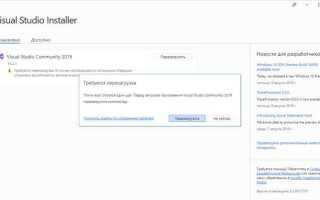
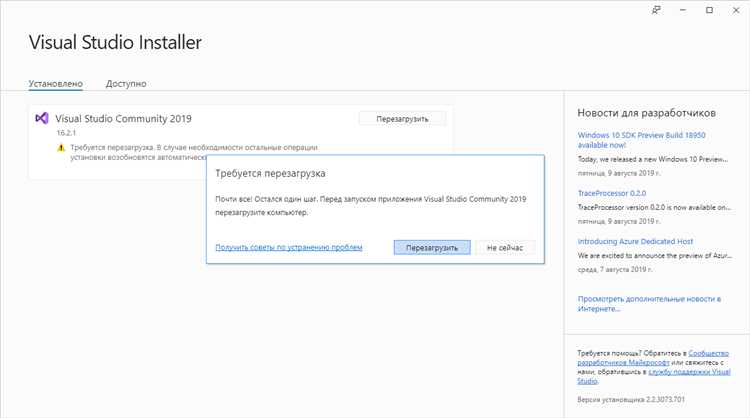
После удаления рекомендуется перезагрузить систему, чтобы освободить занятые ресурсы и обновить системные переменные. Для установки новой версии скачайте актуальный установочный файл с официального сайта Microsoft, обращая внимание на совместимость с вашей операционной системой и необходимый набор рабочих нагрузок.
Visual Studio Installer позволяет выбрать минимальный необходимый функционал, что снижает объем занимаемого места и ускоряет работу. После установки стоит проверить наличие последних обновлений через встроенный механизм обновления, чтобы обеспечить стабильность и доступ к новым инструментам.
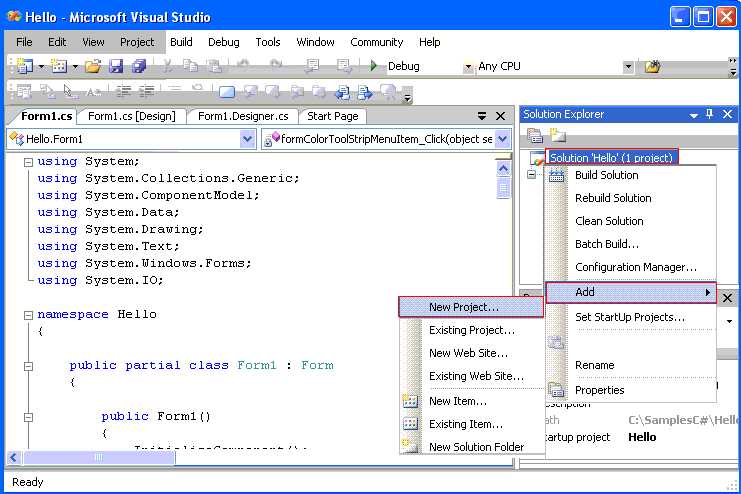
Для сохранения проектов скопируйте всю рабочую папку с исходным кодом и файлами решения (.sln) на внешний носитель или в облачное хранилище. Убедитесь, что скопированы все связанные с проектом файлы, включая настройки среды и зависимости в папках .vs и packages.
Экспортируйте настройки Visual Studio через меню «Файл» → «Импорт и экспорт настроек» → «Экспорт настроек». Сохраните файл с расширением .vssettings в отдельную папку. Это позволит восстановить пользовательские конфигурации среды, сочетания клавиш и параметры редактора после переустановки.
Для проектов с подключением к системе контроля версий (Git, TFS) убедитесь, что все изменения закоммичены и синхронизированы с удалённым репозиторием. Это снизит риск потери данных.
Если используются расширения, сохраните список установленных расширений через «Расширения» → «Управление расширениями» и зафиксируйте их версии. После переустановки Visual Studio загрузите и установите необходимые расширения заново.
При работе с настройками сборки и профилями публикации сохраните соответствующие файлы (.pubxml, .props) из каталогов проектов. Они обычно расположены в папках Properties или PublishProfiles.
Как полностью удалить Visual Studio и связанные компоненты
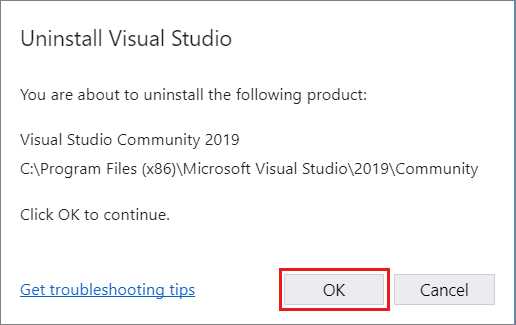
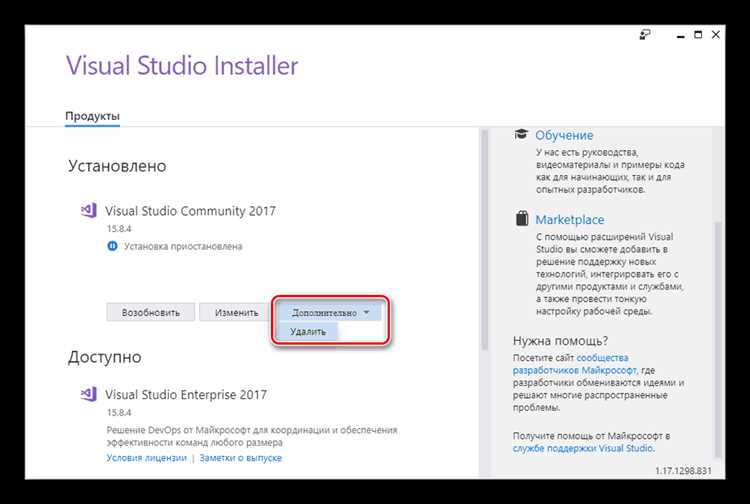
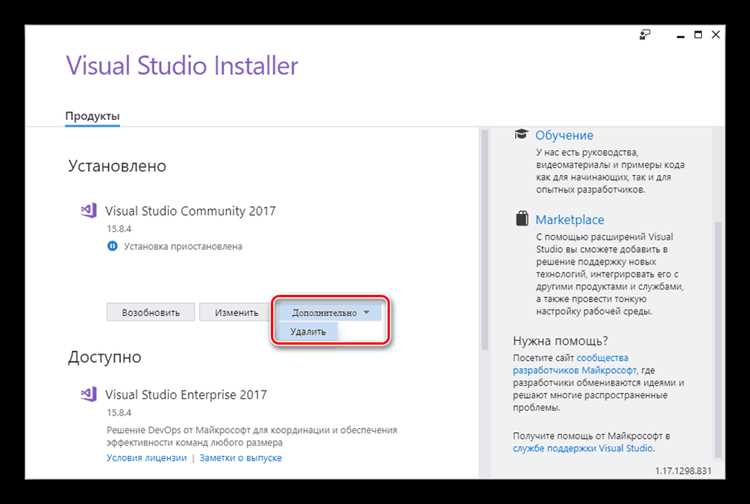
Для полного удаления Visual Studio начните с запуска «Visual Studio Installer». В нем выберите установленную версию и нажмите «Удалить». Этот шаг удалит основное приложение, но не все сопутствующие компоненты.
Откройте «Программы и компоненты» в Панели управления и удалите все элементы, связанные с Visual Studio: «Microsoft Visual C++ Redistributable», «.NET Core SDK», «Azure CLI», «SQL Server Data Tools» и другие пакеты, которые могли быть установлены вместе с Visual Studio.
Удалите каталоги с остатками: по умолчанию это папки %ProgramFiles(x86)%\Microsoft Visual Studio, %AppData%\Microsoft\VisualStudio, %LocalAppData%\Microsoft\VisualStudio, а также %ProgramData%\Microsoft VisualStudio. Проверьте наличие папки %UserProfile%\.vs и удалите ее.
Очистите записи реестра, связанные с Visual Studio. Для этого запустите редактор реестра (regedit) и удалите ветки, начиная с HKEY_CURRENT_USER\Software\Microsoft\VisualStudio и HKEY_LOCAL_MACHINE\SOFTWARE\Microsoft\VisualStudio. Перед изменением реестра рекомендуется создать резервную копию.
Перезагрузите компьютер, чтобы завершить удаление всех системных компонентов и освободить заблокированные файлы.
Как скачать нужную версию Visual Studio с официального сайта
Перейдите на официальный сайт Microsoft по адресу https://visualstudio.microsoft.com/. В верхнем меню выберите раздел «Загрузки» или перейдите сразу по ссылке https://visualstudio.microsoft.com/downloads/.
Для выбора версии используйте фильтры по выпуску: Visual Studio 2022, 2019, 2017 и т.д. Чтобы получить конкретный билд, прокрутите страницу вниз до блока «Все версии» и выберите нужный релиз из списка доступных архивных версий.
Если требуется предварительная версия (Preview), переключитесь на вкладку «Preview», где размещаются тестовые сборки с последними функциями. Обратите внимание, что Preview-версии подходят для экспериментов, но не рекомендуется использовать их для стабильной работы.
После выбора версии нажмите кнопку «Скачать» рядом с редакцией (Community, Professional, Enterprise), соответствующей вашим задачам и лицензии. Для Community-версии регистрация не обязательна, для остальных потребуется учетная запись Microsoft и подтверждение лицензии.
Файл установщика загружается в формате bootstrapper – небольшой загрузчик, который скачает все необходимые компоненты во время установки. Для автономной установки с полной офлайн-версией используйте команду в консоли с параметром layout, описанную в официальной документации Microsoft.
После загрузки установщика рекомендуется проверить его цифровую подпись через свойства файла, чтобы исключить подделку. Скачивание исключительно с официального сайта исключает риск вредоносного ПО и гарантирует получение актуальной и проверенной версии.
Как правильно настроить установочный процесс Visual Studio
Перед запуском установщика Visual Studio убедитесь, что на диске достаточно места: минимум 20 ГБ для стандартной установки, но рекомендуется 40 ГБ с учетом будущих обновлений и компонентов. Отключите антивирусное ПО на время установки, чтобы избежать блокировки файлов и ошибок.
Запустите установщик с правами администратора. В окне выбора компонентов выбирайте только нужные рабочие нагрузки (workloads). Например, для разработки на C# достаточно «.NET desktop development» и «ASP.NET and web development», для C++ – «Desktop development with C++». Это уменьшит время установки и нагрузку на систему.
Обратите внимание на дополнительные компоненты. Иногда стоит включить «Git for Windows», если планируется интеграция с системами контроля версий. Выбирайте локализацию интерфейса, если планируется работа в другой языковой среде, но для большинства задач достаточно английского.
Путь установки рекомендуется оставить по умолчанию, чтобы избежать проблем с правами доступа и обновлениями. Если требуется установка на другой диск, убедитесь, что этот диск не имеет ограничений на выполнение программ и обладает достаточной скоростью чтения/записи.
В разделе «Установка» активируйте автоматическое обновление, чтобы получать патчи и исправления безопасности без ручного вмешательства. После выбора всех параметров нажмите «Установить» и дождитесь завершения процесса, не прерывая его.
После установки перезагрузите систему, чтобы все системные компоненты корректно инициализировались. Для проверки правильности установки запустите Visual Studio и создайте простой проект выбранного типа. В случае ошибок используйте средство восстановления установки в меню установщика.
Как проверить корректность установки Visual Studio после переустановки
Для проверки корректности установки Visual Studio выполните следующие действия:
- Запустите Visual Studio. Если приложение не запускается или выдает ошибку, установка завершилась некорректно.
- Создайте новый проект, выбрав шаблон, соответствующий используемому языку программирования (например, C#, C++ или Python).
- Убедитесь, что среда успешно создала и открыла проект без ошибок.
- Напишите простой код, например:
Console.WriteLine("Тест");- Скомпилируйте проект с помощью кнопки «Построить» (Build). Отсутствие ошибок сборки говорит о корректной работе компилятора.
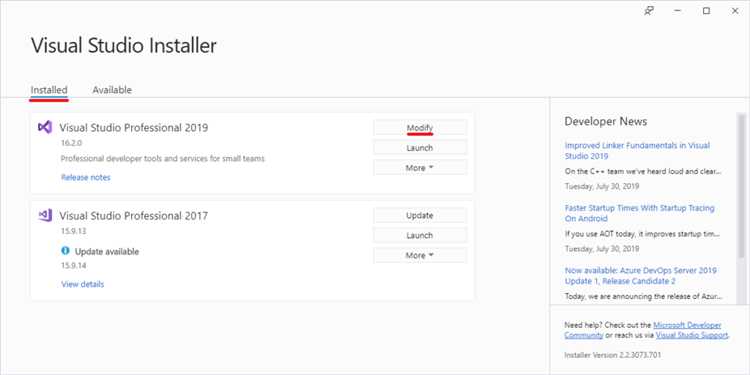
- Проверьте установленные компоненты через Visual Studio Installer: откройте «Изменить» в разделе установки и убедитесь, что необходимые рабочие нагрузки (workloads) активированы.
- Выполните команду
devenv /logв командной строке для запуска Visual Studio с ведением журнала. Затем откройте файл лога (%APPDATA%\Microsoft\VisualStudio\<версия>\ActivityLog.xml) и проверьте наличие ошибок. - Обновите Visual Studio до последней версии через «Помощь» → «Проверить наличие обновлений» для устранения возможных багов, связанных с установкой.
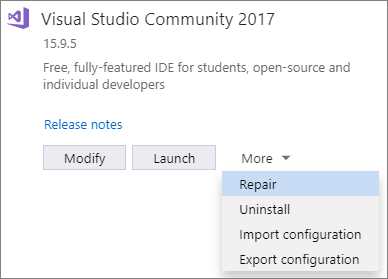
Если при выполнении этих шагов возникают ошибки, рекомендуется повторно запустить установщик с опцией восстановления (Repair) или полностью удалить Visual Studio с последующей чистой установкой.
Как восстановить плагины и расширения после новой установки
Для сохранения установленных расширений до переустановки Visual Studio выполните экспорт списка расширений через командную строку:
1. Откройте командную строку Visual Studio Developer Command Prompt.
2. Выполните команду: vsixinstaller /export с указанием пути для файла экспорта.
После новой установки Visual Studio используйте этот файл для автоматического восстановления расширений с помощью:
vsixinstaller /import «путь_к_файлу_экспорта.vsix»
Если экспорт не был выполнен, восстановите расширения вручную через меню Extensions > Manage Extensions. В разделе Installed выберите нужные плагины или воспользуйтесь функцией поиска для загрузки из Marketplace.
Также для сохранения настроек расширений рекомендуется синхронизация через Visual Studio Account. После входа в аккаунт данные расширений автоматически подтягиваются, если включена функция синхронизации настроек.
Для продвинутых пользователей возможна автоматизация установки расширений с помощью скриптов PowerShell или конфигурационных файлов, что ускоряет процесс восстановления при повторных установках.
Вопрос-ответ:
Как полностью удалить Visual Studio с компьютера перед установкой заново?
Для полного удаления Visual Studio нужно сначала закрыть все её компоненты и связанные процессы. Затем через «Программы и компоненты» в панели управления найти Visual Studio и выбрать удаление. После стандартного удаления рекомендуется использовать инструмент Visual Studio Installer, который может предложить удалить дополнительные пакеты и компоненты. Для полной очистки можно также удалить папки с настройками и кэшем в профиле пользователя и в папках ProgramData.
Какие шаги необходимо выполнить для установки Visual Studio после удаления?
Сначала скачайте свежий установщик Visual Studio с официального сайта Microsoft. Запустите его и выберите необходимые рабочие нагрузки и компоненты в зависимости от целей разработки. После этого начнётся загрузка и установка выбранных модулей. В процессе установки важно следить за состоянием подключения к интернету, так как многие компоненты скачиваются в режиме онлайн. После завершения установки компьютер может потребовать перезагрузку.
Можно ли сохранить настройки и проекты при переустановке Visual Studio?
Проекты, конечно, хранятся отдельно, и их удаление не происходит вместе с программой. Чтобы не потерять настройки среды, рекомендуется экспортировать их через меню настроек Visual Studio перед удалением. После переустановки можно импортировать эти настройки обратно. Однако некоторые расширения и пакеты могут потребовать повторной установки.
Почему после переустановки Visual Studio некоторые расширения не работают?
При удалении Visual Studio расширения часто удаляются вместе с программой. После установки необходимо вручную установить нужные расширения через встроенный менеджер расширений. Иногда версии расширений могут быть несовместимы с новой версией Visual Studio, поэтому важно проверить их актуальность и обновить при необходимости.
Какие проблемы могут возникнуть при переустановке Visual Studio и как их избежать?
Одной из частых проблем является неполное удаление предыдущей версии, что вызывает ошибки при новой установке. Чтобы избежать этого, следует тщательно очистить все связанные с Visual Studio файлы и записи в системе. Также важно проверить совместимость выбранных компонентов и наличие стабильного интернет-соединения. Если возникают ошибки, помогает перезагрузка компьютера и повторный запуск установщика от имени администратора.
Как правильно удалить старую версию Visual Studio перед установкой новой?
Для корректного удаления Visual Studio рекомендуется использовать стандартный деинсталлятор Windows, а также специализированный инструмент Visual Studio Installer. В панели управления найдите Visual Studio в списке программ, запустите удаление, затем откройте Visual Studio Installer и выберите опцию удаления оставшихся компонентов. После завершения перезагрузите компьютер, чтобы все изменения вступили в силу.
После переустановки Visual Studio исчезли некоторые расширения и настройки — как их вернуть?
При переустановке Visual Studio настройки и расширения могут не сохраняться автоматически. Чтобы вернуть их, стоит заранее экспортировать настройки через меню «Файл» → «Импорт и экспорт настроек». Расширения нужно устанавливать повторно через встроенный магазин расширений. Если ранее использовались синхронизация настроек через аккаунт Microsoft, попробуйте войти под тем же пользователем — это позволит восстановить часть конфигураций.

 Загрузка...