Переворот объекта в CorelDRAW выполняется двумя основными способами: с помощью инструментов трансформации и горячих клавиш. Для зеркального отражения по горизонтали или вертикали достаточно выделить фигуру и нажать Ctrl+M для горизонтального зеркала или использовать кнопку Отразить по вертикали в панели свойств.
Для точного контроля над углом переворота используйте панель трансформаций, где можно задать значение в градусах. При необходимости отражения нескольких объектов одновременно их следует сгруппировать, чтобы сохранить относительное положение после трансформации.
Если нужно часто выполнять операции переворота, создайте пользовательские горячие клавиши в настройках программы. Это сократит время и минимизирует ошибки при работе с большим количеством элементов.
Выбор инструмента для переворота объекта в CorelDRAW
CorelDRAW предлагает несколько инструментов для переворота объектов, каждый из которых подходит под конкретные задачи. Основной способ – инструмент «Выделение» с возможностью вращения и отражения по осям X или Y. Он активируется при выборе объекта и клике по его рамке: появятся маркеры, включая стрелки для переворота.
Для точного отражения используется панель свойств, где доступны кнопки «Отразить по горизонтали» и «Отразить по вертикали». Этот метод сохраняет точные размеры и положение объекта без искажения.
Инструмент «Трансформация» позволяет задать числовые значения угла поворота и направление отражения, что удобно для серийных операций с одинаковыми параметрами.
Если требуется зеркальное отражение с дополнительным контролем, применяется команда «Отразить» из контекстного меню правой кнопкой мыши. Она позволяет выбрать ось и центр отражения.
При работе с группами объектов рекомендуется сначала разгруппировать элементы или использовать отражение через панель «Трансформация», чтобы избежать случайного искажения.
Для переворота сложных векторных фигур с несколькими узлами и контурами лучше использовать инструмент «Форма», который позволяет отражать отдельные части без влияния на всю фигуру.
Горячие клавиши для зеркального отражения фигур
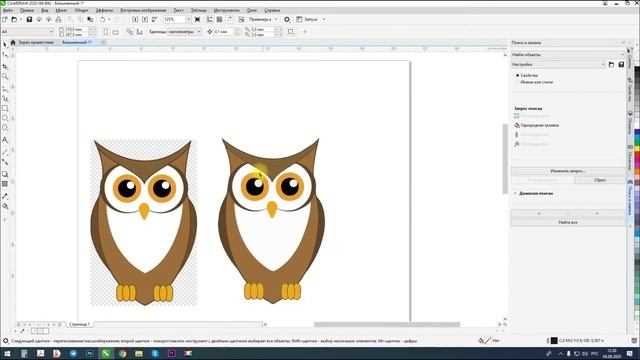
CorelDRAW предоставляет быстрый способ зеркально отразить объекты с помощью клавиатурных сочетаний. Для горизонтального и вертикального отражения существуют отдельные комбинации.
- Горизонтальное отражение: выберите объект, затем нажмите Ctrl + H. Это отразит фигуру по горизонтальной оси.
- Вертикальное отражение: выберите объект и нажмите Ctrl + V. Объект перевернётся по вертикальной оси.
Если требуется более точное управление, можно удерживать Shift при перетаскивании маркера отражения, чтобы дублировать фигуру с зеркальным отображением.
- Выделите фигуру.
- Нажмите и удерживайте Shift.
- Кликните и перетащите маркер отражения (на рамке выделения) вправо/влево для горизонтального или вверх/вниз для вертикального зеркального дублирования.
Для возврата объекта к исходному положению используйте сочетание Ctrl + Z. Горячие клавиши значительно ускоряют процесс, избегая необходимости поиска команд в меню.
Переворот объекта по горизонтали и вертикали через контекстное меню
Для быстрого переворота объекта в CorelDRAW выделите нужный элемент, затем кликните по нему правой кнопкой мыши. В появившемся контекстном меню выберите пункт Преобразования, после чего перейдите в раздел Отразить.
Чтобы выполнить зеркальное отражение по горизонтали, выберите Отразить по горизонтали. Объект отразится слева направо, сохраняя исходные пропорции и расположение в пространстве.
Для отражения по вертикали выберите Отразить по вертикали. Объект перевернётся сверху вниз, что удобно при работе с симметричными фигурами или при создании отражений.
Контекстное меню позволяет быстро менять ориентацию без необходимости переходить к панели свойств или использовать дополнительные инструменты, что значительно ускоряет рабочий процесс при редактировании сложных композиций.
Важно: при отражении группы объектов контекстное меню применит преобразование ко всем выделенным элементам одновременно, сохраняя их относительное расположение.
Использование панелей свойств для точного переворота
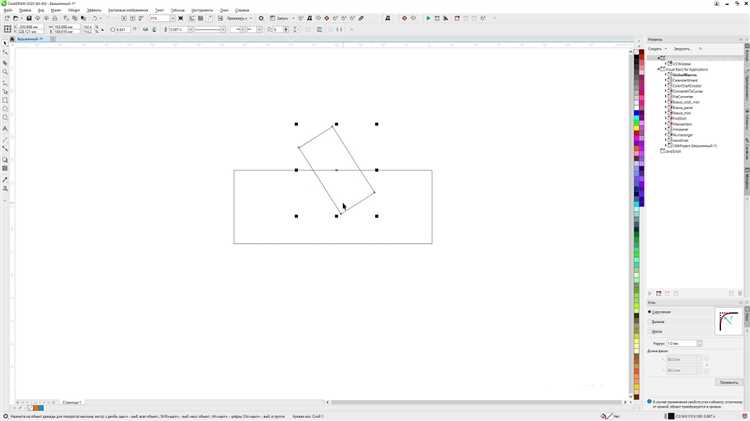
В CorelDRAW для точного переворота объектов оптимально использовать панель свойств, расположенную в верхней части интерфейса. Здесь доступны числовые поля для ввода угла поворота, а также кнопки зеркального отражения по горизонтали и вертикали.
Чтобы перевернуть фигуру на точный угол, выберите объект и в поле «Угол поворота» введите значение 180 для полного переворота или любое другое нужное число для точной ориентации. Нажмите Enter для применения.
Для зеркального отражения используйте кнопки с иконками стрелок: одна отражает по горизонтали, другая – по вертикали. Эти операции применяются мгновенно, что позволяет быстро проверить результат и при необходимости отменить действие.
Панель свойств автоматически обновляет значения при трансформациях, что помогает контролировать текущие параметры объекта. Для более точного управления переворотом можно комбинировать ввод угла и зеркальное отражение.
Рекомендуется работать с включенной сеткой или направляющими, чтобы визуально оценить корректность переворота и выровнять фигуру при необходимости.
Как перевернуть несколько объектов одновременно
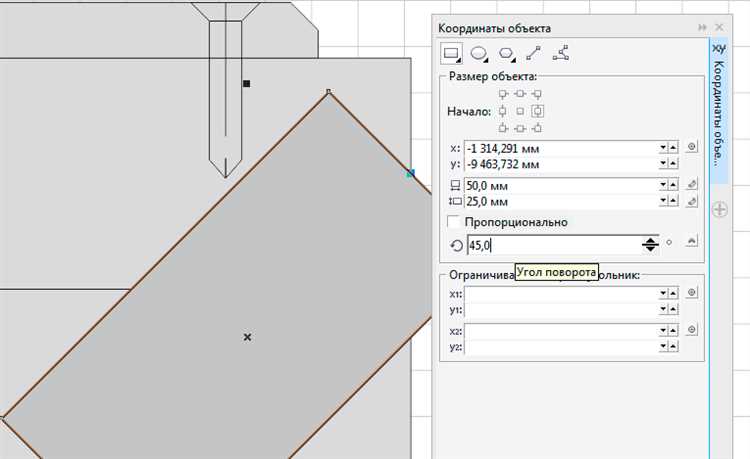
Для одновременного переворота нескольких объектов в CorelDRAW выделите все нужные элементы с помощью инструмента «Выделение» (клавиша V) или, удерживая Shift, кликайте по каждому объекту. После выделения нажмите правой кнопкой мыши на одном из объектов и выберите в контекстном меню «Преобразовать» → «Отразить по горизонтали» или «Отразить по вертикали».
Альтернативно используйте панель свойств: с выделенными объектами нажмите кнопку отражения, расположенную в верхней панели инструментов. Для точного контроля переворота можно задать угол поворота 180° с помощью панели трансформаций.
Если объекты сгруппированы, переворот происходит как с единым элементом. Для отдельного переворота без группировки используйте функцию «Применить к каждому объекту отдельно» в окне трансформации.
Для сохранения точного положения объектов после переворота рекомендуется активировать опцию «Позиционирование по центру» или установить точку вращения вручную, чтобы избежать смещения элементов относительно друг друга.
Исправление ориентации после переворота фигуры
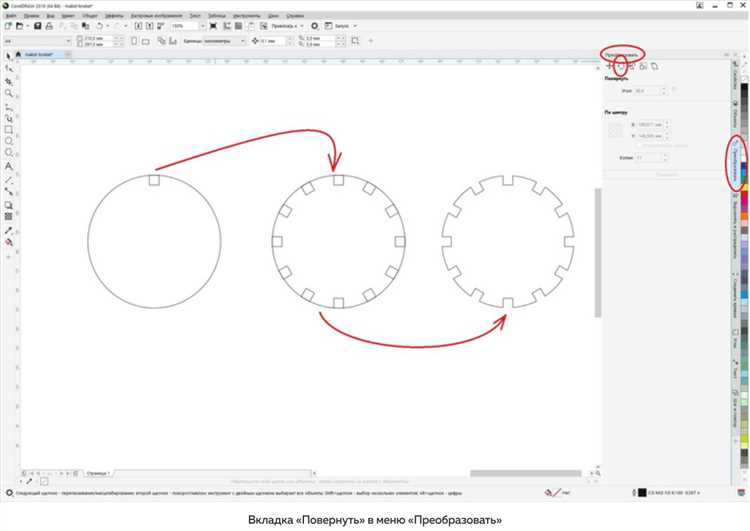
После зеркального отражения фигуры в CorelDRAW часто требуется корректировка её ориентации для точного расположения на макете. Для этого следует использовать встроенные инструменты и последовательные действия.
- Выделите перевёрнутую фигуру с помощью инструмента «Выбор» (Pick Tool).
- Откройте панель свойств объекта или воспользуйтесь контекстным меню.
- Проверьте угол поворота в поле «Поворот». Если фигура перевёрнута по горизонтали, установите угол 0° или кратный 90°, чтобы восстановить привычное положение.
- Для точной настройки используйте комбинации клавиш:
- Ctrl+R – поворот вправо на 90°;
- Ctrl+L – поворот влево на 90°.
- Если зеркальное отражение нарушило пропорции, откройте окно «Трансформация» (Transformations) и выполните масштабирование, сохраняя пропорции при нажатой клавише Shift.
- Для проверки правильности ориентации воспользуйтесь направляющими или сеткой: включите их через меню «Вид» – «Сетка» или «Направляющие».
Использование функции «Отменить» (Ctrl+Z) позволяет быстро вернуть исходное состояние, если ориентация не подходит. При работе с групповыми объектами ориентируйтесь на общий центр поворота, задаваемый в панели свойств.
Вопрос-ответ:
Как в CorelDRAW быстро отразить объект по горизонтали?
Чтобы отразить фигуру по горизонтали, выделите её, затем на панели свойств найдите кнопку отражения по горизонтали или нажмите клавишу Ctrl+H. Также можно щёлкнуть правой кнопкой мыши на объекте, выбрать пункт «Отразить» и указать горизонтальное направление.
Можно ли в CorelDRAW изменить ориентацию фигуры, не искажая её пропорции?
Да, в CorelDRAW можно перевернуть фигуру без изменения её пропорций. Для этого используйте инструменты отражения или вращения, которые работают с сохранением размеров объекта. При отражении фигура просто меняет направление, а при повороте её форма остаётся неизменной.
Какие способы есть для быстрого зеркального отражения нескольких объектов в CorelDRAW?
Выделите нужные объекты, после чего используйте команду отражения, которая доступна в верхнем меню или через контекстное меню правой кнопки мыши. Для отражения сразу нескольких элементов можно применять группировку — тогда все выбранные объекты отразятся одновременно, сохраняя своё взаимное расположение.
Можно ли вернуть исходное положение фигуры после отражения в CorelDRAW?
Да, вернуть фигуру к исходному положению можно с помощью команды отмены (Ctrl+Z) сразу после отражения. Если вы уже продолжили работу, можно повторно применить отражение по той же оси, чтобы вернуть объект в первоначальный вид, так как отражение — операция обратимая.
Как перевернуть фигуру на определённый угол и одновременно отразить её?
Сначала выберите объект и выполните вращение на нужный угол с помощью инструмента поворота или указав угол вручную в панели свойств. После этого примените отражение по горизонтали или вертикали через соответствующую кнопку или меню. Таким образом, можно комбинировать эти два действия для получения нужного положения фигуры.
Как в CorelDRAW быстро перевернуть объект по горизонтали?
Чтобы быстро перевернуть фигуру по горизонтали, выберите объект, затем найдите на панели инструментов кнопку «Отразить по горизонтали» (обычно изображена как стрелка, указывающая влево-вправо). Также можно нажать правой кнопкой мыши по объекту, выбрать пункт «Отразить» и затем «По горизонтали». Это моментально зеркально отразит выбранный элемент.

 Загрузка...