Movavi предлагает интуитивно понятный интерфейс для обработки видео, позволяющий за считанные минуты изменить ориентацию ролика. Чтобы перевернуть видео, достаточно загрузить файл в программу и воспользоваться функцией поворота или отражения, расположенной в разделе «Редактирование».
Поддерживаются все популярные форматы, включая MP4, AVI и MOV, что исключает необходимость предварительной конвертации. Перевернуть можно как отдельный фрагмент, так и весь клип целиком, используя удобный таймлайн для точного выбора нужного участка.
Как быстро и просто перевернуть видео в Movavi
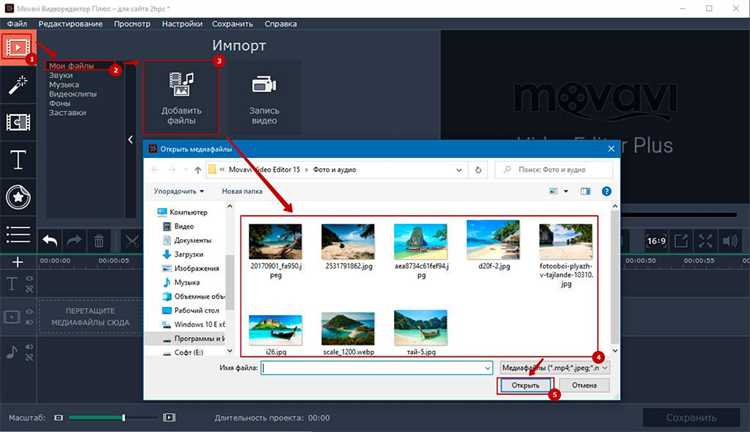
Для поворота видео в Movavi выполните следующие шаги:
- Откройте программу и создайте новый проект.
- Импортируйте нужный видеоролик через кнопку Добавить файлы.
- Перетащите видео на временную шкалу.
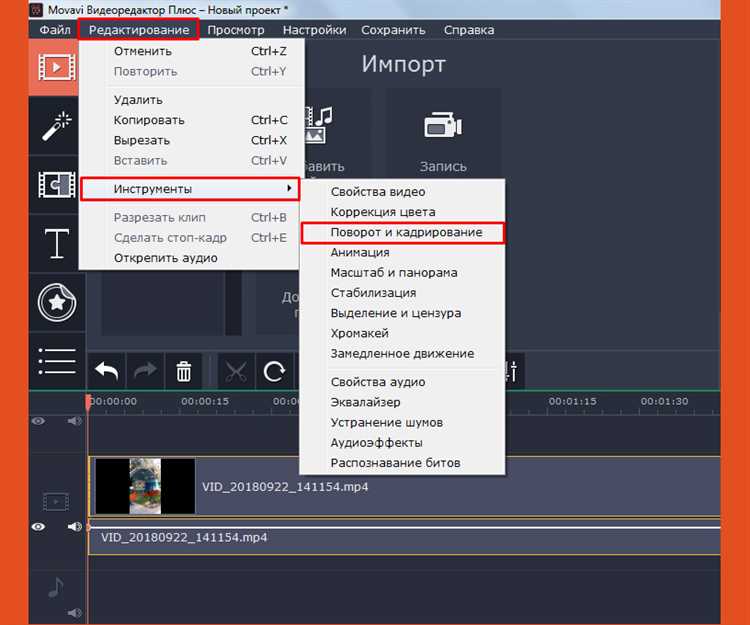
- Выделите клип на шкале, затем перейдите в раздел Редактирование на панели инструментов.
- Найдите функцию Поворот. Обычно это кнопки со стрелками, поворачивающие видео на 90° по часовой или против часовой стрелки.
- Нажимайте нужную кнопку до тех пор, пока видео не окажется в требуемом положении.
- Для вертикального отражения используйте опцию Отразить по вертикали, а для горизонтального – Отразить по горизонтали.
- После внесения изменений нажмите Применить или просто закройте окно редактирования – изменения сохранятся автоматически.
- Экспортируйте видео через кнопку Экспорт, выбрав нужный формат и качество.
В Movavi поворот происходит без потери качества и не требует дополнительных плагинов. Для точного позиционирования можно использовать сочетания клавиш: Ctrl+R для поворота на 90°.
Как загрузить видеофайл в Movavi для редактирования
Запустите Movavi Video Editor и выберите опцию «Создать проект в полном режиме». В верхней части окна нажмите кнопку «Добавить файлы» или перетащите видео напрямую из папки в область проекта. Movavi поддерживает основные форматы, включая MP4, AVI, MOV, MKV. Для ускорения импорта убедитесь, что файл не повреждён и имеет стандартное разрешение.
Если видео занимает много места, рекомендуется работать с прокси-файлами – включите эту функцию в настройках проекта для повышения производительности. После загрузки ролика он появится на временной шкале, готовый к редактированию. Для точного выбора нужного фрагмента используйте инструмент «Разрезать» или настройте начало и конец клипа прямо на временной шкале.
При работе с несколькими файлами следите за их последовательностью, чтобы избежать путаницы. Movavi позволяет изменять порядок перетаскиванием и объединять клипы одним кликом.
Как найти инструмент для переворота видео в интерфейсе Movavi
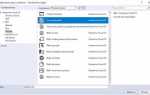
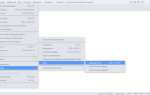
Откройте проект в Movavi Video Editor и выберите клип на временной шкале. В верхней панели редактора нажмите вкладку «Редактирование» или «Инструменты» (в зависимости от версии программы). В появившемся меню найдите раздел с эффектами трансформации или настройки клипа.
Искомый инструмент обычно обозначается иконкой с двумя стрелками или подписью «Повернуть»/«Перевернуть». В некоторых версиях он расположен в правой части окна в боковой панели свойств выбранного видео.
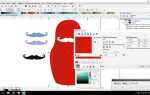
Нажмите на кнопку переворота – она открывает дополнительные опции: переворот по горизонтали и по вертикали. Выберите нужный вариант для отражения изображения. Изменения применяются сразу и отображаются в окне предпросмотра.
Если не удаётся найти инструмент, воспользуйтесь строкой поиска в верхнем меню, введя ключевые слова «перевернуть» или «поворот». Movavi быстро отфильтрует доступные функции.
Как повернуть видео на 90, 180 и 270 градусов в Movavi
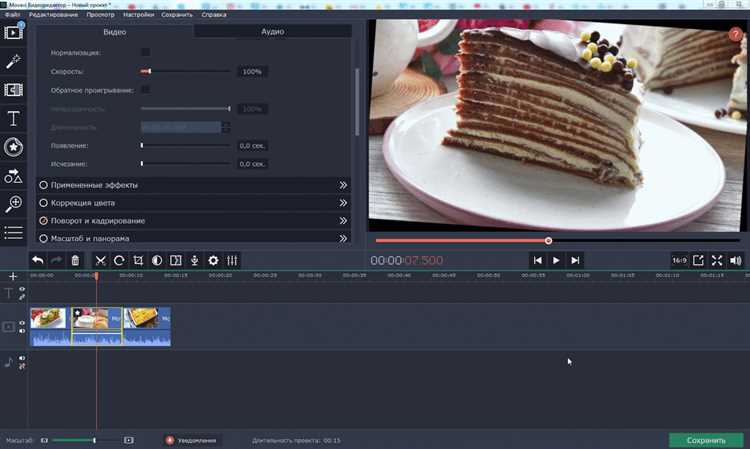
Откройте проект в Movavi и загрузите нужный видеофайл на шкалу времени. Выделите клип и перейдите в раздел редактирования, где находится инструмент «Поворот». Чтобы повернуть видео на 90 градусов, нажмите кнопку с изображением стрелки по часовой или против часовой стрелки. Для поворота на 180 градусов нажмите эту кнопку дважды подряд. Поворот на 270 градусов достигается нажатием три раза в нужном направлении.
Каждое нажатие изменяет ориентацию ролика ровно на 90 градусов, что позволяет точно выбрать необходимый угол без ручного ввода. После поворота убедитесь, что видео занимает весь кадр, при необходимости скорректируйте масштаб или положение через инструмент кадрирования. После завершения нажмите «Применить» и сохраните результат.
Как отразить видео по горизонтали или вертикали в Movavi
Откройте Movavi Video Editor и загрузите нужный файл в медиабиблиотеку, перетащив его на таймлайн. Перейдите в раздел «Инструменты» и выберите «Поворот и отражение». Для отражения по горизонтали нажмите кнопку с иконкой зеркального отражения слева направо. Для вертикального отражения – кнопку с иконкой зеркального отражения сверху вниз.
После выбора отражения нажмите «Применить» и проверьте результат в окне предпросмотра. Если эффект устраивает, сохраните изменения. При необходимости можно сочетать оба типа отражения, повторив процедуру с соответствующими кнопками.
Обратите внимание: отражение не влияет на качество видео, однако при работе с нестандартными соотношениями сторон рекомендуется проверить корректность отображения на таймлайне и в итоговом экспорте.
Как сохранить и экспортировать перевернутое видео в нужном формате
Перед экспортом задайте параметры видео: разрешение, частоту кадров и битрейт. Для сохранения исходного качества укажите такие же значения, как у оригинального файла. Если требуется уменьшить размер, понизьте битрейт, но не ниже 1500 Кбит/с для HD-видео.
Обязательно укажите папку для сохранения файла. Рекомендуется создать отдельную папку, чтобы легко найти готовое видео. Назовите файл осмысленно, например, «Видео_перевернутое_дата».
Нажмите кнопку «Старт». Время экспорта зависит от длины видео и мощности компьютера. Во время обработки не закрывайте программу и не запускайте ресурсоёмкие приложения.
Готовый файл проверяйте на воспроизведение в плеере. Если формат не поддерживается устройством, повторите экспорт с другим форматом или настройками.
Как исправить возможные ошибки после переворота видео в Movavi
После переворота видео в Movavi нередко возникают проблемы с качеством изображения, звуком или синхронизацией. Если видео стало размазанным, проверьте настройки экспорта – убедитесь, что разрешение и битрейт совпадают с исходными параметрами. Для устранения искажения цвета в разделе коррекции цвета используйте инструмент «Баланс белого» или вручную подстройте яркость и контраст.
Если звук после переворота отстает или опережает изображение, перейдите в свойства дорожки и попробуйте отключить аппаратное ускорение или изменить формат звуковой дорожки на совместимый с вашим устройством воспроизведения. Иногда помогает экспорт с использованием другого кодека, например H.264 вместо MPEG-4.
При появлении артефактов или пикселизации проверьте исходный файл на повреждения, так как Movavi не исправляет битые кадры. Используйте функцию предварительного просмотра после каждого шага редактирования, чтобы сразу обнаружить проблему и скорректировать параметры. Если видео перевернуто неправильно – например, зеркально или под углом – примените дополнительные инструменты поворота или зеркального отражения в редакторе до окончательного рендера.
В случаях, когда программа зависает или выдает ошибку экспорта, обновите версию Movavi до последней, очистите кэш проекта и перезапустите компьютер. Для стабильного результата рекомендуется сохранять промежуточные версии файла и работать с копиями исходных видео.
Вопрос-ответ:
Как в Movavi перевернуть видео на 90 градусов?
Чтобы повернуть видео в Movavi на 90 градусов, нужно открыть программу и загрузить нужный файл. Затем перейти в раздел редактирования и найти инструмент «Поворот». Нажмите на кнопку поворота до тех пор, пока видео не станет в нужное положение. После этого сохраните изменения.
Можно ли в Movavi перевернуть видео горизонтально, чтобы оно было зеркальным?
Да, в Movavi есть функция зеркального отражения видео. Для этого загрузите ролик в программу, перейдите в меню редактирования, выберите опцию «Отразить по горизонтали». Видео перевернётся, создавая эффект зеркала.
Как быстро сохранить перевёрнутое видео после редактирования в Movavi?
После того как вы повернули или отразили видео, нажмите на кнопку экспорта. В появившемся окне выберите нужный формат и качество, укажите папку для сохранения и запустите процесс. Обычно сохранение занимает несколько минут, в зависимости от размера файла.
Можно ли перевернуть видео в Movavi без потери качества?
При повороте видео в Movavi качество обычно сохраняется, если вы не изменяете разрешение или не применяете дополнительные фильтры. Важно при экспорте выбрать тот же формат и параметры качества, что и у исходного файла, чтобы избежать сжатия и ухудшения изображения.
Что делать, если после переворота видео в Movavi звук не синхронизируется с изображением?
Если звук перестал совпадать с видео после поворота, попробуйте отключить все дополнительные эффекты и экспортировать файл заново. Иногда помогает изменить формат экспорта или обновить программу до последней версии. В редких случаях стоит проверить исходный файл на наличие ошибок.
Как быстро перевернуть видео в программе Movavi?
Для того чтобы перевернуть видео в Movavi, откройте программу и добавьте нужный файл на таймлайн. Затем выберите клип и в верхнем меню найдите вкладку с настройками видео. В разделе трансформации вы увидите кнопки для поворота или отражения видео по горизонтали или вертикали. Просто нажмите нужную кнопку, и изображение перевернется. После этого сохраните результат через меню экспорта.

 Загрузка...