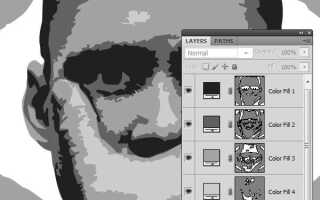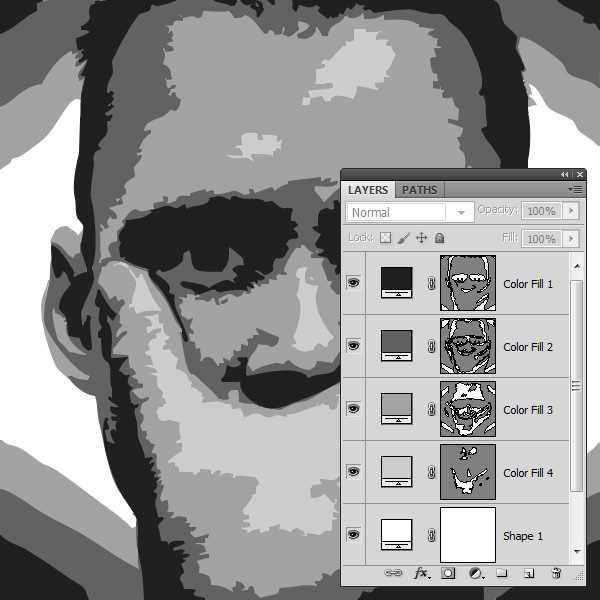
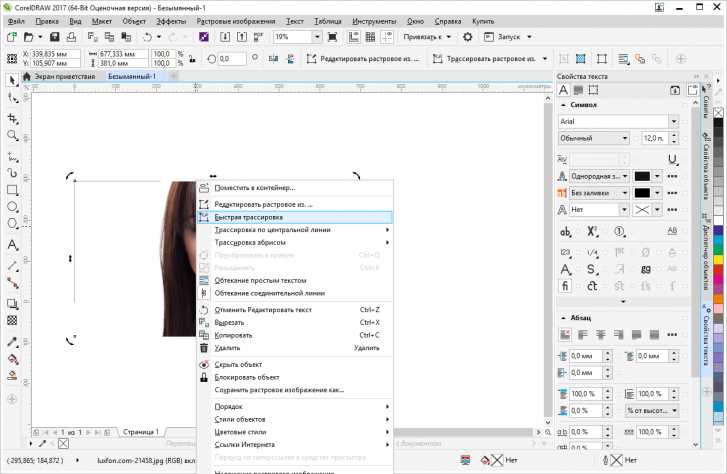
CorelDRAW предлагает мощные инструменты для преобразования растровых изображений в векторные, что критически важно для дальнейшей работы с графикой высокого качества. Процесс начинается с импорта фотографии в программу и выбора функции PowerTRACE, встроенного средства трассировки. Этот инструмент позволяет автоматически анализировать изображение и создавать векторные контуры с возможностью тонкой настройки.
При конвертации важно учитывать разрешение исходного фото – чем выше качество, тем точнее будет векторизация. Рекомендуется использовать фотографии с разрешением не ниже 300 dpi и минимальным уровнем шума, чтобы избежать искажений. CorelDRAW позволяет регулировать параметры трассировки, такие как количество цветов, сглаживание линий и детализацию, что помогает адаптировать результат под конкретные задачи – от логотипов до сложных иллюстраций.
После перевода важно проверить векторное изображение на наличие лишних узлов и точек, которые могут усложнять дальнейшее редактирование и увеличивать вес файла. Оптимизация геометрии через инструменты редактирования узлов улучшает производительность и качество итогового продукта. Рекомендуется сохранять файл в формате CDR для сохранения всех настроек и возможности дальнейшей доработки.
Подготовка фото к трассировке в CorelDRAW
Для качественной трассировки важно выбрать изображение с разрешением не ниже 300 dpi и размером не менее 1000 пикселей по длинной стороне. Чем выше детализация, тем точнее результат.
Перед импортом в CorelDRAW рекомендуется провести предварительную обработку в растровом редакторе: убрать шумы с помощью фильтра «Размытие по Гауссу» с радиусом 1-2 пикселя, повысить контрастность на 10–15% для четкого разделения объектов и фона, а также скорректировать уровни яркости, чтобы исключить слишком светлые или затемнённые участки.
Удалите фон или сделайте его максимально однотонным, используя инструмент «Волшебная палочка» или маску слоя. Это снизит количество артефактов при трассировке.
Оптимальный формат для импорта – TIFF или PNG без сжатия. JPEG допускается только при высокой степени качества (не ниже 90%). Растровое изображение должно иметь ровные края и минимальное количество мелких деталей, так как они могут исказиться при векторизации.
Перед трассировкой в CorelDRAW проверьте ориентацию изображения и, при необходимости, поверните его на нужный угол, чтобы упростить последующую работу с вектором.
Выбор метода трассировки растрового изображения
В CorelDRAW доступно несколько методов трассировки, каждый из которых оптимален для определённых типов изображений и целей. При выборе способа важно учитывать характер исходного растрового файла и требуемый результат.
Точечная трассировка (Quick Trace) подходит для простых логотипов и графики с чёткими контурами и малым количеством цветов. Она быстро создаёт контуры, но не всегда сохраняет детали сложных изображений.
Трассировка с контролем качества (Outline Trace)
Трассировка с фильтрацией цветовых областей (Detailed Logo)
Растровые фотографии требуют метода с максимальной детализацией и адаптивным сглаживанием, часто используется трассировка с настройками для фотокартинок, где важна работа с полутонами и текстурами, но итоговая векторная графика остаётся достаточно лёгкой для обработки.
При любом методе стоит вручную настраивать параметры порога цвета, сглаживания и количества узлов. Для точного контроля используется предварительный просмотр и сравнение результатов, что позволяет избежать излишней детализации или потери важных элементов.
В итоговой работе всегда учитывайте конечное применение векторного изображения: для печати с высоким разрешением требуется более точная трассировка, для веба – упрощённые варианты с меньшим числом узлов и цветов.
Настройка параметров трассировки для сохранения деталей
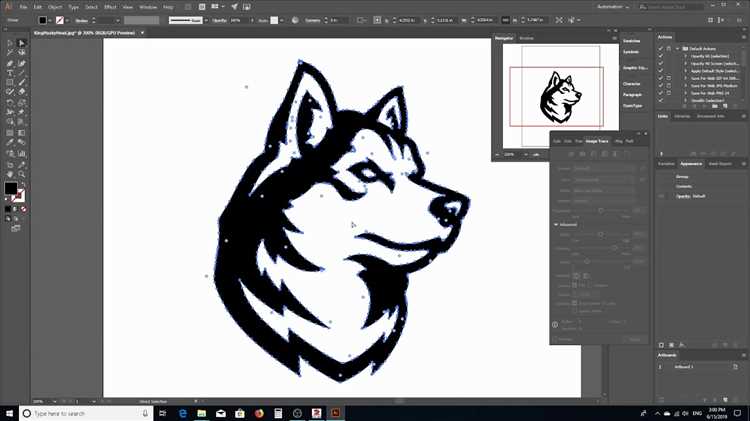
Параметр «Гладкость» (Smoothing) влияет на сглаживание линий: слишком высокий уровень уберёт мелкие детали, а низкий – оставит лишний шум. Рекомендуется выставлять его в пределах 5–10 для баланса между чёткостью и естественностью формы.
Опция «Минимальная длина объекта» (Minimum Object Size) задаёт порог для удаления мелких фрагментов, которые могут быть шумом. Значение лучше не опускать ниже 1 пикселя, чтобы избежать удаления важных тонких линий.
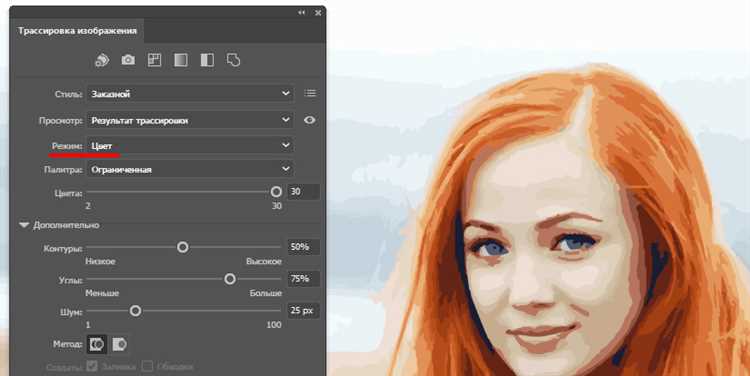
Для цветных изображений полезно отключить автоматическое упрощение палитры и вручную установить количество цветов, исходя из исходного фото. При слишком малом числе цветов детали теряются из-за слияния близких оттенков. Оптимально использовать 16–32 цвета для фотопортретов и 8–16 для графики с ограниченной палитрой.
После первичной трассировки рекомендуется проверить результат, увеличив масштаб и сравнив с оригиналом. Если детали утеряны, уменьшите значение «Гладкости» и увеличьте «Детализацию». Для особенно сложных участков можно применять трассировку по частям, чтобы отдельно обрабатывать важные элементы с разными параметрами.
Исправление ошибок и очистка полученного вектора
После трассировки изображения в CorelDRAW важно тщательно проверить и устранить артефакты и неточности, которые возникают при автоматическом преобразовании. Правильная очистка векторного файла обеспечивает качество и удобство дальнейшей работы.
- Удаление лишних узлов и точек:
- Используйте инструмент «Узел» (Shape Tool) для выявления скоплений точек, которые создают излишние детали.
- Применяйте функцию «Оптимизация узлов» для снижения их количества без потери формы.
- Удаляйте точки, которые создают изломы или неровности в линиях, особенно на плавных кривых.
- Корректировка контуров:
- Проверяйте контуры на замкнутость, исправляйте разрывы с помощью инструментов «Соединить» или «Объединить».
- Используйте «Форма» для выравнивания кривых, сглаживания углов и устранения острых изломов.
- Удаление мелких объектов и шумов:
- Мелкие точки и артефакты, не влияющие на общий вид, можно быстро убрать через фильтр по размеру объекта.
- Проверяйте наличие невидимых объектов и пустых слоёв – удаляйте для оптимизации файла.
- Объединение и упрощение объектов:
- Используйте «Объединение» (Weld) для слияния перекрывающихся фигур, чтобы облегчить редактирование и снизить количество узлов.
- Применяйте «Упрощение» (Simplify) к сложным путям с высоким числом узлов, контролируя степень упрощения вручную.
- Проверка заливок и контуров:
- Убедитесь, что все объекты имеют корректные заливки и контуры, особенно если планируется дальнейшая печать или анимация.
- Используйте панель «Объекты» для выявления перекрывающихся слоёв и устранения конфликтов в цветах и прозрачностях.
Регулярное использование этих приёмов позволяет получить чистый, оптимизированный векторный файл с минимальным количеством ошибок, готовый к масштабированию, печати и анимации.
Работа с цветами при переводе фото в вектор
Цвета в векторной графике задаются по-другому, чем в растровом изображении. При переводе фото в вектор в CorelDRAW важно учитывать специфику цветопередачи и количество цветовых объектов для оптимального результата.
- Выбор цветового режима: Работайте в режиме RGB, если конечное изображение предназначено для экранного использования, или в CMYK – для печати. CorelDRAW позволяет переключать режимы, что влияет на точность цветопередачи.
- Ограничение палитры цветов: Для упрощения векторизации задайте фиксированное количество цветов в настройках трассировки (например, 16 или 32). Это уменьшит количество узлов и упростит последующую обработку.
- Использование фильтра цветового сходства: CorelDRAW позволяет группировать похожие цвета. Включайте эту опцию для сглаживания цветовых переходов и устранения лишних оттенков, что повышает качество и читаемость вектора.
- Коррекция цветов до трассировки: Подкорректируйте фото с помощью инструментов яркости, контраста и насыщенности. Это повысит четкость цветовых границ, что критично для правильной сегментации объектов при векторизации.
- Ручная доработка цветовых объектов: После трассировки используйте инструмент «Форма» для объединения или разделения цветовых заливок. Это позволяет избежать слишком мелких цветовых пятен и добиться чистоты изображения.
- Преобразование градиентов: CorelDRAW не всегда корректно векторизует плавные переходы. Для сохранения градиентов разбивайте их на несколько цветовых зон с плавными переходами вручную.
- Проверка и оптимизация: Используйте функцию «Объекты и цвета» для просмотра количества уникальных цветов и устранения дублирующих или лишних элементов.
Точная настройка цвета при переводе фото в вектор значительно сокращает время постобработки и улучшает качество конечного изображения, сохраняя детализацию и при этом снижая вес файла.
Сохранение и экспорт векторного изображения из CorelDRAW
После создания векторного изображения важно правильно сохранить и экспортировать файл для дальнейшего использования. CorelDRAW поддерживает несколько форматов, оптимальных для разных задач.
Сохранение проекта: Для работы и редактирования используйте формат CDR. Этот формат сохраняет все слои, объекты и настройки, позволяя возвращаться к редактированию без потери качества и структуры.
Экспорт для печати: Для передачи в типографию выбирайте PDF с включенными в файл шрифтами и настройками высокого качества. Обязательно установите разрешение 300 dpi и цветовую модель CMYK, если это требуется для печатной продукции.
Экспорт для веб и цифровых носителей: Используйте SVG для масштабируемых графиков и PNG с прозрачным фоном при необходимости растрового изображения. При экспорте SVG отключайте избыточные эффекты, чтобы уменьшить размер файла и улучшить совместимость с браузерами.
Параметры экспорта: При сохранении в PDF или SVG проверьте, что все контуры преобразованы в кривые, чтобы избежать проблем с отображением шрифтов. Для печати отключите цветовую корректировку, если она настроена, чтобы сохранить точность цветов.
Автоматизация процесса: Для массового экспорта используйте пакетную обработку CorelDRAW, которая позволяет применять одинаковые настройки к нескольким файлам одновременно, экономя время при подготовке серии изображений.
Использование векторного изображения для печати и веб
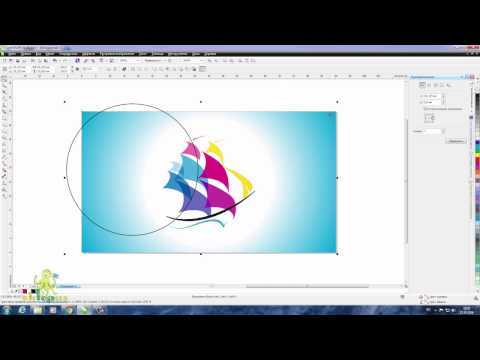
Векторные изображения сохраняют четкость при любом масштабе, что критично для профессиональной печати. Форматы AI, EPS и PDF обеспечивают совместимость с промышленными принтерами и позволяют точно воспроизводить цвета и линии без пикселизации.
При подготовке к печати важно настроить цветовой профиль в CMYK, соответствующий типу бумаги и технологии печати, чтобы избежать искажений цвета. Векторные файлы также облегчают масштабирование для различных форматов – от визиток до баннеров – без потери качества.
Для веб-графики оптимальным является формат SVG. Он поддерживает анимацию, интерактивность и быстро загружается, что улучшает пользовательский опыт и SEO. SVG-файлы можно легко редактировать напрямую в коде или через CorelDRAW, что упрощает адаптацию под разные разрешения экранов.
При экспорте в SVG рекомендуется минимизировать сложность пути и использовать группы объектов, чтобы снизить вес файла и увеличить скорость загрузки. Также важно проверять кроссбраузерность отображения в основных браузерах.
Для обеих сфер целесообразно сохранять исходный векторный файл в CorelDRAW (CDR) для дальнейших правок и создания производных форматов под конкретные задачи. Это экономит время и сохраняет качество при последующих изменениях.
Вопрос-ответ:
Как в CorelDRAW перевести фотографию в векторное изображение?
Для перевода фотографии в векторное изображение в CorelDRAW необходимо использовать инструмент трассировки. Сначала нужно открыть фото в программе, затем выбрать команду «Трассировка» и указать параметры, например, количество цветов и детализацию. После этого программа создаст векторную копию изображения, которую можно редактировать. Важно подстроить настройки трассировки под конкретное фото для достижения лучшего результата.
Какие форматы фотографий лучше использовать для преобразования в вектор в CorelDRAW?
Для векторизации лучше использовать фотографии высокого разрешения и с четкими контурами. Подходят форматы JPEG, PNG и TIFF. Чем выше качество исходного изображения, тем более точным будет результат векторизации. При плохом качестве фотографии, например с размытыми деталями, вектор может получиться неточным или потребует дополнительной ручной доработки.
Можно ли в CorelDRAW вручную корректировать вектор после автоматической трассировки фотографии?
Да, после автоматической трассировки в CorelDRAW векторное изображение можно редактировать. Программа позволяет изменять отдельные узлы, линии и заливки, что помогает исправить ошибки или улучшить детали. Это особенно полезно, если автоматический результат содержит лишние или смазанные элементы. Ручная доработка дает возможность сделать изображение более точным и аккуратным.
Какие основные ошибки встречаются при переводе фото в векторное изображение и как их избежать?
Одной из частых ошибок является выбор неподходящих параметров трассировки — слишком высокая детализация приводит к сложному и «грязному» вектору, а слишком низкая — к потере важных элементов. Также проблемы вызывает низкое качество исходного фото или плохой контраст. Чтобы избежать ошибок, стоит использовать качественные изображения, экспериментировать с настройками трассировки и при необходимости вручную корректировать результат.

 Загрузка...