Перевод растрового изображения PNG в векторный формат внутри CorelDRAW требует точного соблюдения последовательности действий для сохранения качества и редактируемости. Основной инструмент для этого – функция трассировки, позволяющая преобразовать пиксельную графику в математически описанные кривые.
Ключевой момент – правильно подготовить исходное изображение: оно должно иметь высокое разрешение и четкие контуры, чтобы минимизировать погрешности при векторизации. В CorelDRAW используется инструмент PowerTRACE, который предлагает гибкие настройки для оптимизации результата в зависимости от характера изображения – текст, логотип, сложная иллюстрация.
Этот материал подробно разберет, как пошагово выполнить импорт PNG, выбрать подходящие параметры трассировки, корректировать узлы и кривые, а также сохранить итоговый файл в нужном формате. Внимание уделяется не только техническим аспектам, но и рекомендациям по визуальной проверке и устранению артефактов, характерных для конвертации.
Подготовка файла PNG для векторизации в CorelDRAW

Качество исходного PNG напрямую влияет на точность и удобство последующей векторизации. Для оптимальной подготовки соблюдайте следующие рекомендации:
- Проверка разрешения изображения
- Минимальное рекомендуемое разрешение – 300 dpi для четкости контуров.
- Изображения с низким разрешением (<150 dpi) могут привести к искажённым контурам и неточным результатам.
- Очистка фона
- Удалите или сделайте прозрачным фон, чтобы CorelDRAW не интерпретировал его как объект.
- Используйте маскировку или удаление цвета с помощью растрового редактора (например, Photoshop или GIMP) до импорта.
- Оптимизация цветовой палитры
- Если изображение содержит много цветов, уменьшите их количество до 2–8, чтобы упростить трассировку.
- Для монохромных логотипов предпочтительна чёрно-белая палитра без полутонов.
- Коррекция контрастности и яркости
- Увеличьте контраст для чёткой границы объектов, это облегчит выделение при трассировке.
- Избегайте чрезмерной яркости, которая может «заплавить» детали.
- Удаление шумов и мелких деталей
- Удалите пыль, артефакты и мелкие элементы, которые не нужны в итоговом векторе.
- Используйте фильтры размытия и шумоподавления, если они помогают сгладить линии.
- Формат сохранения
- Сохраните PNG в 24-битном формате с прозрачным фоном для максимальной совместимости с CorelDRAW.
- Избегайте сжатия с потерями и повторных сохранений, чтобы сохранить четкость.
После выполнения этих шагов файл будет готов для точной и быстрой векторизации в CorelDRAW с минимальной необходимостью дополнительной правки.
Импорт PNG изображения в CorelDRAW

Для начала работы с PNG-файлом в CorelDRAW необходимо корректно импортировать изображение, чтобы сохранить максимальное качество и обеспечить удобство дальнейшей обработки.
- Откройте CorelDRAW и создайте новый документ или откройте существующий проект.
- В верхнем меню выберите Файл → Импорт (или нажмите Ctrl + I).
- В открывшемся диалоговом окне перейдите в папку с вашим PNG-файлом.
- Выделите файл и нажмите Импорт. После этого курсор изменится на прицел, укажите место на рабочем поле для вставки изображения и кликните.
- Обратите внимание на параметры импорта в нижней части диалогового окна, если они доступны:
- Убедитесь, что установлен режим Сохранить прозрачность для корректной работы с прозрачными областями PNG.
- Проверьте, что цветовой профиль совпадает с вашим проектом, чтобы избежать искажения цветов.
- После вставки при необходимости используйте инструменты масштабирования, удерживая Shift, чтобы сохранить пропорции изображения.
- Если PNG содержит фон, который необходимо удалить перед векторизацией, воспользуйтесь инструментом Ластик или функцией Обтравочная маска.
Правильный импорт PNG гарантирует высокое качество исходного изображения для последующей трассировки и векторизации в CorelDRAW.
Использование инструмента трассировки для преобразования PNG в вектор
Откройте CorelDRAW и импортируйте PNG-файл через меню «Файл» → «Импорт». Выделите изображение и в верхней панели выберите «Трассировка изображения» (PowerTRACE). В появившемся окне настройки трассировки задайте режим в зависимости от типа изображения: для простых графиков – «Логотип», для сложных с градиентами – «Фотография».
Отрегулируйте ползунки детализации и сглаживания, чтобы сохранить важные элементы и минимизировать шум. Увеличение детализации улучшает точность, но увеличивает количество узлов. Используйте предварительный просмотр, чтобы контролировать результат и при необходимости вручную удаляйте лишние узлы через инструмент «Узел».
После применения трассировки векторный объект автоматически создаётся поверх исходного изображения. Рекомендуется скрыть или удалить PNG для оценки итогового результата. Для более точного редактирования разбейте трассированный объект на компоненты командой «Разгруппировать».
Для сохранения качественной векторной графики используйте форматы CDR или SVG. Избегайте экспорта в форматы сжатия, чтобы сохранить все детали. В итоге инструмент трассировки позволяет быстро и точно перевести растровое PNG-изображение в масштабируемую векторную форму без потери качества.
Настройка параметров трассировки для улучшения качества контура
В CorelDRAW для повышения точности векторизации PNG необходимо оптимизировать ключевые параметры трассировки. В диалоговом окне «PowerTRACE» первым шагом устанавливаем режим «Подробный контур» (Detailed Outline) для более точного отображения краёв. Значение порога сглаживания (Smoothing) рекомендуется снизить до 0–5%, чтобы сохранить детали без излишнего сглаживания.
Параметр «Порог цвета» (Color Threshold) влияет на распознавание оттенков в исходном изображении. Для чёрно-белых PNG оптимально устанавливать значение от 10% до 20%, что минимизирует шумы и позволяет чётко выделить контуры. При работе с цветными файлами стоит подбирать порог в зависимости от контрастности, но не выше 30%, чтобы избежать потери мелких элементов.
Параметр «Минимальная длина контура» (Minimum Curve Length) задаёт минимальный размер отслеживаемых фрагментов. Для точной прорисовки мелких деталей рекомендуется выставлять значение не выше 5 пикселей. Более высокие значения приведут к упрощению контуров и потере детализации.
Включение опции «Удаление шума» (Remove Noise) эффективно при работе с отсканированными или низкокачественными PNG. Для сохранения чёткости контура рекомендуется использовать значение не выше 10%, чтобы не сгладить важные элементы изображения.
Функция «Оптимизация узлов» (Optimize Nodes) уменьшает количество точек на кривых без потери формы. Настройка на уровень 70–80% балансирует между плавностью линий и точностью передачи контура. При необходимости ручного редактирования стоит отключить автоматическую оптимизацию.
Редактирование и корректировка полученного векторного изображения
После трассировки PNG в CorelDRAW важно тщательно проверить контуры на наличие избыточных узлов и артефактов. Для этого используйте инструмент «Форма» (F10), позволяющий редактировать отдельные узлы и сглаживать линии. Избыточные узлы удаляйте, чтобы оптимизировать кривые и упростить объект.
Обратите внимание на точность линий и замкнутость контуров. Неразрывные контуры обеспечивают корректное заполнение цветом. Для исправления разрывов применяйте функцию «Соединить узлы» в режиме редактирования формы.
Используйте панель «Объекты» для упорядочивания слоёв и группировки элементов. Это облегчает работу с комплексными изображениями и позволяет быстро выделять нужные части для редактирования.
Для настройки цветовых заливок и обводок применяйте панель «Цвет». Если изображение требует упрощения, воспользуйтесь инструментом «Упростить кривые», уменьшая количество узлов без потери точности формы.
Проверьте корректность масштабирования, увеличивая и уменьшая объект. Вектор должен сохранять чёткость без искажений. Если линии выглядят слишком острыми или рваными, примените сглаживание узлов или преобразование кривых в более плавные сегменты.
Для устранения лишних деталей используйте инструмент «Резать узлы» или «Удалить сегмент», особенно если исходное PNG содержало шумы. Это улучшит читаемость и уменьшит размер файла.
После редактирования обязательно сохраните проект в формате CDR, сохранив слои и редактируемость. Для дальнейшего использования в других приложениях экспортируйте файл в формат SVG или EPS с сохранением векторных данных.
Сохранение и экспорт векторного файла из CorelDRAW
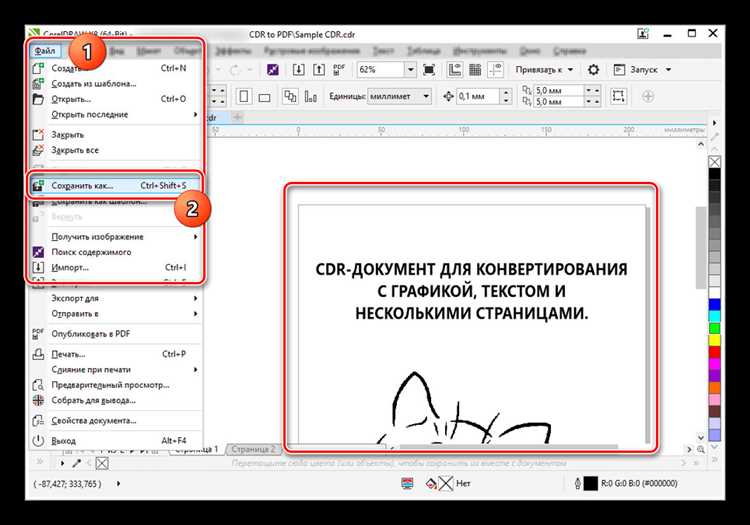
Для сохранения работы выберите меню Файл → Сохранить как. В диалоговом окне укажите формат .CDR – нативный формат CorelDRAW, сохраняющий все свойства документа и слои. Это необходимо для дальнейшего редактирования.
Если нужно подготовить файл для передачи или использования в других программах, воспользуйтесь экспортом через Файл → Экспорт. В диалоговом окне выберите нужный векторный формат, например, .SVG, .EPS или .PDF. Для SVG рекомендуется устанавливать параметр Сохранить текст как текст и отключать объединение объектов для сохранения редактируемости.
При экспорте в EPS убедитесь, что в настройках установлен правильный цветовой режим (CMYK или RGB) в зависимости от конечного использования. В PDF выберите профиль совместимости с Adobe Acrobat 7 или выше для сохранения прозрачностей и эффектов.
Перед экспортом убедитесь, что все кривые преобразованы из текста и изображения переведены в вектор, чтобы избежать проблем с совместимостью и потерей качества. Проверяйте слои и порядок объектов, так как некоторые форматы не сохраняют структуру документа.
Для печати предпочтителен формат PDF с вложенными шрифтами и сохранёнными цветами. Для веба и интерфейсов оптимален SVG с минимальной структурой и удалёнными лишними атрибутами. Экспортируйте с учётом конкретной задачи, избегая универсального подхода.
Решение распространённых ошибок при конвертации PNG в вектор
Основная ошибка – низкое разрешение исходного PNG. Для качественной трассировки минимальное разрешение должно быть не менее 300 dpi. Если файл размытый или пикселизированный, детали векторизации будут искажены.
При неправильной настройке порога трассировки возникают лишние или отсутствующие контуры. В CorelDRAW используйте функцию «PowerTRACE» и подбирайте порог вручную, ориентируясь на четкость границ, избегая чрезмерной детализации.
Цветовые переходы и градиенты в PNG часто преобразуются в большое количество мелких объектов. Рекомендуется упростить изображение до минимального числа цветов перед трассировкой или использовать ручное редактирование полученного вектора для удаления лишних узлов.
Ошибка с «шумом» возникает при наличии мелких артефактов или пятен. Используйте инструмент «Удалить шум» в CorelDRAW или предварительно обработайте изображение в графическом редакторе, убрав лишние элементы.
При конвертации изображений с текстом важно сохранить четкость букв. Рекомендуется сначала распознать текст отдельно, а не трассировать его как графику, либо вручную корректировать контуры после конвертации.
Если итоговый файл слишком тяжёлый и тормозит работу, уменьшите количество узлов через функцию «Оптимизация узлов» или вручную удалите лишние точки, сохранив при этом форму.
Вопрос-ответ:
Как в CorelDRAW правильно подготовить PNG-файл для векторизации?
Перед тем как переводить PNG в вектор, убедитесь, что изображение имеет хорошее разрешение и чёткие контуры. Размытые или сильно пикселизированные картинки могут привести к некачественному результату. Если необходимо, выполните предварительную обработку — обрежьте лишнее, отрегулируйте контраст и яркость, чтобы линии были более выраженными.
Какие инструменты CorelDRAW использовать для перевода PNG в векторный формат?
Основной инструмент — функция трассировки растрового изображения (PowerTRACE), встроенная в CorelDRAW. Она позволяет автоматически преобразовать растровую картинку в набор векторных объектов. Также после трассировки можно использовать узлы и кривые для ручной доработки и улучшения точности линий.
Как настроить параметры трассировки, чтобы получить максимально точный вектор?
При трассировке в CorelDRAW можно регулировать такие параметры, как количество цветов, уровень детализации и сглаживание. Для черно-белых изображений лучше выбрать высокую детализацию и низкий порог сглаживания, чтобы сохранить четкие линии. Для цветных — уменьшить количество цветов, если требуется упростить рисунок. Экспериментируйте с настройками и сравнивайте результат, чтобы добиться оптимального баланса между точностью и простотой вектора.
Можно ли вручную исправить ошибки после автоматической трассировки PNG в вектор?
Да, после автоматической трассировки в CorelDRAW можно редактировать каждый отдельный элемент вектора. С помощью инструментов узлов вы сможете исправить неровности, сгладить кривые, удалить лишние объекты и добавить недостающие детали. Это позволяет получить более чистое и аккуратное изображение, подходящее для дальнейшей работы.
Как сохранить полученный вектор после конвертации PNG, чтобы использовать его в других программах?
После того как вы завершили работу с вектором в CorelDRAW, сохраните файл в формате, совместимом с другими программами. Это может быть AI (Adobe Illustrator), SVG, EPS или PDF. Формат SVG особенно удобен для веб-дизайна и программ, поддерживающих масштабируемую графику. Для экспорта используйте функцию «Сохранить как» или «Экспорт» и выберите нужный формат.

 Загрузка...