В CorelDRAW перевод текста в кривые – важный этап для подготовки дизайна к печати или точному масштабированию. Этот процесс преобразует шрифты в векторные контуры, что исключает зависимость от установленных на компьютере шрифтов и предотвращает искажения при экспорте файлов.
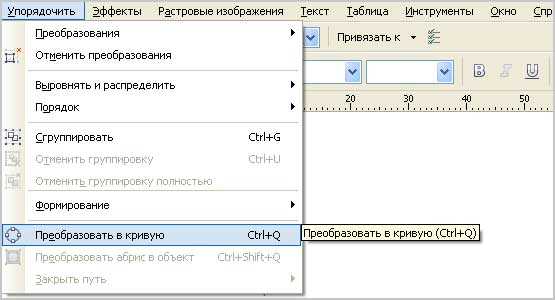
Чтобы перевести текст в кривые, выделите объект с текстом и используйте команду «Преобразовать в кривые» (горячая клавиша Ctrl+Q). После этого текст превращается в набор отдельных векторных фигур, которые можно редактировать как обычные объекты, изменять узлы и формы.
Обратите внимание, что после преобразования текста в кривые изменить содержание текста нельзя – его нужно проверить заранее. Рекомендуется сохранить исходный файл с редактируемым текстом отдельно, чтобы при необходимости быстро внести правки.
Выбор текста для преобразования в кривые
Преобразование текста в кривые целесообразно выполнять для шрифтов, которых нет на целевом устройстве или при подготовке макетов к печати, чтобы избежать замен и искажений. Перед конвертацией тщательно проверьте, что выбран именно тот фрагмент текста, который требует сохранения внешнего вида без изменений.
Для больших объемов текста рекомендуется разделять документ на логические блоки и преобразовывать только ключевые надписи, заголовки и логотипы, где критична точность отображения. Основной принцип: минимизировать количество кривых, чтобы снизить нагрузку на файл и избежать усложнения редактирования.
В CorelDRAW выделяйте текст с помощью инструмента «Текст» или через панель объектов, чтобы исключить случайное включение скрытых или вспомогательных элементов. Если шрифт используется в нескольких стилях (жирный, курсив), преобразовывайте каждый стиль отдельно для сохранения точной структуры.
Не рекомендуется переводить в кривые тексты, которые планируется редактировать позднее. Для повторного редактирования оставляйте оригинал в отдельном слое или файле. Используйте команду «Преобразовать в кривые» (Ctrl+Q) только после окончательной проверки правописания и верстки.
При работе с многострочными блоками уделяйте внимание межстрочным интервалам и выравниванию – преобразование не меняет позиционирование, но последующая правка становится невозможной. При необходимости сохранения масштабируемости применяйте преобразование частично, выделяя отдельные слова или символы.
Команда для перевода текста в кривые в CorelDRAW
В CorelDRAW команда для преобразования текста в кривые называется «Преобразовать в кривые». Она позволяет превратить редактируемый текст в векторные контуры, что важно для корректного отображения и печати без зависимости от шрифтов.
Для использования команды выполните следующие шаги:
- Выделите нужный текстовый объект с помощью инструмента «Выделение» (Pick Tool).
- На верхней панели меню выберите «Объект» → «Преобразовать в кривые», либо используйте горячие клавиши
Ctrl+Q. - После преобразования текст станет набором кривых, доступных для редактирования с помощью инструмента «Форма» (Shape Tool).
Обратите внимание:
- Команда необратима: после преобразования текст перестаёт быть редактируемым как текст.
- Перед преобразованием рекомендуют сохранить исходный файл или создать дубликат текста, чтобы при необходимости внести правки.
- Для группового преобразования выделите несколько текстовых объектов и примените команду к ним одновременно.
Использование «Преобразовать в кривые» важно для подготовки файлов к печати, передачи дизайна заказчику без риска замены шрифтов, а также для создания уникальных векторных форм текста.
Настройка параметров кривых после преобразования текста
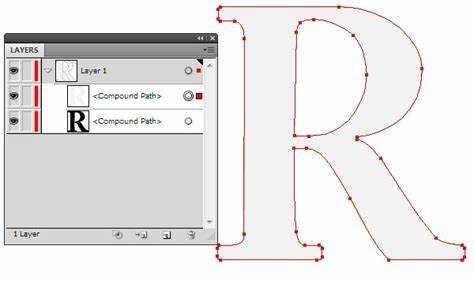
После преобразования текста в кривые в CorelDRAW важно сразу проверить узлы и сглаженность линий. Для точной настройки используйте инструмент «Узел» (Shape Tool). Выделите объект и удалите лишние узлы, которые могут создавать неровности или артефакты.
Регулируйте тип узлов – сглаженные, острые или симметричные – для оптимизации формы каждой буквы. Для плавных контуров выбирайте сглаженные узлы, для четких углов – острые.
Используйте функцию «Объединить узлы» для слияния близко расположенных точек, что упростит структуру кривой и улучшит качество визуализации. Это особенно важно при подготовке к печати или лазерной резке.
Корректируйте направления управляющих ручек узлов для равномерного изгиба линий. Неправильно ориентированные ручки могут создавать нежелательные выступы или вмятины на контурах.
Для тонкой подгонки масштабируйте и перемещайте отдельные узлы, избегая при этом искажения пропорций букв. Используйте сетку и направляющие для контроля точности расположения.
В случае сложных шрифтов с внутренними деталями (например, засечки) убедитесь, что все внутренние области корректно замкнуты и не перекрываются с внешними контурами.
После всех правок выполните проверку контуров на наличие «разрывов» с помощью команды «Проверка объекта». Несоединённые контуры могут вызвать проблемы при экспорте в векторные форматы.
Заключительный этап – оптимизация кривых через меню «Упростить кривые», чтобы снизить количество узлов без потери точности. Это ускорит обработку и уменьшит размер файла.
Исправление ошибок и неточностей в кривых буквах
После преобразования текста в кривые в CorelDRAW часто возникают мелкие искажения, которые влияют на качество конечного изображения. Для устранения таких дефектов используйте инструмент Shape Tool (F10). С его помощью можно вручную редактировать узлы и сегменты кривых.
При редактировании важно выделять проблемные участки: острые углы, слишком близко расположенные узлы, пересекающиеся линии. Избавляйтесь от лишних узлов, объединяя или удаляя их, чтобы сгладить контуры и уменьшить вес файла.
Для точного выравнивания узлов применяйте функцию Snap to Objects. Она позволяет привязывать узлы к направляющим или друг к другу, обеспечивая симметрию и правильную геометрию букв.
Особое внимание уделяйте острым углам и резким переходам в буквах «А», «М», «Н» и подобных. Их сглаживание улучшит визуальное восприятие и предотвратит нежелательные артефакты при печати.
После корректировки рекомендуется использовать команду Convert to Curves повторно для обновления контура и проверки результата. Дополнительно можно применять функцию Outline Pen для временного выделения линий и контроля их толщины и непрерывности.
Исправление неточностей в кривых требует аккуратности и системного подхода: не стоит менять форму буквы радикально, лучше концентрироваться на деталях, сохраняя читаемость и стиль шрифта.
Сохранение и экспорт файла с кривыми текстами
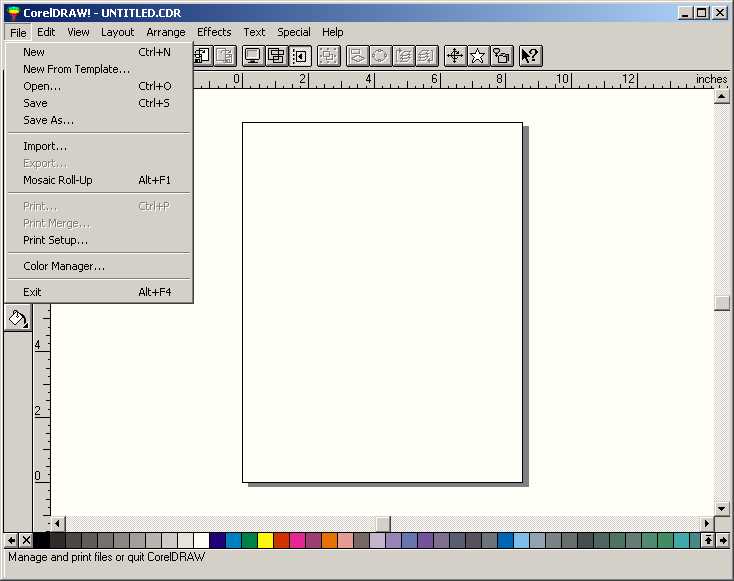
После преобразования текста в кривые в CorelDRAW важно корректно сохранить файл, чтобы избежать потери точности и шрифтов при открытии на других устройствах. Рекомендуется использовать формат CDR с включёнными кривыми, так как он сохраняет все векторные данные без искажений.
Для передачи файла клиентам или типографиям оптимальным вариантом будет экспорт в PDF с включёнными шрифтами. При экспорте в PDF необходимо в настройках выбрать опцию «Преобразовать текст в кривые» или отключить встраивание шрифтов, чтобы гарантировать, что текст отобразится точно, независимо от наличия шрифтов на устройстве получателя.
При сохранении в формат EPS или SVG, который также поддерживает векторные кривые, важно убедиться, что опция «текст как кривые» активирована. Это позволит избежать замены шрифтов при импорте в другие программы.
Для контроля качества перед отправкой файла рекомендуется открыть экспортированный документ в сторонней программе и проверить сохранение контура текста. Это позволит убедиться в отсутствии артефактов и искажений.
Причины и ситуации, когда стоит переводить текст в кривые
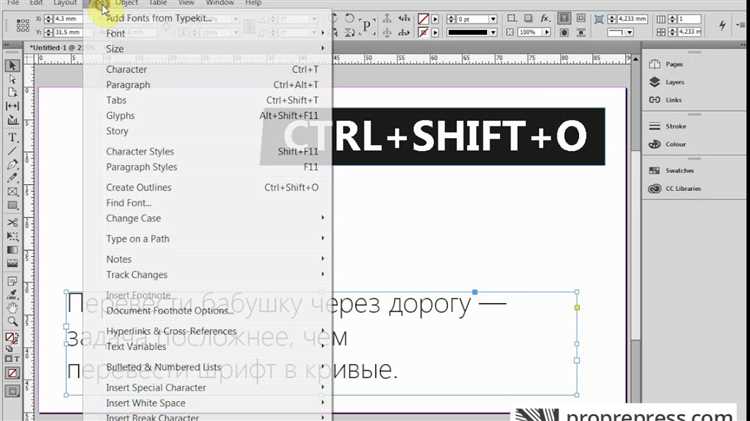
Перевод текста в кривые в CorelDRAW необходим, когда требуется гарантировать точное отображение шрифта на любом устройстве и в любом ПО. Это особенно важно при подготовке печатной продукции, где отсутствие нужного шрифта на устройстве типографии может привести к замене или искажению текста.
Использование кривых исключает проблему несовместимости шрифтов, сохраняя оригинальный дизайн и стиль текста без риска автоматической подстановки аналогов. Это критично при работе с логотипами, фирменными шрифтами и уникальными шрифтовыми элементами, где даже минимальное искажение недопустимо.
Перевод в кривые также необходим для обеспечения максимальной четкости и стабильности масштабирования в векторных изображениях. При увеличении размеров текстовых объектов без перевода они могут терять качество или корректность отображения, тогда как кривые сохраняют точную геометрию без потерь.
Если проект предполагает передачу файла сторонним исполнителям или заказчикам, которые могут не иметь лицензированных шрифтов, перевод текста в кривые – единственный способ избежать проблем с отображением и печатью. Это гарантирует одинаковый результат на любых устройствах и в любых программах для просмотра и печати.
При подготовке макетов для офсетной, шелкотрафаретной или цифровой печати перевод текста в кривые предотвращает возникновение дефектов, вызванных отсутствием или неправильной интерпретацией шрифтовых файлов. Особенно важно для небольших элементов текста, где шрифтовые замены становятся заметными.
В случаях, когда требуется высокая точность цветопередачи и регистрация текста относительно графических элементов, перевод в кривые обеспечивает стабильность компоновки и исключает смещения, связанные с разницей в обработке шрифтовыми движками разных программ.
Как вернуть текст из кривых в редактируемый формат
После преобразования текста в кривые в CorelDRAW вернуть его в исходный редактируемый вид невозможно стандартными средствами программы, так как текст становится набором векторных контуров без информации о шрифтах и символах. Однако существуют несколько вариантов, позволяющих решить эту задачу частично или полностью.
-
Использование резервных копий
Проверяйте наличие исходного файла или версии до конвертации. Регулярное сохранение с разными именами позволит быстро восстановить редактируемый текст.
-
Конвертация кривых в текст через распознавание
Экспортируйте объект в растровое изображение с высоким разрешением (не менее 300 dpi) и примените OCR-программу (например, ABBYY FineReader или онлайн-сервисы) для распознавания текста. После этого импортируйте полученный текст обратно в CorelDRAW.
-
Редактирование кривых вручную
Если текст небольшой, можно использовать инструменты узлов для корректировки контуров, но это не вернёт полноценный редактируемый текст, а только позволит внести правки в графику.
-
Использование специализированных плагинов и скриптов
Для некоторых версий CorelDRAW существуют расширения, позволяющие анализировать кривые и восстанавливать текстовые элементы, но их эффективность зависит от сложности и качества исходного объекта.
-
Профилактика
- Всегда сохраняйте исходные текстовые слои отдельно.
- При необходимости передачи файлов коллегам используйте форматы, сохраняющие текст как редактируемый (например, CDR с включёнными шрифтами).
Вопрос-ответ:
Что значит «перевести текст в кривые» в CorelDRAW и зачем это нужно?
Перевод текста в кривые — это преобразование букв в объекты, состоящие из векторных контуров. Такой текст уже не редактируется как обычный шрифт, но при этом сохраняет точную форму. Это полезно, если нужно передать макет для печати или обеспечить, что шрифт будет отображаться корректно на любом компьютере, даже если нужного шрифта там нет.
Как в CorelDRAW выполнить преобразование текста в кривые?
Выделите текстовый объект, затем в меню выберите пункт «Объект» → «Преобразовать в кривые» или нажмите сочетание клавиш Ctrl+Q. После этого буквы станут отдельными векторными фигурами, и их можно редактировать как любые другие объекты.
Можно ли вернуть текст обратно после преобразования в кривые?
Нет, после преобразования текста в кривые он перестает быть текстом и становится набором векторных объектов. Восстановить текст в исходном виде можно только если сохранилась отдельная копия до преобразования или если была сделана резервная версия документа.
Какие риски могут быть при работе с текстом, преобразованным в кривые?
Основные риски связаны с потерей возможности быстро менять текст, так как он уже не редактируется как шрифт. Также размер файла может увеличиться, если много текста перевести в кривые, что иногда затрудняет работу с документом. Важно заранее сохранить исходный текстовый вариант.
Влияет ли перевод текста в кривые на качество печати или масштабирование в CorelDRAW?
Преобразование в кривые никак не ухудшает качество, наоборот, это гарантирует, что текст останется четким при любом увеличении и корректно отобразится на любом устройстве печати без проблем с отсутствием шрифта. Векторные объекты масштабируются без потери резкости.
Как в CorelDRAW перевести текст в кривые, чтобы его нельзя было изменить?
Чтобы преобразовать текст в кривые в CorelDRAW, нужно сначала выделить текстовый объект. Затем в верхнем меню выберите пункт «Объект» и нажмите «Преобразовать в кривые» (или используйте сочетание клавиш Ctrl+Q). После этого текст станет набором контуров, и его нельзя будет редактировать как обычный текст. Такой приём часто применяется для подготовки файла к печати, чтобы избежать проблем с шрифтами.
Какие риски и особенности стоит учитывать при переводе текста в кривые в CorelDRAW?
При преобразовании текста в кривые исчезает возможность редактирования текста как символов, поэтому перед этим лучше сохранить исходный файл с текстом. Также стоит помнить, что файл с кривыми может иметь больший размер и может сложнее обрабатываться программой. Кроме того, при работе с многостраничными документами рекомендуется тщательно проверять каждый блок текста, чтобы не пропустить нужные правки до преобразования.

 Загрузка...