Visual Studio поддерживает несколько языков интерфейса, и переключение на английский может потребоваться для удобства работы с документацией, плагинами и командной строкой. Изменение языка не требует переустановки программы и доступно через настройки среды.
Для начала убедитесь, что у вас установлены языковые пакеты. В стандартном инсталляторе Visual Studio можно добавить английский язык без скачивания дополнительных файлов. Если английский пакет отсутствует, его нужно загрузить через Visual Studio Installer.
Важный момент – перезапуск Visual Studio после изменения языка. Без этого новые настройки не вступят в силу. В некоторых случаях требуется изменить настройки в системном реестре или в командной строке, если стандартный способ не сработал.
Далее в статье подробно рассмотрены шаги для смены языка интерфейса на английский, включая проверку установленных компонентов, переключение языка и устранение возможных ошибок.
Проверка текущего языка интерфейса Visual Studio
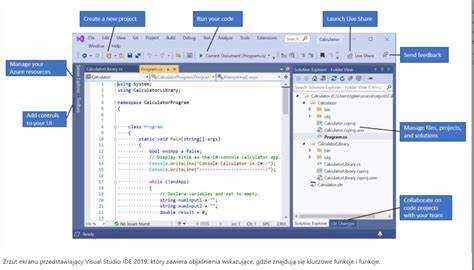
Чтобы определить, на каком языке отображается интерфейс Visual Studio, выполните следующие шаги:
- Откройте Visual Studio.
- Перейдите в меню Help (Справка). Обратите внимание, название меню должно быть на текущем языке интерфейса.
- Выберите пункт About Microsoft Visual Studio (О программе).
- В открывшемся окне обратите внимание на строку с версией продукта. Язык интерфейса часто указывается рядом с номером версии или в отдельной строке, например: Language Pack: English или Пакет языков: Русский.
Если в окне «О программе» язык не указан, можно проверить язык установленного языкового пакета следующим образом:
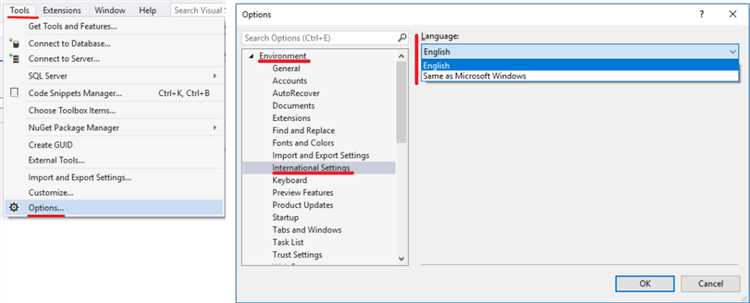
- Перейдите в меню Tools (Сервис) → Options (Параметры).
- В разделе Environment (Среда) выберите пункт International Settings (Языковые параметры).
- В поле Language будет указан текущий язык интерфейса Visual Studio.
Если пункт «International Settings» отсутствует, значит установлен только один языковой пакет, и он совпадает с языком интерфейса.
Скачивание английского языкового пакета для Visual Studio
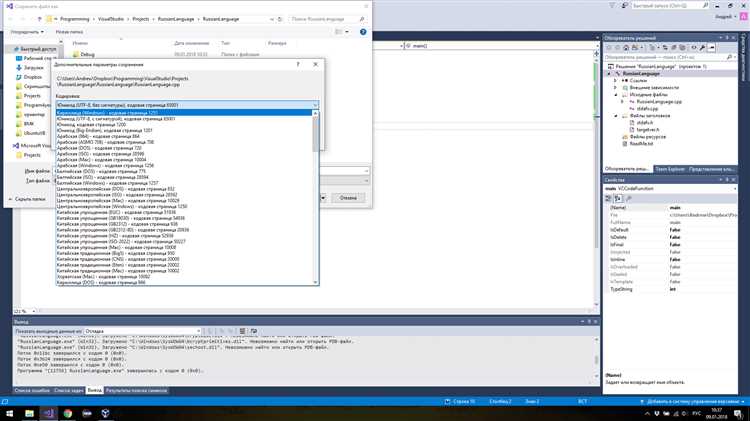
Для установки английского языка интерфейса откройте официальный сайт Microsoft по адресу https://visualstudio.microsoft.com/vs/. В разделе загрузок выберите текущую версию Visual Studio, установленную на вашем компьютере.
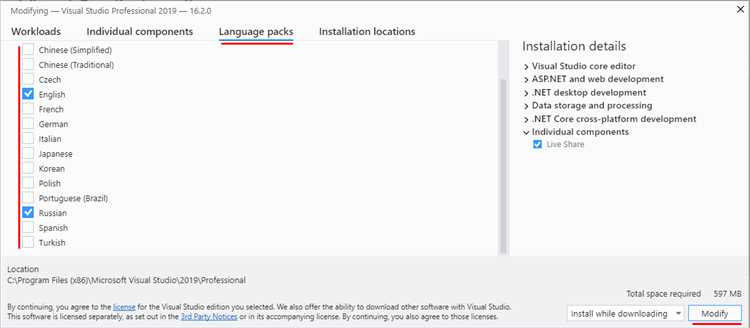
Запустите установщик Visual Studio, нажмите «Изменить» рядом с установленной версией. В появившемся окне перейдите на вкладку «Языковые пакеты» и отметьте «Английский» (English).
Если установщик отсутствует, загрузите его с той же страницы. Размер языкового пакета варьируется от 50 до 150 МБ в зависимости от версии Visual Studio. После выбора нажмите «Обновить» или «Установить», чтобы добавить пакет.
По завершении установки перезапустите Visual Studio, чтобы изменения вступили в силу. При необходимости переключите язык интерфейса через меню «Инструменты» → «Параметры» → «Среда» → «Международные параметры».
Установка языкового пакета через Visual Studio Installer
Для добавления английского языкового пакета откройте Visual Studio Installer. Если он не установлен, загрузите его с официального сайта Microsoft. В списке установленных продуктов выберите вашу версию Visual Studio и нажмите кнопку «Изменить».
Перейдите на вкладку «Языковые пакеты» и отметьте английский (English). Убедитесь, что выбран правильный региональный вариант, обычно «English (United States)».
Нажмите «Изменить» внизу окна для начала загрузки и установки пакета. Процесс может занять несколько минут, зависит от скорости интернета и мощности компьютера.
После завершения установки перезапустите Visual Studio. Для применения языка интерфейса перейдите в меню «Tools» → «Options» → «Environment» → «International Settings» и выберите «English» в выпадающем списке.
Если язык не изменился, проверьте, не активен ли язык системы Windows, который может иметь приоритет. Для полной смены интерфейса возможно потребуется перезагрузка компьютера.
Настройка языка интерфейса в параметрах Visual Studio
Для изменения языка интерфейса откройте Visual Studio и перейдите в меню Tools (Сервис) → Options (Параметры). В появившемся окне выберите раздел Environment (Среда) → International Settings (Языковые параметры).
В списке доступных языков выберите English. Если английский язык отсутствует, убедитесь, что соответствующий языковой пакет установлен через Visual Studio Installer.
После выбора языка нажмите OK. Для применения изменений потребуется перезапустить Visual Studio. Перезапуск гарантирует загрузку новых языковых ресурсов.
Если изменения не вступили в силу, проверьте, не переопределены ли параметры языка через переменные среды или командную строку запуска. Для возвращения к исходному языку повторите процедуру и выберите нужный язык.
Перезапуск Visual Studio для применения изменений языка
После выбора английского языка интерфейса необходимо полностью закрыть Visual Studio. Завершите все активные процессы через Диспетчер задач, чтобы исключить фоновые службы, связанные с редактором.
Запустите Visual Studio повторно с обычными правами пользователя. При первом запуске после смены языка система подгружает соответствующие языковые ресурсы, что может увеличить время загрузки на несколько секунд.
Если Visual Studio не переключилась на английский, проверьте правильность установки языкового пакета через «Visual Studio Installer» и убедитесь, что язык интерфейса задан именно в настройках среды, а не только в параметрах операционной системы.
При работе с несколькими версиями Visual Studio убедитесь, что перезапускаете нужный экземпляр, так как настройки языка применяются отдельно для каждой установленной версии.
Проверка корректности смены языка после перезапуска
После перезапуска Visual Studio убедитесь, что язык интерфейса изменился на английский. Основной индикатор – все меню и окна должны отображаться на английском языке, включая пункты главного меню: «File», «Edit», «View» и другие.
Откройте окно «Options» через меню «Tools» → «Options». Заголовок окна и разделы настроек также должны быть на английском. Если интерфейс частично на русском, вероятна ошибка смены языка.
Дополнительно проверьте отображение всплывающих подсказок (tooltips) при наведении курсора на элементы панели инструментов. Они должны быть на английском, что подтверждает загрузку правильного языкового пакета.
Если язык не изменился, повторно проверьте выбранный язык в параметрах установки Visual Studio или выполните повторную установку языкового пакета через Visual Studio Installer.
Исправление ошибок при смене языка интерфейса
Если после смены языка интерфейса Visual Studio на английский наблюдаются сбои или неправильное отображение элементов, первым шагом проверьте корректность установки языкового пакета. Откройте «Visual Studio Installer» и убедитесь, что выбран пакет English Language Pack. При отсутствии – установите его и перезапустите программу.
Ошибка с неподдерживаемым языком часто возникает, если конфигурационные файлы повреждены или не синхронизированы. Для устранения откройте командную строку с правами администратора и выполните команду:
devenv /resetuserdata
Она сбросит пользовательские настройки, что может устранить конфликты, связанные с языковыми параметрами.
Если интерфейс остался частично на старом языке, проверьте системные переменные среды. Для Visual Studio важно, чтобы параметр UILanguage в файле CurrentSettings.vssettings соответствовал английскому коду – en-US. Путь к файлу обычно находится в папке профиля пользователя в Documents\Visual Studio\<версия>\Settings.
При ошибках запуска, связанных с языковыми файлами, выполните восстановление через Visual Studio Installer – кнопка «Repair» исправит поврежденные компоненты.
Для командной строки и терминала Visual Studio убедитесь, что в настройках проекта и среды разработки задан язык en-US. В свойствах проекта в разделе «Advanced» установите Culture на английский.
Если после всех действий язык не меняется, удалите вручную папку %AppData%\Microsoft\VisualStudio\<версия> (предварительно сохранив важные настройки), чтобы полностью сбросить профиль.
Возврат к предыдущему языку интерфейса при необходимости
Если после смены языка интерфейса Visual Studio на английский возникла необходимость вернуть прежний язык, выполните следующие действия:
- Откройте Visual Studio и перейдите в меню Tools (Сервис).
- Выберите пункт Options (Параметры).
- В открывшемся окне разверните раздел Environment (Среда), затем выберите International Settings (Международные настройки).
- В списке языков найдите и выберите предыдущий язык интерфейса, который был установлен до смены (например, «Русский»).
- Нажмите кнопку OK для сохранения изменений.
- Перезапустите Visual Studio, чтобы изменения вступили в силу.
Если предыдущий язык отсутствует в списке, возможно, он не установлен. В таком случае:
- Откройте Visual Studio Installer.
- Выберите установленную версию Visual Studio и нажмите Modify (Изменить).
- Перейдите в раздел Language Packs (Языковые пакеты).
- Отметьте нужный язык и начните установку.
- После завершения установки повторите процедуру выбора языка через параметры Visual Studio.
Обратите внимание, что для корректного применения языковых изменений требуется перезапуск среды разработки.
Вопрос-ответ:
Как изменить язык интерфейса Visual Studio на английский, если у меня установлена версия с русским интерфейсом?
Чтобы переключить язык интерфейса на английский, нужно открыть Visual Studio, зайти в меню «Сервис» (Tools), выбрать пункт «Параметры» (Options). В открывшемся окне найдите раздел «Среда» (Environment) и далее — «Международные настройки» (International Settings). Там можно выбрать нужный язык из списка, например, English. После выбора языка потребуется перезапустить Visual Studio, чтобы изменения вступили в силу.
Почему в моём Visual Studio отсутствует английский язык в списке доступных языков интерфейса?
Возможная причина — английский язык не был установлен при первоначальной установке Visual Studio. Для добавления языка необходимо запустить установщик Visual Studio, выбрать «Изменить» (Modify), а затем в разделе языковых пакетов отметить английский язык и применить изменения. После установки пакета перезапустите программу и выберите английский язык в настройках интерфейса.
После смены языка на английский часть меню и сообщений всё ещё отображается на русском. Что делать?
Частично русифицированный интерфейс может сохраняться из-за кеша или недавних обновлений. Попробуйте полностью закрыть Visual Studio, а затем перезапустить компьютер. Если проблема сохраняется, убедитесь, что выбран правильный языковой пакет, а также проверьте обновления Visual Studio — иногда помогает установка последних обновлений, которые исправляют ошибки с отображением языка.
Как быстро переключаться между языками интерфейса Visual Studio, если мне нужно использовать и русский, и английский в работе?
К сожалению, в Visual Studio нет встроенной функции быстрого переключения между языками интерфейса без перезапуска. Чтобы сменить язык, необходимо зайти в настройки и выбрать нужный язык, после чего закрыть и запустить программу заново. Если нужно часто менять язык, можно рассмотреть установку отдельных копий Visual Studio с разными языковыми настройками.
Можно ли изменить язык интерфейса на английский без переустановки Visual Studio?
Да, если в вашей версии установлен английский языковой пакет, то переустановка не требуется. Достаточно перейти в настройки, выбрать нужный язык и перезапустить программу. Если английского пакета нет, тогда его нужно добавить через установщик Visual Studio, выбрав соответствующий языковой компонент и применив изменения.
Как изменить язык интерфейса Visual Studio на английский, если у меня установлена русская версия программы?
Для смены языка интерфейса Visual Studio на английский нужно открыть меню «Инструменты» (Tools), затем выбрать пункт «Параметры» (Options). В открывшемся окне найти раздел «Среда» (Environment) и перейти в подраздел «Международные настройки» (International Settings). В списке языков выбрать «English» и нажать «ОК». После этого программа может запросить перезапуск, чтобы применить изменения. Если английский язык отсутствует в списке, возможно, потребуется установить соответствующий языковой пакет через установщик Visual Studio.

 Загрузка...