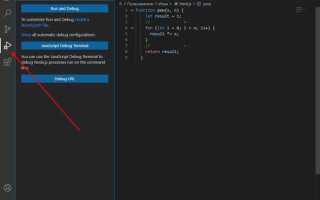
Visual Studio предлагает мощный и гибкий инструментарий для работы с HTML, включая автодополнение, подсветку синтаксиса и интеграцию с CSS и JavaScript. Для начала создайте новый проект или откройте существующий, выбрав тип «Empty Web Site» или «ASP.NET Core Web Application» с поддержкой Razor. Это обеспечит правильную структуру для HTML-файлов.
Редактирование HTML в Visual Studio ускоряется благодаря функции IntelliSense, которая предлагает теги, атрибуты и значения в реальном времени. Используйте панель «Solution Explorer» для удобной навигации между файлами и контролем версий через встроенную поддержку Git. Быстрый доступ к инструментам форматирования кода и проверки на ошибки минимизирует количество синтаксических проблем.
Для расширенного редактирования используйте встроенный визуальный редактор и режим split view – разделение экрана на код и визуальное отображение. Это позволяет сразу видеть изменения и корректировать структуру документа. Рекомендуется подключить расширения, такие как Web Essentials, для дополнительного функционала и оптимизации рабочего процесса.
Настройка проекта для работы с HTML в Visual Studio
Создайте новый проект, выбрав шаблон «Empty Web Application» или «Static Website». Это обеспечит минимальный набор файлов и максимальную гибкость для работы с чистым HTML.
Укажите локальную папку для проекта, чтобы избежать конфликтов с другими рабочими каталогами и упростить управление файлами.
Добавьте в проект новый файл с расширением .html через контекстное меню – «Add» → «New Item» → «HTML Page». Visual Studio автоматически подключит базовые настройки для корректной подсветки синтаксиса и автодополнения.
Отключите ненужные проверки кода и подсказки, связанные с серверными технологиями, если проект рассчитан только на клиентский HTML. Это ускорит работу редактора и уменьшит количество ложных предупреждений.
Настройте браузер для предварительного просмотра в Visual Studio через пункт меню «Debug» → «Start Without Debugging» или «Open in Browser». Можно выбрать предпочтительный браузер по умолчанию в настройках IDE.
Для удобства работы с внешними библиотеками подключите менеджер пакетов NuGet или воспользуйтесь встроенным npm, если требуется загрузка CSS и JS-файлов.
Регулярно проверяйте настройки кодировки файлов – UTF-8 без BOM обеспечивает корректное отображение всех символов и предотвращает проблемы с совместимостью.
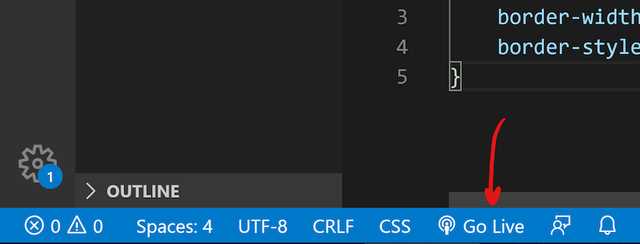
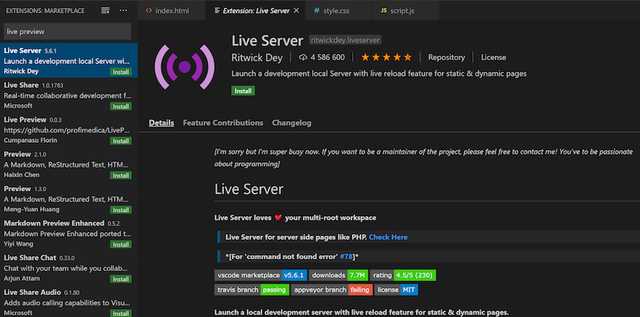
Автоматическая перезагрузка страниц при изменении HTML-кода настраивается с помощью расширений типа Live Server, которые интегрируются с Visual Studio и ускоряют процесс тестирования.
Создание нового HTML-файла и базовая структура документа
Для создания нового HTML-файла в Visual Studio выполните следующие шаги:
- В меню выберите Файл > Создать > Файл.
- В списке шаблонов найдите и выберите HTML Page или создайте пустой файл с расширением
.html. - Задайте имя файлу и подтвердите создание.
Базовая структура HTML-документа включает обязательные элементы для корректного отображения в браузере:
<!DOCTYPE html>– указывает стандарт HTML5.<html lang="ru">– корневой тег с указанием языка документа.<head>– содержит метаданные, включая<meta charset="UTF-8">для корректного отображения кириллицы.<title>– название страницы, отображаемое во вкладке браузера.<body>– основное содержимое страницы.
Пример минимальной структуры:
<!DOCTYPE html>
<html lang="ru">
<head>
<meta charset="UTF-8">
<title>Название страницы</title>
</head>
<body>
<!-- Контент страницы -->
</body>
</html>
Рекомендуется сразу сохранять файл с кодировкой UTF-8, чтобы избежать проблем с символами. Visual Studio поддерживает автодополнение тегов и подсветку синтаксиса, что ускоряет работу с кодом.
Использование встроенного редактора для написания HTML-кода
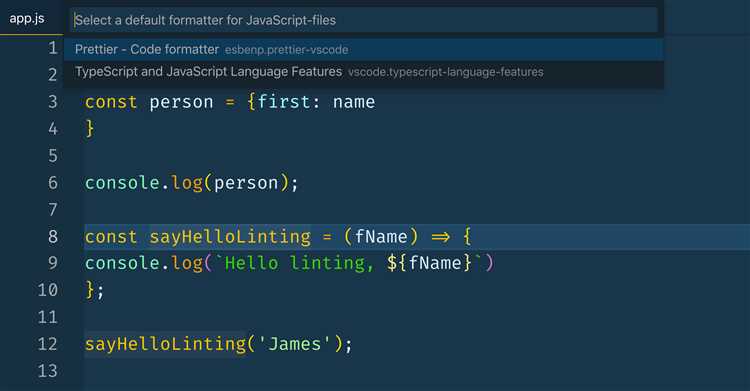
Встроенный редактор Visual Studio поддерживает подсветку синтаксиса, что облегчает восприятие структуры HTML-документа и позволяет быстрее находить ошибки.
Автодополнение помогает завершать теги, атрибуты и значения, снижая количество опечаток и ускоряя процесс разработки. Например, при вводе <div вы получите предложения по атрибутам, таким как class и id.
Редактор автоматически закрывает открытые теги, что уменьшает риск некорректной разметки. Используйте сочетания клавиш Ctrl+Space для вызова контекстных подсказок.
Для упрощения навигации применяется функция «Перейти к определению» (Go To Definition), позволяющая быстро переходить к связанным стилям или скриптам, если они подключены в проекте.
Встроенный просмотр кода в реальном времени поддерживает обновление изменений без необходимости запуска всего проекта. Это ускоряет проверку визуального результата.
Поддержка сниппетов позволяет вставлять заранее подготовленные шаблоны HTML, например, html5 создаст базовую структуру документа. Настраивайте собственные сниппеты через меню настроек для повторяющихся фрагментов.
При работе с большим объемом кода полезна функция свертывания блоков, которая скрывает вложенные теги, облегчая фокусировку на нужных участках.
Visual Studio интегрирует валидаторы, которые автоматически проверяют синтаксис и предупреждают о нарушениях стандартов, что помогает поддерживать качество разметки.
Применение автодополнения и подсветки синтаксиса в HTML
Подсветка синтаксиса в Visual Studio помогает визуально разделять теги, атрибуты и значения, облегчая восприятие структуры документа. Цветовое оформление автоматически различает открывающие и закрывающие теги, что предотвращает пропуски и неправильное вложение элементов.
Автодополнение также поддерживает создание вложенных элементов, сразу предлагая допустимые теги внутри текущего блока. Это снижает количество синтаксических ошибок и помогает соблюдать семантику HTML. Встроенные сниппеты позволяют быстро вставлять часто используемые конструкции, например, базовую разметку страницы или таблицу.
Для работы с атрибутами автодополнение показывает доступные параметры и варианты их значений, что особенно полезно при работе с новыми стандартами HTML5 и ARIA-атрибутами для доступности. Visual Studio дополнительно проверяет корректность закрытия тегов и соответствие вложенности в реальном времени, что экономит время на отладку.
Использование этих возможностей в связке с отладчиком позволяет мгновенно выявлять и исправлять ошибки в структуре документа. Рекомендуется включать подсветку ошибок и предупреждений, чтобы своевременно реагировать на нарушения синтаксиса и устаревшие теги.
Запуск предварительного просмотра HTML-страницы в браузере
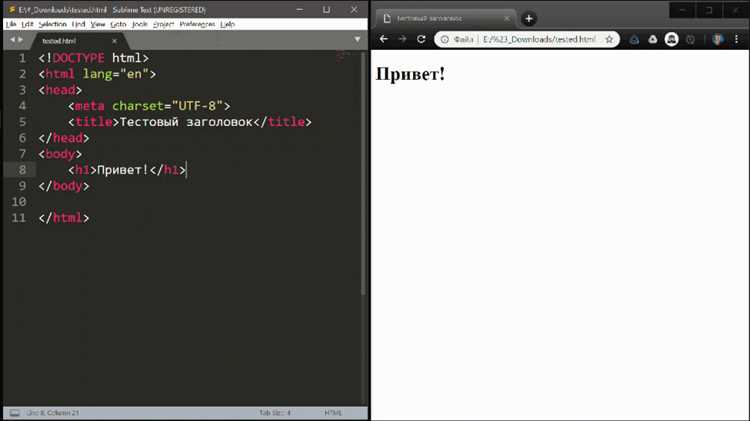
Для просмотра результата написанного HTML-кода в Visual Studio воспользуйтесь встроенными средствами запуска или откройте файл напрямую в браузере. В редакторе Visual Studio нажмите правой кнопкой мыши по открытому HTML-файлу и выберите пункт View in Browser (Просмотреть в браузере). По умолчанию используется браузер, установленный в системе по умолчанию, но можно настроить другой через меню Browse With….
Если вы хотите автоматически обновлять страницу при сохранении файла, подключите расширение Live Server. Оно запускает локальный сервер и поддерживает горячую перезагрузку браузера при изменениях.
Альтернативный способ – открыть папку проекта в Проводнике, найти нужный HTML-файл и двойным щелчком открыть его в любом установленном браузере. Этот метод не требует дополнительных настроек, но не обеспечивает динамического обновления.
При работе с Visual Studio Code, для запуска предварительного просмотра рекомендуется использовать расширение Live Server, которое запускает сервер по адресу http://127.0.0.1:5500/ и обновляет страницу автоматически после сохранения.
Сравнительная таблица методов запуска предварительного просмотра:
| Метод | Описание | Автообновление | Настройка браузера |
|---|---|---|---|
| View in Browser (Visual Studio) | Запуск файла в выбранном браузере из IDE | Нет | Есть через Browse With… |
| Live Server (расширение) | Локальный сервер с поддержкой горячей перезагрузки | Да | Нет (браузер по умолчанию) |
| Открытие файла напрямую | Открытие HTML-файла из файловой системы | Нет | Зависит от ассоциаций системы |
Рекомендуется использовать Live Server при частой необходимости видеть обновления сразу, а встроенный запуск Visual Studio подходит для быстрой проверки без установки дополнений.
Поиск и исправление ошибок в HTML-коде внутри Visual Studio
Visual Studio автоматически подсвечивает синтаксические ошибки в HTML, используя красное подчеркивание. Для быстрого просмотра проблем откройте окно «Ошибка» через меню View → Error List или сочетанием клавиш Ctrl+\, Ctrl+E. Здесь отображаются все ошибки и предупреждения с указанием строки и описанием.
Для точной диагностики используйте встроенный валидатор HTML, который анализирует структуру документа и выявляет незакрытые теги, неправильное вложение и дублирование атрибутов. В редакторе при наведении на ошибку появляется подсказка с рекомендацией по исправлению.
Применяйте функцию «Quick Actions» (Ctrl+.) для автоматического исправления распространённых ошибок, например, закрытия незакрытого тега или добавления отсутствующего атрибута. Это экономит время и снижает вероятность пропуска ошибок.
Если проект связан с CSS или JavaScript, Visual Studio дополнительно предупреждает о несовместимых ссылках и синтаксических ошибках, что позволяет устранять проблемы комплексно в одном окне.
Для более глубокого анализа рекомендуется подключить расширения, например, «Web Essentials» или «HTMLHint», которые интегрируются в среду и обеспечивают расширенные правила проверки, включая проверку стандартов и кроссбраузерность.
Используйте встроенную консоль браузера через Live Preview для отладки визуального отображения и выявления ошибок, которые не видны в исходном коде, например, проблемы с вложенностью или влиянием стилей.
Регулярно сохраняйте и пересобирайте проект, чтобы Visual Studio обновляла индексы и корректно отображала ошибки, так как кэширование иногда может скрывать изменения.
Вопрос-ответ:
Как создать новый HTML-файл в Visual Studio?
Чтобы создать HTML-файл в Visual Studio, откройте проект или создайте новый. Затем в панели «Обозреватель решений» щелкните правой кнопкой мыши по папке, где хотите разместить файл, выберите «Добавить» → «Новый элемент». В списке шаблонов найдите «HTML-страница», задайте имя файла и нажмите «Добавить». Файл появится в проекте, и вы сможете начать писать код.
Можно ли редактировать HTML-код с подсветкой синтаксиса и автодополнением?
Да, Visual Studio предоставляет удобный редактор с подсветкой синтаксиса для HTML. При наборе кода автоматически появляются подсказки и варианты завершения тегов, атрибутов и значений. Это помогает быстрее и точнее писать разметку, сокращая количество ошибок.
Как просмотреть результат написанного HTML-кода прямо в Visual Studio?
После создания или редактирования HTML-файла вы можете запустить его через встроенный браузер. Для этого нажмите правой кнопкой мыши на файле и выберите «Открыть с помощью» → «Браузер по умолчанию» или «Просмотр в браузере». Также можно использовать Live Server (если установлен), чтобы изменения отображались автоматически при сохранении.
Можно ли подключить к HTML-файлу внешние CSS и JavaScript прямо из Visual Studio?
Да, Visual Studio поддерживает работу с внешними стилями и скриптами. В вашем HTML-коде просто добавьте ссылку на CSS-файл через тег <link> и подключите JavaScript через <script>. В панели «Обозреватель решений» удобно создавать и хранить эти файлы, а редактор поможет с автодополнением и проверкой кода.
Можно ли использовать шаблоны и сниппеты для ускорения написания HTML в Visual Studio?
Visual Studio содержит множество готовых шаблонов и сниппетов для HTML, которые значительно сокращают время написания стандартных конструкций. Например, чтобы быстро создать базовую структуру страницы, достаточно ввести !DOCTYPE или html и нажать Tab. Также можно добавлять собственные сниппеты или устанавливать расширения с дополнительными заготовками.
Как создать новый HTML-файл в Visual Studio?
Для создания HTML-файла в Visual Studio откройте меню «Файл», выберите «Создать» и затем «Файл». В появившемся списке шаблонов выберите «HTML Page» или «HTML-файл». Укажите имя файла и сохраните его в нужной папке проекта. После этого откроется окно редактирования, где можно сразу начать писать код страницы.

 Загрузка...