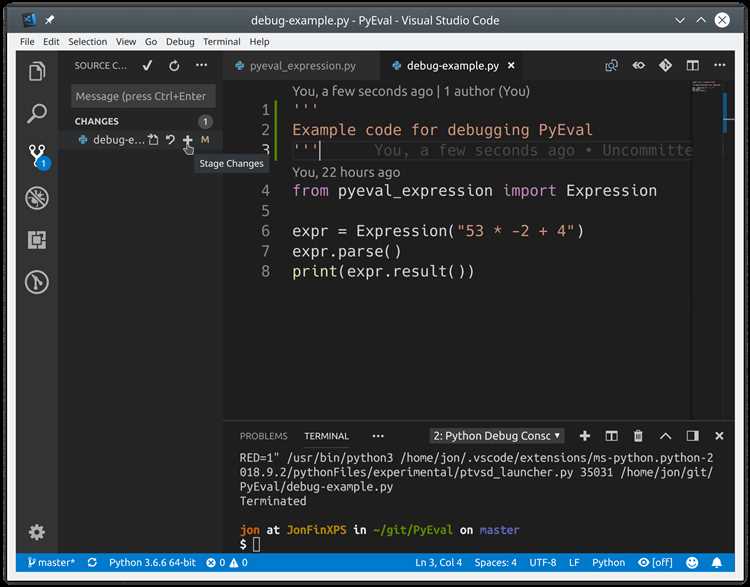
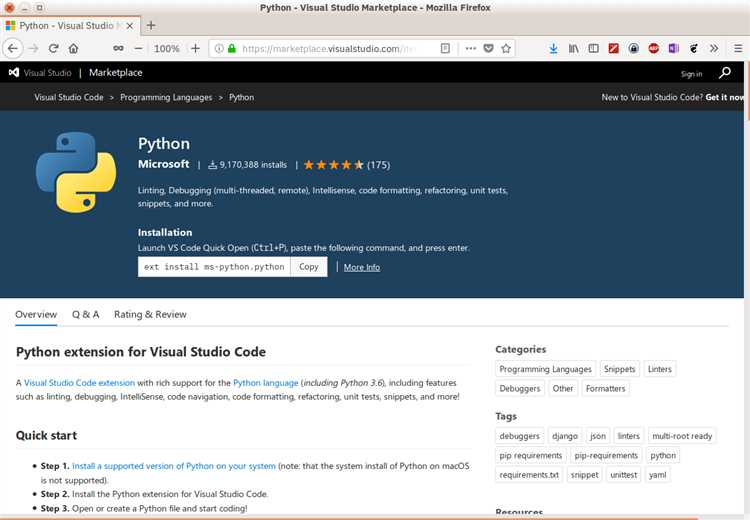
Visual Studio Code – один из самых популярных редакторов для разработки на Python благодаря своей легковесности и расширяемости. Чтобы начать писать код на Python, достаточно установить официальный плагин Python от Microsoft, который обеспечивает поддержку подсветки синтаксиса, автодополнения, отладчика и интеграцию с виртуальными окружениями.
Для эффективной работы важно настроить интерпретатор Python в VS Code через команду Python: Select Interpreter. Это позволит использовать нужную версию Python и избежать конфликтов с системными библиотеками. Рекомендуется создавать отдельные виртуальные среды, например, с помощью venv, для каждого проекта.
Для отладки кода воспользуйтесь встроенным отладчиком, который поддерживает точки останова, пошаговое выполнение и просмотр переменных. Можно настроить запуск скриптов напрямую из редактора с помощью конфигурационных файлов launch.json. Это ускорит процесс тестирования и исправления ошибок.
Установка и настройка Python и расширения Python для VS Code
Для работы с Python в Visual Studio Code необходимо установить сам интерпретатор Python и официальное расширение Microsoft, обеспечивающее интеграцию с редактором.
-
Установка Python:
- Перейдите на официальный сайт python.org и скачайте последнюю стабильную версию Python (рекомендуется версия 3.11 или новее).
- При установке обязательно отметьте опцию
Добавить Python в PATH. Это позволит запускать Python из командной строки без дополнительных настроек. - Для проверки установки откройте терминал и выполните команду
python --version. В ответ должна отобразиться установленная версия.
-
Установка Visual Studio Code:
- Скачайте редактор с официального сайта code.visualstudio.com.
- Установите программу, следуя стандартной инструкции.
-
Установка расширения Python для VS Code:
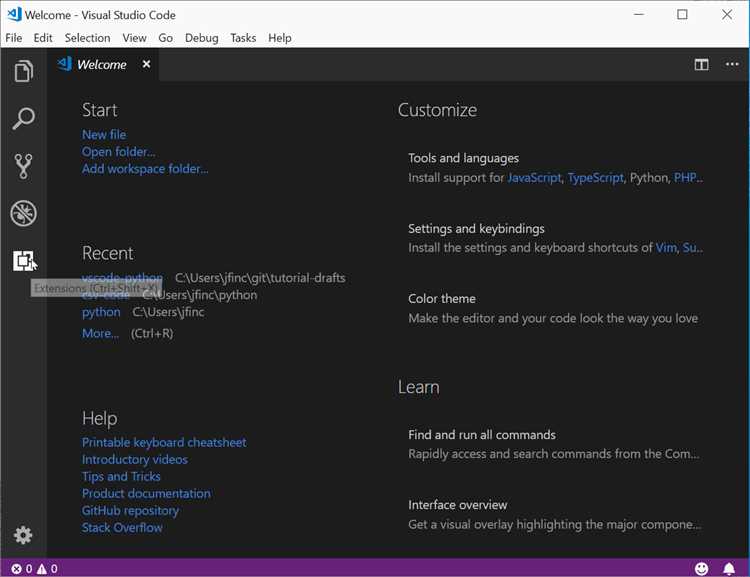
- Откройте VS Code и перейдите в раздел Extensions (или нажмите
Ctrl+Shift+X). - Введите в поиске “Python” и выберите расширение от Microsoft с большим количеством установок и высоким рейтингом.
- Нажмите кнопку Install для установки расширения.
- Откройте VS Code и перейдите в раздел Extensions (или нажмите
-
Настройка интерпретатора Python в VS Code:
- После установки расширения нажмите
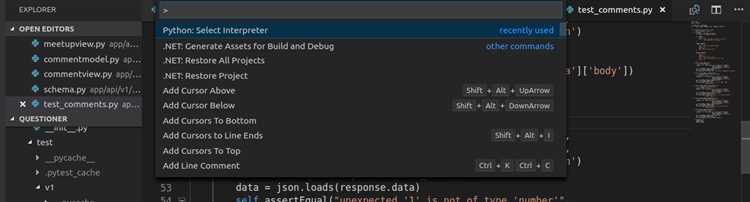
Ctrl+Shift+Pи введите командуPython: Select Interpreter. - Выберите нужную версию Python из списка. Если версия не отображается, проверьте правильность установки и наличие в PATH.
- После установки расширения нажмите
-
Проверка работы:
- Создайте новый файл с расширением
.py, напримерtest.py. - Введите простой код, например,
print("Hello, VS Code!"). - Запустите скрипт через терминал VS Code с помощью команды
python test.pyили через встроенную отладку.
- Создайте новый файл с расширением
Создание и запуск первого Python-скрипта в VS Code
Для начала работы откройте Visual Studio Code и создайте новый файл с расширением .py. Рекомендуется сохранять проекты в отдельной папке, чтобы упростить навигацию и управление зависимостями.
Перед написанием кода убедитесь, что установлен расширение Python от Microsoft. Оно обеспечивает подсветку синтаксиса, автодополнение и интеграцию с интерпретатором. Для проверки откройте панель расширений (Ctrl+Shift+X) и убедитесь, что расширение активно.
Выберите версию интерпретатора Python, нажав сочетание Ctrl+Shift+P и введя команду Python: Select Interpreter. Выберите нужную версию из списка. Если Python не установлен, скачайте его с официального сайта python.org и добавьте в системную переменную PATH.
Напишите простой скрипт, например:
print("Привет, VS Code!")
Для запуска скрипта есть несколько способов. Самый быстрый – нажать правой кнопкой на файле и выбрать Run Python File in Terminal. Терминал откроется внизу и покажет результат выполнения. Альтернативно можно запустить через встроенный терминал, введя команду python имя_файла.py.
Если планируется отладка, откройте вкладку Run и Debug (Ctrl+Shift+D), создайте конфигурацию запуска, выбрав Python File. Это позволит ставить точки останова, пошагово выполнять код и отслеживать переменные.
При работе с несколькими проектами создавайте виртуальные окружения через команду python -m venv env и активируйте их. Это предотвратит конфликт библиотек между проектами. В VS Code активируйте виртуальное окружение, чтобы интерпретатор подхватил нужные зависимости.
Отладка Python-кода с помощью встроенного отладчика VS Code
Для начала отладки необходимо настроить конфигурацию в файле launch.json, который создаётся автоматически при первом запуске отладки через панель Run и Debug. В стандартной конфигурации достаточно указать путь к исполняемому Python-файлу и, при необходимости, аргументы командной строки.
Встроенный отладчик поддерживает установку точек останова (breakpoints) как по клику слева от номера строки, так и через горячие клавиши (F9). Точки останова можно делать условными, задавая выражения для срабатывания, что помогает избирательно останавливать выполнение.
Отладчик позволяет пошагово выполнять код с помощью команд Step Over (F10), Step Into (F11) и Step Out (Shift+F11). В процессе можно отслеживать значения переменных в панели VARIABLES, изменять их вручную для тестирования сценариев и видеть текущий стек вызовов в CALL STACK.
Для сложных проектов доступна настройка отладки многопроцессных и асинхронных программ. В launch.json достаточно добавить параметр «subProcess»: true, чтобы отладчик отслеживал дочерние процессы.
Рекомендуется использовать встроенную консоль отладчика, которая позволяет вводить выражения в реальном времени, выполнять команды Python и быстро проверять гипотезы без необходимости изменять исходный код.
При работе с виртуальными окружениями важно, чтобы в настройках VS Code был указан правильный интерпретатор Python, чтобы отладчик запускал именно нужную версию с необходимыми библиотеками.
Для улучшения производительности отладки полезно отключать автоматический запуск тестов и лишние расширения, которые могут замедлять отклик IDE во время пошагового исполнения.
Настройка автодополнения и проверки кода с помощью Pylance
После установки перейдите в настройки VS Code (Ctrl+,) и убедитесь, что Python: Language Server установлен в значение Pylance. Это активирует работу движка автодополнения и проверки кода.
Для точной работы Pylance необходимо, чтобы в проекте был корректно настроен интерпретатор Python. Выберите его через команду Python: Select Interpreter (Ctrl+Shift+P). Без этого автодополнение будет менее точным и не сможет анализировать зависимости.
Рекомендуется активировать в настройках параметр python.analysis.typeCheckingMode со значением basic или strict. В режиме strict Pylance выявляет больше потенциальных ошибок, включая несоответствия типов, отсутствующие импорты и неправильное использование функций.
Для повышения производительности и минимизации ложных срабатываний можно настроить исключения через параметр python.analysis.exclude, указав пути к временным или внешним файлам.
Pylance автоматически подгружает типы из сторонних библиотек, если они поддерживают type hints. Для собственных модулей рекомендуются аннотации типов, чтобы автодополнение работало максимально эффективно.
В рабочем процессе обратите внимание на панель Problems, где отображаются предупреждения и ошибки, выявленные Pylance. Быстрая навигация по ним позволяет своевременно исправлять проблемы без запуска скрипта.
Работа с виртуальными окружениями Python внутри VS Code
VS Code автоматически обнаруживает виртуальные окружения, расположенные в рабочей папке проекта, если они созданы стандартными средствами Python: venv или virtualenv. Для создания окружения откройте терминал VS Code и выполните python -m venv .venv – обычно папка называется .venv для удобства интеграции.
После создания окружения перезапустите окно VS Code или командой Python: Select Interpreter из палитры (Ctrl+Shift+P) выберите интерпретатор из папки .venv/bin/python (Linux/Mac) или .venv\Scripts\python.exe (Windows). Это гарантирует запуск кода и терминала именно в вашем виртуальном окружении.
Интегрированный терминал VS Code запускается в контексте выбранного интерпретатора, но для активации виртуального окружения вручную можно использовать source .venv/bin/activate на Unix-системах или .venv\Scripts\activate.bat в Windows. Это полезно при запуске скриптов вне VS Code.
Для автоматической активации виртуального окружения при открытии терминала добавьте в настройки workspace параметр «python.terminal.activateEnvironment»: true. При наличии нескольких окружений в проекте используйте файл settings.json с ключом «python.pythonPath», указывая путь к нужному интерпретатору.
Для управления пакетами рекомендуют встроенную консоль VS Code: установленные через pip пакеты отображаются в разделе Python Environment. Это облегчает контроль версий и обновлений без выхода из редактора.
Ошибки при выборе интерпретатора часто связаны с отсутствием файла activate в папке виртуального окружения или неправильными путями. Пересоздайте окружение при подозрениях на повреждение. Использование встроенного терминала с правильным активированным окружением снижает вероятность конфликтов библиотек.
Использование терминала VS Code для запуска и управления Python-проектами
Встроенный терминал VS Code обеспечивает прямой доступ к командной строке без необходимости переключаться между окнами. Для запуска Python-скрипта достаточно открыть терминал через меню «Вид» → «Терминал» или сочетанием клавиш Ctrl + `. Убедитесь, что активирована нужная виртуальная среда, если проект использует её, выполнив команду активации в терминале.
Запуск Python-файла производится командой python имя_файла.py или python3 имя_файла.py в зависимости от конфигурации интерпретатора. Для удобства можно использовать задачи VS Code, чтобы автоматизировать выполнение часто запускаемых скриптов.
Терминал поддерживает взаимодействие с пакетным менеджером pip: установка, обновление и удаление библиотек происходит напрямую из VS Code. Для проверки установленных пакетов выполните pip list. Управление зависимостями через терминал упрощает тестирование и отладку.
Терминал VS Code позволяет параллельно запускать несколько процессов – достаточно открыть несколько вкладок терминала. Это удобно для мониторинга серверов, выполнения фоновых задач и отладки одновременно с основным кодом.
Для удобства переключения между версиями Python рекомендуется использовать команду выбора интерпретатора VS Code в левом нижнем углу. Это гарантирует, что команды в терминале будут работать с правильной версией интерпретатора.
Вопрос-ответ:
Как настроить Visual Studio Code для работы с Python?
Для начала нужно установить сам VS Code с официального сайта. После этого установите расширение Python из магазина расширений. Затем следует указать путь к интерпретатору Python, который у вас установлен на компьютере. Это делается через командную палитру (Ctrl+Shift+P) — команда «Python: Select Interpreter». Благодаря этому VS Code сможет запускать и проверять ваш код.
Можно ли запускать Python-скрипты прямо из Visual Studio Code?
Да, запускать код можно прямо в редакторе. Для этого откройте файл с расширением .py, затем нажмите на зелёную кнопку запуска в правом верхнем углу окна редактора или используйте сочетание клавиш Ctrl+F5. Также можно запустить программу через встроенный терминал, открыв его и введя команду python имя_файла.py.
Как настроить автодополнение и подсказки в Visual Studio Code для Python?
Подсказки и автодополнение работают благодаря расширению Python и интеграции с языковым сервером. Обычно после установки расширения эти функции активируются автоматически. Если подсказки не появляются, проверьте, что выбран правильный интерпретатор и обновите расширение. Для более продвинутой работы можно установить дополнительные пакеты, например, Pylance, который улучшает качество подсказок и анализ кода.
Какие инструменты для отладки Python кода есть в Visual Studio Code?
В Visual Studio Code встроена поддержка отладки с возможностью установки точек останова (breakpoints), просмотра значений переменных и управления выполнением программы. Для начала отладки достаточно открыть файл и нажать F5, выбрав конфигурацию Python. Можно пошагово выполнять код, смотреть стек вызовов и отслеживать переменные в специальной панели.
Как работать с виртуальными окружениями Python в Visual Studio Code?
Для изоляции зависимостей удобно использовать виртуальные окружения. В терминале создайте окружение командой python -m venv имя_окружения. После этого в VS Code выберите интерпретатор внутри этого окружения через команду «Python: Select Interpreter». Теперь все пакеты, которые вы будете устанавливать, будут привязаны к этому окружению, что помогает избегать конфликтов между проектами.

 Загрузка...