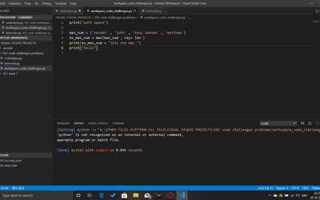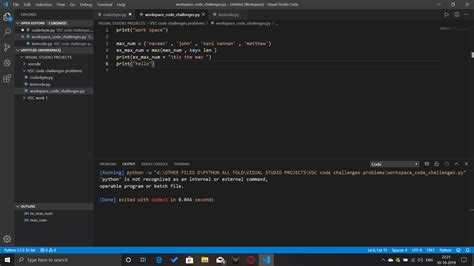
Visual Studio Code – один из самых популярных редакторов для разработки на Python благодаря легкости настройки и большому количеству расширений. Чтобы начать писать код, нужно установить сам VS Code и официальный Python интерпретатор с сайта python.org.
Далее необходимо добавить расширение Python от Microsoft, которое обеспечивает подсветку синтаксиса, автодополнение и встроенную поддержку отладки. Для удобства работы с виртуальными окружениями рекомендуется использовать встроенный терминал VS Code, где можно создавать и активировать окружения через venv или conda.
Правильная структура проекта в VS Code подразумевает создание отдельной папки с файлами и настройками, включая файл settings.json для автоматического выбора интерпретатора и форматирования кода с помощью black или autopep8. Настройка линтера, например pylint, позволит быстро находить ошибки и улучшать качество кода без лишних усилий.
Установка и настройка Visual Studio Code для Python
Скачайте последнюю версию Visual Studio Code с официального сайта code.visualstudio.com, выбрав инсталлятор под вашу операционную систему (Windows, macOS, Linux).
После установки откройте VS Code и перейдите в раздел расширений (иконка с четырьмя квадратиками слева или Ctrl+Shift+X).
В строке поиска введите Python. Установите расширение от Microsoft – оно обеспечивает поддержку подсветки синтаксиса, отладчика и интеграцию с Python-интерпретатором.
Перейдите в настройки VS Code (Ctrl+,) и в разделе Python: Interpreter выберите путь к установленному Python. Для этого нажмите на строку состояния внизу слева или используйте командную палитру (Ctrl+Shift+P) с командой Python: Select Interpreter.
Если Python ещё не установлен, загрузите его с официального сайта python.org/downloads. Рекомендуется использовать Python версии 3.10 и выше.
Убедитесь, что при установке Python на Windows выбрана опция Add Python to PATH, чтобы интерпретатор был доступен из командной строки.
Для удобной работы с виртуальными окружениями создайте их командой python -m venv .venv в каталоге проекта, затем активируйте соответствующий интерпретатор в VS Code.
Дополнительно установите расширения, если планируете работать с Jupyter Notebook – это расширение интегрирует возможность запуска ячеек кода прямо в редакторе.
Проверьте корректность настроек, создав новый файл с расширением .py и выполнив простой скрипт, например, print("Hello, VS Code!"). Запуск осуществляется через встроенный терминал или отладчик.
Установка и активация Python интерпретатора в VS Code
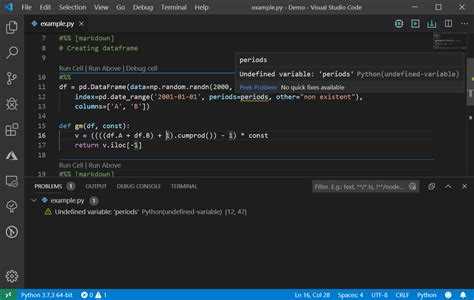
Для работы с Python в Visual Studio Code требуется установить сам интерпретатор и настроить его интеграцию с редактором.
-
Скачивание и установка Python:
- Перейдите на официальный сайт python.org.
- Выберите последнюю стабильную версию для вашей ОС (Windows, macOS, Linux).
- При установке обязательно отметьте опцию
Add Python to PATH, чтобы интерпретатор был доступен из командной строки.
-
Установка расширения Python в VS Code:
- Откройте VS Code и перейдите в раздел расширений (иконка квадратов или сочетание клавиш
Ctrl+Shift+X). - В строке поиска введите
Python. - Выберите расширение от Microsoft с самым высоким рейтингом и нажмите «Установить».
- Откройте VS Code и перейдите в раздел расширений (иконка квадратов или сочетание клавиш
-
Выбор интерпретатора Python в VS Code:
- Откройте командную палитру (
Ctrl+Shift+P). - Введите
Python: Select Interpreterи выберите эту команду. - В списке появятся все установленные версии Python, включая виртуальные окружения. Выберите нужную.
- Если интерпретатор отсутствует, проверьте корректность установки Python и переменной PATH.
- Откройте командную палитру (
-
Проверка работы интерпретатора:
- Создайте новый файл с расширением
.py. - Введите простой код, например:
print("Hello, VS Code!"). - Запустите скрипт через встроенный терминал или кнопку запуска.
- Создайте новый файл с расширением
Создание и организация Python проектов в рабочей области VS Code
Для начала работы создайте отдельную папку для проекта. В VS Code откройте эту папку через меню File → Open Folder. Это позволит использовать функционал рабочего пространства, включая управление файлами и настройками.
Создайте виртуальное окружение командой python -m venv env в терминале VS Code. После этого активируйте окружение: source env/bin/activate на macOS/Linux или .\env\Scripts\activate в Windows. Это изолирует зависимости проекта и упрощает их управление.
Рекомендуется создать файл requirements.txt для фиксации всех зависимостей. Добавляйте библиотеки с помощью pip install и обновляйте список через pip freeze > requirements.txt. В дальнейшем для установки зависимостей используйте pip install -r requirements.txt.
Структурируйте проект, разделяя код по папкам: например, src для исходников, tests для тестов, а также размещайте конфигурационные файлы в корне. Это улучшит навигацию и поддержку проекта.
В рабочей области VS Code можно создавать несколько папок, добавляя их через File → Add Folder to Workspace. Это удобно для крупных проектов с модулями, позволяя быстро переключаться между компонентами.
Настройки проекта хранятся в папке .vscode – здесь можно создавать файлы settings.json и launch.json для индивидуальной конфигурации интерпретатора, параметров отладки и других опций. Указывайте путь к виртуальному окружению в python.pythonPath.
Используйте встроенный терминал VS Code для запуска скриптов и работы с git. Рекомендуется инициализировать репозиторий git прямо в папке проекта через git init, что упростит управление версиями и интеграцию с удалёнными репозиториями.
Для автоматического форматирования кода настройте расширение Python и добавьте black или autopep8 в зависимости проекта. Включите автоформатирование при сохранении через "editor.formatOnSave": true в settings.json.
Такое структурирование и организация проектов обеспечит удобство разработки, масштабируемость и контроль над зависимостями в VS Code.
Запуск и отладка Python скриптов в редакторе
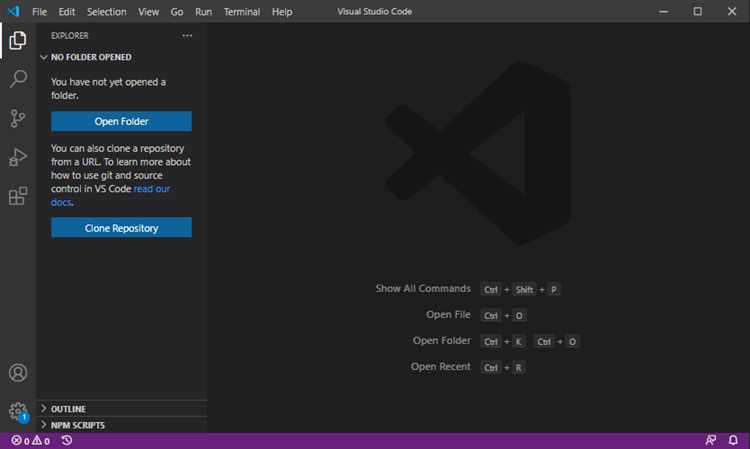
Для запуска Python кода в Visual Studio Code откройте файл с расширением .py. Убедитесь, что выбран правильный интерпретатор Python через команду Python: Select Interpreter в палитре команд (Ctrl+Shift+P).
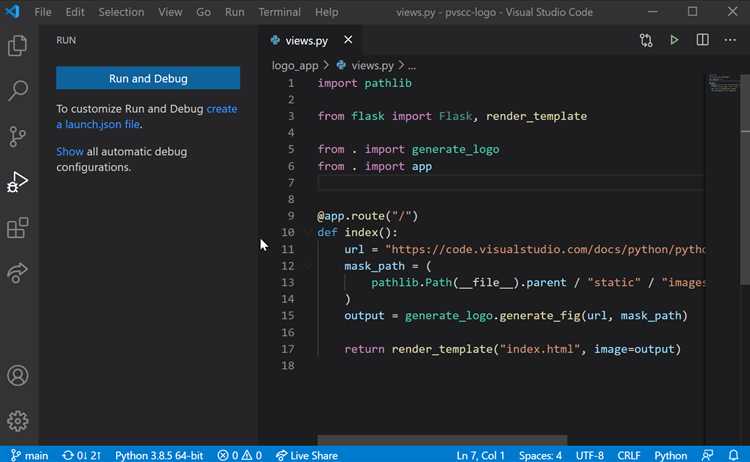
Запустить скрипт можно кнопкой воспроизведения в правом верхнем углу редактора или через терминал, введя команду python имя_файла.py. Для удобства добавьте конфигурацию запуска в файл launch.json, открываемый через вкладку «Run and Debug». Это позволит запускать и отлаживать код нажатием F5.
Отладка начинается с установки точек останова (breakpoints) кликом слева от номера строки. При запуске отладки выполнение остановится на первой точке останова, где можно просмотреть значения переменных, стек вызовов и выполнить пошаговое выполнение (Step Over, Step Into, Step Out).
Если требуется профилирование или анализ ошибок, добавьте в конфигурацию запуск с параметрами командной строки или настройте логирование через встроенные возможности Visual Studio Code.
Использование расширений для автодополнения и подсветки синтаксиса Python
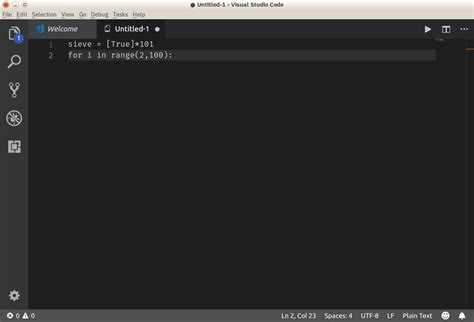
После установки расширения Python автоматически активируется подсветка синтаксиса, выделяющая ключевые слова, строки, комментарии и встроенные функции. Для более глубокого анализа кода и улучшенной навигации рекомендуется дополнительно установить Pylance – он предоставляет расширенные возможности автодополнения, диагностики и рефакторинга.
Для улучшения визуального восприятия кода и удобства чтения стоит применять темы с поддержкой Python, например, One Dark Pro или Monokai. Они усиливают контраст и делают структуру кода более очевидной.
Если требуется поддержка форматирования, можно добавить расширение autopep8 или Black, которые автоматически исправляют стиль кода в соответствии с PEP8. Это помогает избежать ошибок, связанных с отступами и пробелами, и ускоряет написание кода.
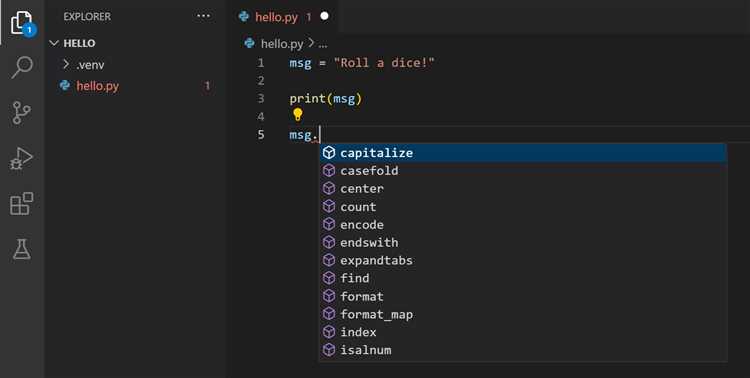
Для активации автодополнения достаточно начать вводить имя функции или переменной – система предложит варианты на основе импортированных модулей и ранее объявленных объектов. Рекомендация: регулярно обновлять расширения через менеджер Visual Studio Code для получения последних улучшений и исправлений.
Настройка терминала и среды выполнения для удобной работы с Python
Для эффективной работы с Python в Visual Studio Code важно правильно настроить встроенный терминал и интерпретатор. Сначала выберите Python-интерпретатор через командную палитру (Ctrl+Shift+P), введя «Python: Select Interpreter». Выберите версию, соответствующую вашему проекту, чтобы избежать конфликтов с зависимостями.
Рекомендуется использовать виртуальные окружения (venv или conda) для изоляции библиотек. Создайте окружение командой python -m venv .venv в каталоге проекта, затем активируйте его через терминал VS Code. Это обеспечит работу именно с нужными пакетами и версиями Python.
Терминал в VS Code настраивается в разделе настроек (settings.json) через параметр terminal.integrated.shell.*, где можно указать предпочитаемый шелл (PowerShell, Bash, CMD). Для Windows предпочтительнее PowerShell или WSL, для macOS и Linux – Bash или Zsh. Настройка шелла влияет на удобство ввода команд и поддержку автодополнения.
Чтобы терминал автоматически запускал виртуальное окружение при открытии, добавьте в файл settings.json строку с командой активации окружения, например для PowerShell: "terminal.integrated.profiles.windows": {"PowerShell": {"path": "C:\\Windows\\System32\\WindowsPowerShell\\v1.0\\powershell.exe", "args": ["-NoExit", "-Command", ".\\.venv\\Scripts\\Activate.ps1"]}}.
Для запуска скриптов используйте сочетание клавиш Ctrl+F5 (Run Without Debugging) или F5 (Debug), при этом VS Code подхватит выбранный интерпретатор и окружение. В настройках расширения Python можно указать параметры запуска, такие как аргументы командной строки и рабочий каталог.
Важная рекомендация – проверяйте версию Python и активность виртуального окружения в самом терминале командой python --version и pip list. Это поможет избежать ошибок из-за неправильной конфигурации среды.
Вопрос-ответ:
Как настроить Visual Studio Code для удобной работы с Python?
Для начала необходимо установить сам VS Code и затем добавить расширение Python из официального магазина расширений. После установки расширения стоит проверить, что выбран правильный интерпретатор Python — это делается через командную палитру (Ctrl+Shift+P) и поиск команды «Python: Select Interpreter». Желательно также настроить автоматическое форматирование кода и включить подсветку синтаксиса, чтобы работа была максимально комфортной.
Как запустить Python-скрипт внутри Visual Studio Code?
Запуск можно осуществить несколькими способами. Самый простой — открыть файл с кодом, затем нажать кнопку запуска в правом верхнем углу редактора или воспользоваться горячей клавишей Ctrl+F5 для запуска без отладки. Если требуется запуск с отладкой, нужно нажать F5. Также можно запускать скрипты из встроенного терминала, вызвав Python с именем файла вручную.
Что делать, если Visual Studio Code не видит установленный Python?
Чаще всего проблема возникает, если Python не добавлен в системную переменную PATH или выбран неправильный интерпретатор. В таком случае стоит открыть настройки расширения Python и через команду «Python: Select Interpreter» указать путь к корректной версии интерпретатора. Если Python не установлен, необходимо скачать и установить его с официального сайта, убедившись, что при установке выбрана опция добавления в PATH.
Какие расширения стоит добавить для улучшения работы с Python в VS Code?
Кроме официального расширения Python, полезными могут быть Pylance — для улучшенной подсветки и подсказок, а также pylint или flake8 для проверки качества кода. Для удобного управления виртуальными окружениями можно установить расширение Python Environment Manager. Все эти дополнения помогают быстрее находить ошибки и писать более аккуратный и понятный код.
Как настроить автоматическое форматирование кода в Visual Studio Code?
В расширении Python поддерживается форматирование с помощью различных инструментов, например, Black или autopep8. Чтобы включить автоматическое форматирование при сохранении, нужно в настройках VS Code найти параметр «Editor: Format On Save» и активировать его. Затем в настройках Python указать предпочитаемый форматтер, например, black. Для этого достаточно открыть файл settings.json и добавить соответствующие параметры или выбрать их через интерфейс настроек.
Как настроить Visual Studio Code для работы с Python?
Для настройки Visual Studio Code под Python сначала установите сам VS Code с официального сайта. Затем необходимо установить расширение Python, доступное в магазине расширений VS Code. После установки расширения можно указать путь к интерпретатору Python, который установлен на вашем компьютере. Это делается через командную палитру (Ctrl+Shift+P) с командой «Python: Select Interpreter». После выбора интерпретатора можно создать новый файл с расширением .py и приступить к написанию кода. Для запуска скрипта используется встроенный терминал или кнопка запуска.

 Загрузка...