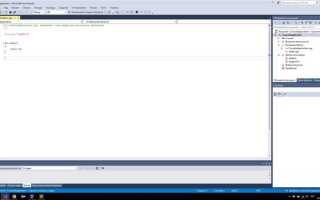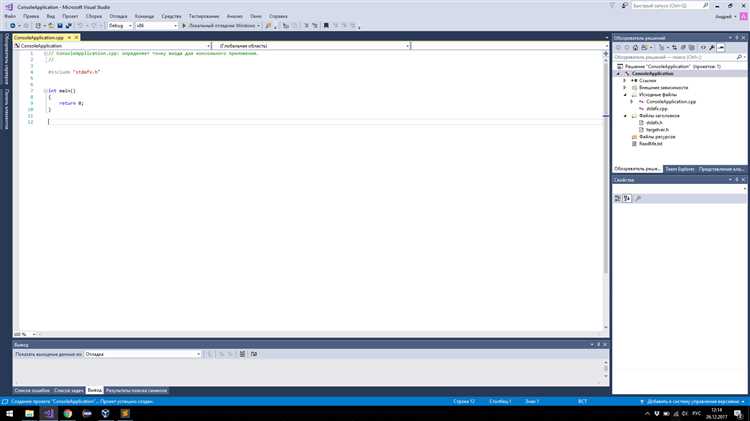
Visual Studio – мощная интегрированная среда разработки (IDE), поддерживающая множество языков программирования, включая C#, C++, Python и другие. Для эффективного начала работы важно сразу освоить основные компоненты интерфейса: панель решений, окно кода и отладчик. Эти элементы обеспечивают удобное управление проектами и ускоряют процесс написания и тестирования кода.
Настройка Visual Studio начинается с выбора нужных рабочих нагрузок (workloads) в установщике. Например, для разработки на C# стоит установить компонент «Разработка .NET», который автоматически включает необходимые библиотеки и шаблоны проектов. Оптимальная конфигурация минимизирует ненужные файлы и ускоряет работу среды.
Рекомендуется сразу настроить редактор кода под собственные предпочтения: включить подсветку синтаксиса, автодополнение, а также интеграцию с системой контроля версий Git. В Visual Studio есть возможность задать горячие клавиши для часто используемых команд, что значительно повышает продуктивность.
Установка Visual Studio и выбор необходимых компонентов
Для начала загрузите официальный установщик Visual Studio с сайта microsoft.com. Рекомендуется выбирать последнюю стабильную версию, например Visual Studio 2022 или 2023.
Запустив установщик, вы попадёте в окно выбора рабочих нагрузок (workloads). Для разработки на C# или .NET выберите «Разработка приложений .NET». Если планируете работать с C++, отметьте «Разработка классических приложений на C++». Для веб-разработки – «Разработка ASP.NET и веб-приложений».
Обратите внимание на дополнительные компоненты, которые можно добавить вручную. Например, для мобильной разработки с Xamarin или MAUI потребуется соответствующий модуль. Если нужен анализ кода и инструменты производительности, активируйте «.NET Desktop Development» и «Инструменты анализа кода».
Размер установки напрямую зависит от выбранных компонентов. Чтобы снизить нагрузку на диск и ускорить установку, отказывайтесь от лишних SDK и языковых пакетов, если они не нужны.
После выбора компонентов установщик покажет примерный объём занимаемого пространства и список загружаемых пакетов. Запустите установку и дождитесь её завершения, после чего Visual Studio готова к использованию.
Создание первого проекта и настройка параметров сборки
Для старта откройте Visual Studio и выберите Файл → Создать → Проект. В появившемся окне укажите тип проекта в зависимости от цели (например, «Консольное приложение» для C#). Обратите внимание на выбор платформы и версии .NET или другого фреймворка, соответствующих требованиям.
После создания проекта выполните следующие шаги для настройки сборки:
- Откройте Свойства проекта через контекстное меню проекта в Обозревателе решений.
- В разделе Общие проверьте и при необходимости измените конфигурацию сборки (Debug/Release). Рекомендуется начинать с Debug для удобства отладки.
- Перейдите в вкладку Сборка и установите платформу (Any CPU, x86, x64) в зависимости от целевой среды запуска.
- Проверьте параметры оптимизации. Для Debug оптимизация должна быть отключена, для Release – включена для повышения производительности.
- При необходимости добавьте или отключите предупреждения компилятора, чтобы улучшить качество кода и избежать потенциальных ошибок.
- Используйте конфигурации Debug для тестирования и поиска ошибок.
- Перед публикацией переключайтесь на Release и обязательно выполняйте повторную сборку.
- При работе с несколькими проектами в решении задавайте зависимости и порядок сборки в настройках решения.
Точная настройка параметров сборки минимизирует проблемы при деплое и улучшает стабильность приложения.
Настройка среды разработки под личные предпочтения
Чтобы ускорить навигацию, настройте горячие клавиши в меню Tools > Options > Environment > Keyboard. Например, назначьте быстрый вызов часто используемых команд, таких как «Go to Definition» (Ctrl+Click) или «Find All References». Это значительно сокращает время перехода между файлами и элементами кода.
Панели инструментов и окна можно фиксировать и перемещать. Для минимализма советуют оставить активными только Solution Explorer, Output и Error List. Остальные окна, например, Team Explorer или Class View, лучше скрыть или настроить их автоматическое появление при необходимости.
Используйте настройку автосохранения с помощью расширений или встроенных функций, чтобы избежать потери данных. Например, можно установить автосохранение проекта через 5 минут бездействия. Это особенно полезно при работе с большими решениями.
В разделе Text Editor активируйте Word Wrap для удобства чтения длинных строк и включите отображение номеров строк и символов пробелов. Это помогает контролировать форматирование кода и придерживаться стиля проекта.
Для эффективной работы с версиями кода интегрируйте Visual Studio с Git, настроив автоматическое подтягивание изменений и отображение состояния файлов в панели Solution Explorer. В Team Explorer можно быстро переключаться между ветками и создавать коммиты без перехода в терминал.
Работа с редактором кода: основные функции и навигация
Редактор кода Visual Studio поддерживает множество возможностей для ускорения разработки и повышения точности. Автоматическое дополнение IntelliSense предлагает варианты завершения на основе контекста, что снижает количество опечаток и ошибок. Для навигации по проекту используйте горячие клавиши: Ctrl + T открывает окно поиска по любому элементу кода, включая классы и методы, а Ctrl + - и Ctrl + Shift + - позволяют перемещаться назад и вперед по истории просмотров.
Функция «Подсветка синтаксиса» выделяет ключевые слова и переменные разными цветами, улучшая восприятие структуры кода. Свертывание и разворачивание блоков (Ctrl + M, Ctrl + O для сворачивания всех) позволяет быстро скрывать или раскрывать фрагменты, уменьшая визуальный шум.
Используйте окно «Обозреватель решений» для переключения между файлами и проектами. В редакторе можно устанавливать закладки (Ctrl + K, Ctrl + K) для быстрого перехода к важным участкам. Встроенный поиск и замена (Ctrl + F и Ctrl + H) поддерживает регулярные выражения и фильтрацию по области, что ускоряет корректировки кода.
Для работы с большими файлами полезна функция «Переход к строке» (Ctrl + G), позволяющая мгновенно переместиться к нужному месту. Отладка интегрирована с редактором: точки останова устанавливаются кликом слева от строки, что упрощает тестирование и исправление ошибок в коде без выхода из среды.
Использование отладчика для поиска и исправления ошибок
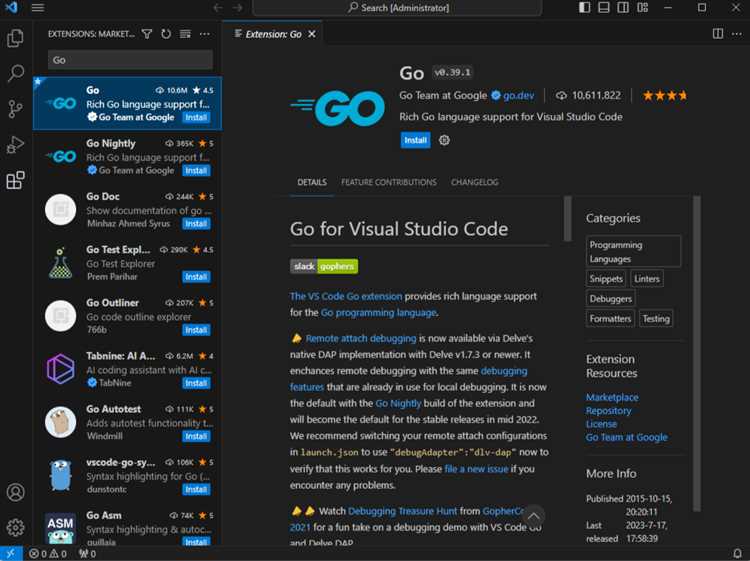
Отладчик в Visual Studio позволяет анализировать выполнение программы пошагово, выявляя причины сбоев. Для начала установите точки останова (breakpoints) на подозрительных строках кода, кликнув слева от номера строки или нажав F9. При запуске программы с отладчиком (клавиша F5) выполнение остановится на первой точке останова.
Используйте команды «Шаг с заходом» (F11) для перехода внутрь вызовов функций и «Шаг с обходом» (F10) для перехода к следующей строке без захода в функции. Это помогает детально проследить логику и проверить корректность работы отдельных участков кода.
Окно «Автос» и «Локальные переменные» показывают текущие значения переменных, что позволяет быстро выявить несоответствия. Если переменная содержит неожиданные данные, можно изменить её значение прямо в отладчике, кликнув по значению и введя новое.
Используйте окно «Выражения» (Watch), чтобы отслеживать значения переменных или сложных выражений в процессе выполнения. Это удобно для проверки гипотез без изменения исходного кода.
Функция «Проверка условий точки останова» позволяет запускать остановку только при выполнении заданного условия. Это эффективно при отладке циклов или обрабатываемых данных с определёнными параметрами.
Для поиска ошибок, связанных с исключениями, включите опцию «Исключения» (Debug > Windows > Exception Settings) и отметьте типы исключений, при которых необходимо остановить выполнение. Это помогает выявлять причины аварийных завершений без использования сложных логов.
Анализ стек-трейса (Call Stack) отображает последовательность вызовов функций, приведших к текущему состоянию. Это позволяет быстро определить место возникновения ошибки в глубине кода.
Используйте сочетания клавиш и панели инструментов для ускорения работы с отладчиком. Регулярное применение этих инструментов повышает качество и скорость поиска ошибок, делая процесс отладки максимально продуктивным.
Подключение и настройка систем контроля версий в Visual Studio
Visual Studio поддерживает интеграцию с несколькими системами контроля версий (SCM), включая Git и Team Foundation Version Control (TFVC). Для настройки SCM в проекте выполните следующие шаги:
-
Установка расширений и компонентов:
- Git встроен в Visual Studio начиная с версии 2019, дополнительных плагинов не требуется.
- Для TFVC убедитесь, что установлен компонент «Azure DevOps» через установщик Visual Studio.
-
Инициализация репозитория Git:
- Откройте окно «Team Explorer» (Вид → Team Explorer).
- Выберите «Подключиться к репозиторию» → «Новый репозиторий» или «Клонировать существующий».
- Для нового репозитория укажите локальную папку и нажмите «Создать».
-
Настройка подключений к удалённым репозиториям:
- В «Team Explorer» перейдите в раздел «Подключения» → «Управление подключениями».
- Добавьте URL удалённого репозитория (например, GitHub, Azure DevOps или Bitbucket).
- При необходимости задайте аутентификацию через токены или SSH-ключи.
-
Работа с ветками и коммитами:
- Используйте окно «Team Explorer» для переключения между ветками или создания новых.
- Коммиты оформляйте с чёткими сообщениями, отражающими суть изменений.
- Для просмотра истории и слияний воспользуйтесь встроенным графом ветвления.
-
Настройка параметров контроля версий:
- Через меню «Инструменты» → «Параметры» → «Контроль версий» можно изменить предпочтительную систему и дополнительные параметры.
- Рекомендуется включить автоотслеживание изменений и автообновление статусов файлов.
- Для проектов с большими файлами настройте исключения через .gitignore, используя встроенный редактор.
Регулярно синхронизируйте локальные изменения с удалённым репозиторием для предотвращения конфликтов и потери данных. Visual Studio уведомляет о конфликтах и предлагает удобные инструменты для их разрешения.
Добавление и управление расширениями для расширения функционала
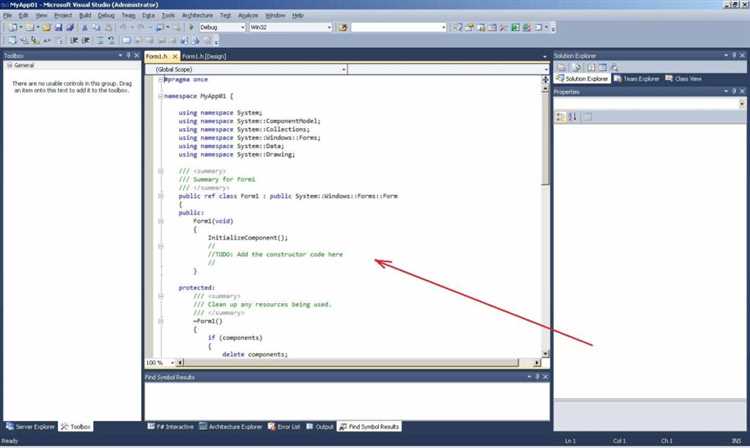
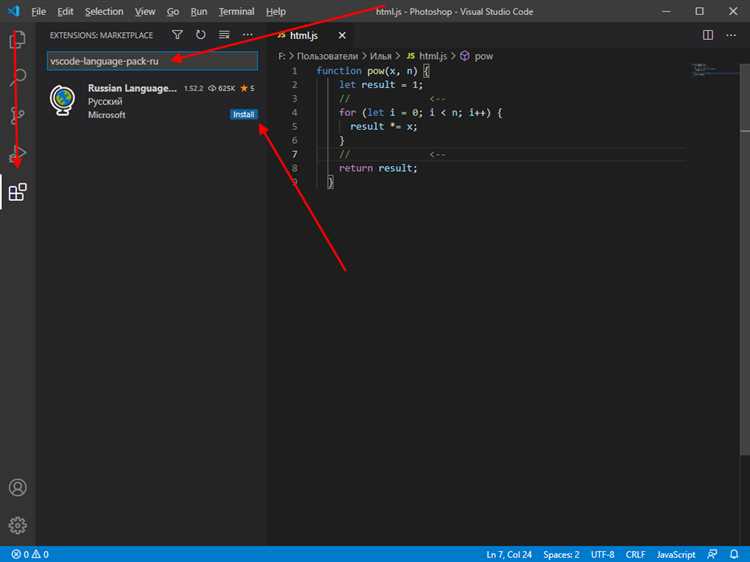
Visual Studio позволяет быстро интегрировать новые инструменты через расширения, повышая продуктивность и адаптируя среду под конкретные задачи. Для установки расширений откройте меню «Расширения» → «Управление расширениями». В окне каталога доступен поиск по названию, категории или разработчику.
Рекомендуется обращать внимание на рейтинг и количество скачиваний перед установкой, чтобы избежать нестабильных или устаревших плагинов. После выбора расширения нажмите кнопку «Установить», перезапуск Visual Studio активирует добавленные функции.
Для управления установленными расширениями используйте вкладку «Установленные», где можно включать, отключать или удалять их. Отключение расширения позволяет временно убрать его влияние без полной деинсталляции, что полезно при диагностике проблем с производительностью или конфликтами.
Регулярно проверяйте обновления расширений в разделе «Обновления» для повышения безопасности и получения новых возможностей. Автоматическое обновление можно включить в настройках, чтобы не пропускать важные релизы.
Особое внимание уделяйте расширениям, влияющим на сборку и отладку, так как они могут изменять поведение среды. Перед установкой комплексных плагинов рекомендуется создавать точки восстановления настроек Visual Studio.
Настройка автоматической сборки и публикации проектов
Для автоматизации сборки в Visual Studio используйте встроенную систему MSBuild и возможности CI/CD через Azure DevOps или локальные скрипты. В разделе «Свойства проекта» на вкладке «Сборка» настройте конфигурации Debug и Release, укажите необходимые платформы и оптимизации.
Для автоматической публикации перейдите в свойства проекта, раздел «Публикация». Создайте профиль публикации с выбором метода: FTP, Web Deploy или локальная папка. Настройте параметры целевого сервера, учётные данные и пути. Для веб-приложений рекомендуются Web Deploy с включённой опцией «Удалить дополнительные файлы на сервере», чтобы поддерживать актуальное состояние.
В Visual Studio можно настроить автоматический запуск сборки при сохранении файлов с помощью расширений, например, «Auto Build». Для комплексных решений рекомендована интеграция с CI-серверами, такими как Azure Pipelines, GitHub Actions или Jenkins, где настраиваются триггеры сборки и публикации при коммите или по расписанию.
Рекомендуется включать проверку успешности сборки и тестов перед публикацией, чтобы исключить распространение ошибок. Логирование и уведомления о статусе помогают быстро реагировать на проблемы в процессе автоматизации.
Вопрос-ответ:
Как установить Visual Studio на компьютер и какие системные требования для этого нужны?
Чтобы установить Visual Studio, нужно скачать установочный файл с официального сайта Microsoft. Перед установкой рекомендуется проверить, что на вашем компьютере достаточно свободного места и установлена подходящая версия Windows (обычно Windows 10 или новее). Минимально требуется 4 ГБ оперативной памяти, но для комфортной работы лучше иметь 8 ГБ и более. Процесс установки включает выбор нужных компонентов, таких как языки программирования и инструменты разработки, после чего программа автоматически установится.
Как настроить Visual Studio для создания проектов на языке C#?
После установки Visual Studio при создании нового проекта нужно выбрать шаблон, связанный с C#, например «Консольное приложение». В настройках проекта можно указать название и расположение. Для удобства работы советую открыть «Панель решений» и «Окно свойств». Эти инструменты помогут управлять файлами и параметрами. Также рекомендуется настроить подсветку синтаксиса и автодополнение в меню «Параметры» — это ускорит написание кода и снизит количество ошибок.
Как использовать отладчик в Visual Studio для поиска ошибок в коде?
Отладчик — это инструмент, который позволяет пошагово выполнять программу, чтобы увидеть, как изменяются переменные и где возникает ошибка. Для запуска отладки нужно поставить точку останова (breakpoint) в нужной строке кода, нажав слева от номера строки. Затем запускайте программу в режиме отладки клавишей F5. Программа остановится на выбранной строке, и вы сможете анализировать значения переменных, переходить по шагам (F10 и F11), чтобы выявить причину сбоя. Такой подход помогает понять, почему программа работает неправильно.
Можно ли работать с Visual Studio без подключения к интернету? Какие функции при этом будут доступны?
Да, после установки Visual Studio можно использовать большинство функций офлайн. Например, писать код, создавать проекты, использовать встроенные инструменты и компиляторы. Однако некоторые возможности, такие как обновления, интеграция с облачными сервисами, а также загрузка новых компонентов из магазина расширений, требуют подключения к интернету. Если планируете работать без интернета, стоит заранее установить необходимые пакеты и расширения.
Какие основные окна и панели интерфейса Visual Studio нужно знать для эффективной работы новичку?
Для начала полезно познакомиться с несколькими ключевыми частями интерфейса. «Обозреватель решений» показывает структуру проекта и позволяет быстро находить нужные файлы. «Окно свойств» отображает характеристики выбранного объекта, например, кнопки или переменной. «Вывод» содержит сообщения компилятора и результаты запуска программы. Также часто используют «Терминал» для работы с командной строкой внутри среды. Освоение этих окон поможет быстрее ориентироваться и выполнять задачи.
Как создать новый проект в Visual Studio и какие настройки нужно указать для первого запуска?
Чтобы создать новый проект в Visual Studio, необходимо открыть программу и выбрать пункт меню «Файл» → «Создать» → «Проект». Далее выберите шаблон проекта, например, «Консольное приложение» на C#. После этого укажите имя проекта и папку для сохранения. Важно проверить выбранную версию .NET и настройки платформы (x86, x64 или Any CPU). При первом запуске можно оставить параметры по умолчанию, но позже можно изменить конфигурацию сборки в свойствах проекта для оптимальной работы.
Какие основные инструменты Visual Studio помогают отлаживать код новичку?
Visual Studio предоставляет несколько полезных функций для отладки кода. Самый простой инструмент — это точки останова (breakpoints), которые позволяют остановить выполнение программы в нужной строке и проверить значения переменных. В окне «Локальные переменные» можно просмотреть текущие данные. Также удобно использовать «Шаг за шагом» (Step Into, Step Over), чтобы последовательно пройтись по коду и понять логику выполнения. Визуальная подсветка ошибок и предупреждений помогает быстро находить проблемные места. Новичкам рекомендуется начать с установки точек останова и последующего анализа через окно отладки.

 Загрузка...