Visual Studio изначально ориентирована на работу с английским языком, что часто вызывает сложности при вводе и отображении русского текста. Основные проблемы связаны с кодировкой файлов и настройками редактора, из-за чего может появляться некорректное отображение кириллицы или сбои при автозамене.
Чтобы избежать этих проблем, важно использовать кодировку UTF-8 без BOM при сохранении файлов. В настройках Visual Studio следует явно указать эту кодировку, чтобы редактор корректно обрабатывал русский текст. Также рекомендуется отключить автоматическую проверку орфографии на английском и настроить шрифты, поддерживающие кириллицу.
Еще один важный аспект – правильная раскладка клавиатуры и сочетания клавиш, которые могут конфликтовать с командами редактора. Настройка горячих клавиш и использование встроенных расширений для работы с русским языком значительно ускоряет процесс кодирования и уменьшает количество ошибок.
Настройка кодировки файлов для корректного отображения русского текста
В Visual Studio рекомендуется использовать кодировку UTF-8 без BOM для обеспечения правильного отображения русского текста в исходных файлах. Чтобы установить эту кодировку, откройте файл, затем выберите меню «Файл» → «Сохранить как», нажмите на стрелку рядом с кнопкой «Сохранить» и выберите «Сохранить с кодировкой». В появившемся окне выберите «UTF-8 без подписи с BOM» (UTF-8 without BOM).
Для проектов на C# и других языках важно убедиться, что в файлах настроек и ресурсах также применяется UTF-8. В файле проекта (.csproj) можно явно указать кодировку, добавив элемент <CodePage>65001</CodePage> внутри <PropertyGroup>.
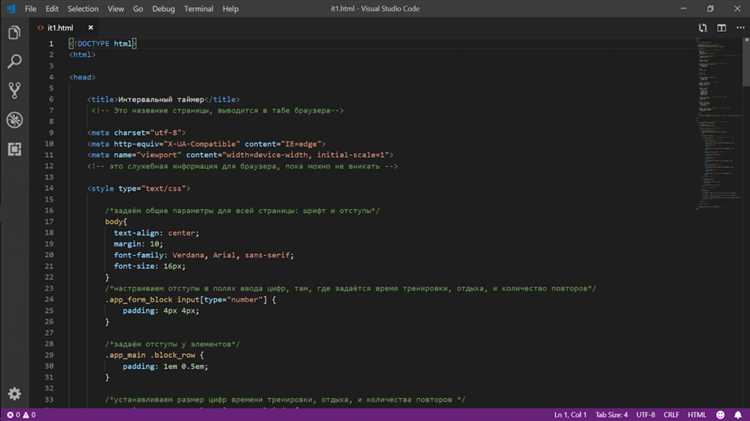
При работе с HTML или XML-файлами следует обязательно указывать метатег кодировки в начале документа: <meta charset="UTF-8">. Это гарантирует корректное отображение кириллицы в редакторе и браузере.
Если вы импортируете внешние файлы с русским текстом, убедитесь, что их кодировка совпадает с проектной. При несовпадении возможны искажения символов. Для массового перекодирования можно использовать встроенный в Visual Studio функционал или сторонние утилиты, например iconv.
Настройка шрифта в редакторе не влияет на кодировку, но для удобства чтения выбирайте моноширинные шрифты с поддержкой кириллицы, такие как Consolas или Courier New.
Использование русской раскладки клавиатуры в Visual Studio
Visual Studio корректно поддерживает ввод текста на русском языке без дополнительных настроек. Для стабильной работы с русской раскладкой важно проверить, что выбранный файл сохранён в кодировке UTF-8. Это гарантирует правильное отображение кириллицы и предотвращает проблемы с компиляцией и предупреждения о некорректных символах.
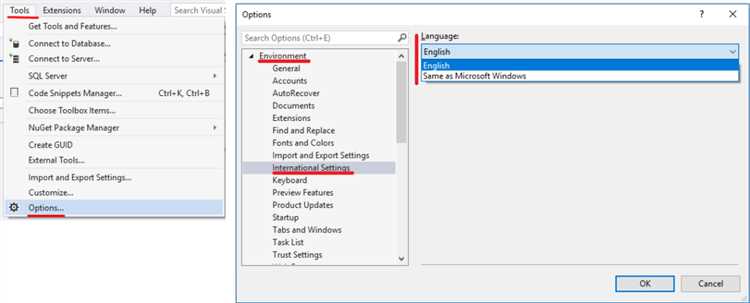
В настройках Visual Studio следует отключить автоматическую замену кавычек и прочих знаков препинания, так как они могут конфликтовать с русским вводом и вызывать ошибки синтаксиса в коде. Для этого перейдите в меню Tools > Options > Text Editor > C# (или ваш язык) > Formatting и отключите соответствующие функции.
Рекомендуется использовать сочетания клавиш для переключения раскладки вне Visual Studio, чтобы избежать конфликтов с горячими клавишами среды. В Windows переключение языка по умолчанию – Alt+Shift или Ctrl+Shift, но в Visual Studio могут работать пользовательские комбинации, которые следует настроить отдельно через Tools > Options > Environment > Keyboard.
При работе с русским текстом в комментариях или строковых литералах важно внимательно следить за кодировкой файлов и настройками сборки проекта. Использование UTF-8 с BOM (Byte Order Mark) обеспечивает совместимость с большинством компиляторов и внешних инструментов.
Для более комфортного написания на русском языке можно установить расширения, поддерживающие автоматическую проверку орфографии и автозамену в комментариях, например, Visual Studio Spell Checker. Это помогает избежать опечаток и улучшить читаемость кода.
Устранение проблем с автозамещением и автодополнением для русских символов
Visual Studio по умолчанию ориентирована на английский язык, что приводит к некорректной работе автозамены и автодополнения при вводе русских символов. Для решения этой проблемы следует отключить функцию автозамены, влияющую на кириллицу. В меню «Инструменты» → «Параметры» необходимо перейти в раздел «Текстовый редактор» → «Все языки» → «Автозамена» и снять отметки с опций, связанных с заменой текста при вводе.
Чтобы автодополнение корректно работало с русскими символами, требуется настроить параметры IntelliSense. В том же разделе «Текстовый редактор» → «Русский» (если такой имеется) или «Все языки» следует включить поддержку дополнительных языков и отключить фильтрацию символов по алфавиту. Если стандартных настроек недостаточно, можно использовать расширения, например, ReSharper или Visual Assist, которые лучше поддерживают многоязычный ввод.
Для исключения конфликтов с горячими клавишами рекомендуется проверить сочетания, связанные с автозамещением и автодополнением. Часто комбинации Ctrl+Пробел или Ctrl+J конфликтуют с локальными раскладками клавиатуры. В «Параметры» → «Среда» → «Клавиатура» можно переназначить эти сочетания на удобные и не конфликтующие с русским вводом.
Кроме того, важно настроить кодировку файла на UTF-8 с BOM, чтобы Visual Studio корректно распознавала кириллицу. Это делается через «Файл» → «Сохранить как» → «Сохранить с кодировкой». Неправильная кодировка часто вызывает сбои в автодополнении и отображении символов.
Регулярное обновление Visual Studio и установленных расширений минимизирует ошибки, связанные с вводом русских символов. Многие баги и несовместимости устраняются в новых версиях среды и плагинов.
Работа с комментариями и строками на русском языке в коде
Visual Studio корректно обрабатывает русские символы в комментариях и строках при условии правильной кодировки файла. Рекомендуется использовать кодировку UTF-8 без BOM, так как она обеспечивает совместимость с большинством компиляторов и средств разработки.
Для корректного отображения русского текста в комментариях используйте однорядковые (//) или многострочные (/* ... */) комментарии без дополнительных настроек. Важно избегать вставки символов, которые не поддерживаются выбранной кодировкой, иначе возможны искажения при отображении или компиляции.
Для предотвращения ошибок с кириллицей в строках используйте Unicode escape-последовательности (например, \u041F) в тех случаях, когда кодировка файла вызывает сомнения или требуется переносимость кода.
В настройках Visual Studio стоит проверить параметры шрифтов редактора: используйте моноширинные шрифты с поддержкой кириллицы (Consolas, Courier New). Это гарантирует правильное отображение символов без искажений.
При копировании русского текста из внешних источников в код учитывайте, что могут появляться невидимые символы или неправильные пробелы, приводящие к ошибкам компиляции. Используйте функцию «Вставить как обычный текст» или очищайте буфер обмена через текстовый редактор.
Настройка шрифтов и цветовых схем для удобства чтения русского текста
Для корректного отображения русского текста в Visual Studio важно выбрать шрифт с поддержкой кириллицы и чёткой прорисовкой символов. Рекомендуется использовать моноширинные шрифты, такие как Consolas, Courier New или Source Code Pro. Эти шрифты обеспечивают равномерное расположение символов и снижают утомляемость глаз при длительном кодировании.
Размер шрифта стоит установить в диапазоне 12–14 пунктов для оптимального баланса между объёмом видимого кода и комфортом чтения. При необходимости увеличьте межстрочный интервал, чтобы избежать слипшихся строк и улучшить восприятие сложных конструкций.
Цветовые схемы должны обеспечивать высокую контрастность между фоном и текстом. Для русского текста часто лучше подходят светлые темы с тёмным текстом или тёмные темы с яркими акцентами. В Visual Studio можно выбрать стандартные схемы, например “Dark+” или “Light+”, либо загрузить кастомные темы с поддержкой кириллицы.
Настройте подсветку синтаксиса так, чтобы ключевые слова, строки и комментарии отличались по цвету, но при этом цвета не создавали дискомфорта. Избегайте красного и зелёного цветов рядом, так как они воспринимаются хуже у людей с дальтонизмом.
Для проверки выбранных параметров полезно открыть файлы с русским текстом и провести тест чтения кода в разных условиях освещения. Важна совместимость выбранных шрифтов и схем с расширениями и плагинами, чтобы не возникало искажений.
Решение ошибок компиляции и предупреждений, связанных с русскими символами
Ошибки при компиляции, связанные с русскими символами, чаще всего вызваны неверной кодировкой исходных файлов или настройками компилятора. Чтобы устранить эти проблемы, выполните следующие действия:
- Проверьте кодировку файлов. Visual Studio должна использовать UTF-8 без BOM. Для этого в редакторе откройте файл, выберите «Файл» → «Сохранить как», нажмите на стрелку рядом с кнопкой «Сохранить» и выберите «Сохранить с кодировкой». Убедитесь, что выбрана UTF-8 без BOM.
- Настройте компилятор на правильную кодировку. В свойствах проекта для C++ добавьте флаг
/source-charset:utf-8и/execution-charset:utf-8. Для C# обычно достаточно настройки кодировки файла. - Используйте Unicode-строки в коде. В C++ применяйте типы
wchar_tили литералы с префиксомL(например,L"Пример"), чтобы избежать проблем с локалью и кодировкой. - Обновите настройки локали. В начале программы можно явно задать локаль с помощью функции
setlocale(LC_ALL, "Russian_Russia.1251")или аналогичных для корректной обработки русских символов. - Проверьте предупреждения компилятора. Часто предупреждения связаны с неявным преобразованием типов или с несовпадением кодировок. Явное указание типа строк и кодировки поможет их устранить.
- Используйте современные API и библиотеки с поддержкой Unicode, например,
std::wstringиstd::u16string, а также функции Windows API с суффиксомWдля работы с широкими строками.
Соблюдение этих рекомендаций позволяет устранить большую часть ошибок и предупреждений, связанных с русскими символами, обеспечивая корректную компиляцию и работу программ в Visual Studio.
Вопрос-ответ:
Почему в Visual Studio иногда неправильно отображается ввод текста на русском языке?
Причиной неправильного отображения русского текста в Visual Studio часто становится некорректная настройка кодировки файла или конфликты с раскладкой клавиатуры. Также возможна проблема с установленной локализацией редактора или с определёнными расширениями, которые мешают корректной работе с кириллицей.
Как правильно настроить Visual Studio для комфортного написания кода с использованием русского языка?
Чтобы избежать проблем при наборе текста на русском, нужно убедиться, что файл сохраняется в кодировке UTF-8. Для этого в Visual Studio нужно открыть файл, выбрать пункт «Сохранить как», затем в настройках выбрать кодировку UTF-8. Кроме того, полезно проверить язык интерфейса и отключить расширения, которые могут влиять на ввод. Рекомендуется также использовать стандартные шрифты, поддерживающие кириллицу.
Можно ли настроить автозамену или подсказки для русского языка в Visual Studio?
Visual Studio по умолчанию не поддерживает автозамену и подсказки для русского языка, так как она ориентирована на программирование на английском. Однако существуют расширения, которые могут добавить такие функции. Также можно использовать внешние инструменты для проверки орфографии и автозамены, интегрируя их с редактором.
Какие шрифты лучше всего использовать в Visual Studio для корректного отображения русского текста?
Для работы с русским текстом рекомендуются шрифты с хорошей поддержкой кириллицы, например Consolas, Courier New, или Lucida Console. Они обеспечивают четкое и ровное отображение символов, что облегчает чтение и набор кода на русском языке.
Почему после смены раскладки с английской на русскую в Visual Studio возникают ошибки ввода или пропадают символы?
Такая ситуация возникает из-за особенностей работы некоторых расширений и сочетаний клавиш в Visual Studio, которые могут конфликтовать с переключением раскладки. Иногда редактор неправильно обрабатывает комбинации клавиш, что приводит к сбоям при вводе. Рекомендуется проверить горячие клавиши и отключить конфликтующие расширения, а также обновить программу до последней версии.
Почему в Visual Studio возникают проблемы с вводом русского текста?
В Visual Studio могут появляться сложности с русским вводом из-за конфликтов между раскладками клавиатуры, настройками редактора и установленными расширениями. Иногда проблема связана с некорректной обработкой кодировки или сочетаний клавиш, которые мешают корректному переключению на русский язык внутри среды разработки.

 Загрузка...