
Передача проекта Visual Studio требует больше, чем просто копирование папки с файлами. Важно учесть структуру решения, зависимости, настройки окружения и версионирование. Ошибки при передаче часто приводят к невозможности сборки или запуску проекта на другой машине.
Для корректной передачи необходимо убедиться, что весь исходный код, включая файлы .sln, .csproj, конфигурационные файлы, а также все ресурсы и зависимости проекта, включены в архив. Не стоит добавлять папки bin и obj – они создаются при сборке и только увеличивают размер архива без пользы.
Если проект использует сторонние библиотеки через NuGet, обязательно включите packages.config или .csproj с описанными зависимостями. При открытии проекта на новой машине Visual Studio автоматически восстановит недостающие пакеты, если разрешена опция “Restore NuGet Packages”.
При передаче проектов, связанных с базами данных, важно включить файлы схем или скрипты миграции. Для ASP.NET-проектов необходимо также передать файлы web.config с параметрами подключения, избегая, при этом, хардкода логинов и паролей в открытом виде.
Если в проекте используются пользовательские настройки среды или расширения, рекомендуется создать файл .editorconfig и сохранить файл .vsconfig для автоматической настройки Visual Studio на стороне получателя. Это упростит настройку окружения и обеспечит одинаковые стандарты кодирования.
Какие файлы проекта Visual Studio нужно включить для передачи
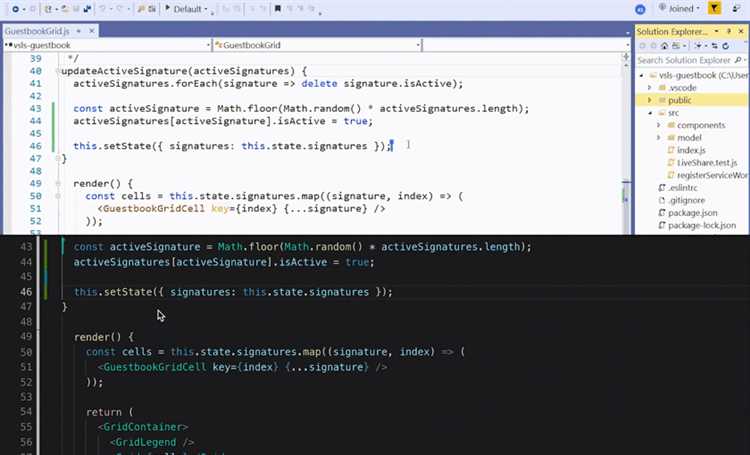
Для корректной передачи проекта другому пользователю необходимо включить все исходные файлы, конфигурационные файлы и метаданные решения, исключив при этом временные и автоматически генерируемые данные.
Обязательно добавьте следующие файлы и папки:
1. Файл решения .sln – основной файл, который содержит структуру проекта и пути ко всем входящим проектам.
2. Папки с проектами, включая файлы с расширениями:
- .csproj, .vbproj, .vcxproj – файлы проектов;
- .cs, .vb, .cpp, .h – исходный код и заголовки;
- .config – конфигурации приложений (например, App.config);
- .resx – ресурсы для форм и интерфейсов;
- .xaml – разметка интерфейсов WPF;
- .designer.cs – автоматически генерируемые, но необходимые для Windows Forms и WPF;
- .json, .xml, .yml – файлы конфигураций, настроек и данных;
- .sql – скрипты базы данных, если используются.
3. .gitignore (если проект под системой контроля версий) – поможет другому пользователю настроить Git без добавления лишних файлов.
4. Файл packages.config или папка .nuget – список зависимостей, если используется NuGet. Также можно включить файл проекта с зафиксированными версиями пакетов (например, .csproj с PackageReference).
5. launchSettings.json из папки Properties – содержит настройки запуска и профили отладки.
Не включайте папки и файлы:
- bin/ и obj/ – содержат скомпилированные сборки и временные файлы;
- .vs/ – среда Visual Studio создаёт её локально, она не нужна для работы проекта на другом компьютере;
- *.user, *.suo – личные настройки среды, неприменимы к другим пользователям.
Для удобства передачи упакуйте необходимые файлы в архив, убедившись, что структура каталогов сохранена. Перед отправкой откройте проект на другом компьютере, чтобы убедиться в его полной работоспособности.
Как удалить скомпилированные файлы перед передачей проекта
Перед передачей проекта Visual Studio важно удалить скомпилированные файлы, чтобы сократить объём данных и избежать конфликтов сборки на стороне получателя. Основные каталоги, которые следует очистить:
- bin – содержит скомпилированные исполняемые файлы (.exe, .dll), а также зависимости.
- obj – временные файлы компиляции, включая промежуточные сборки и кэш.
Рекомендуем выполнять очистку вручную или через встроенные инструменты среды:
- Откройте проводник и удалите папки
binиobjв каждом проекте решения. - Либо в Visual Studio выберите Build > Clean Solution, затем Build > Rebuild Solution для теста перед архивированием.
Также проверьте файл .gitignore (если используется Git) – он должен содержать правила исключения для /bin/ и /obj/, чтобы эти каталоги не попали в систему контроля версий.
Перед архивированием проекта убедитесь, что в корневом каталоге решения отсутствуют лишние артефакты сборки, включая временные папки вроде .vs и файлы с расширениями .user или .suo, которые содержат локальные пользовательские настройки среды и не нужны другому пользователю.
Как упаковать проект Visual Studio в архив для пересылки
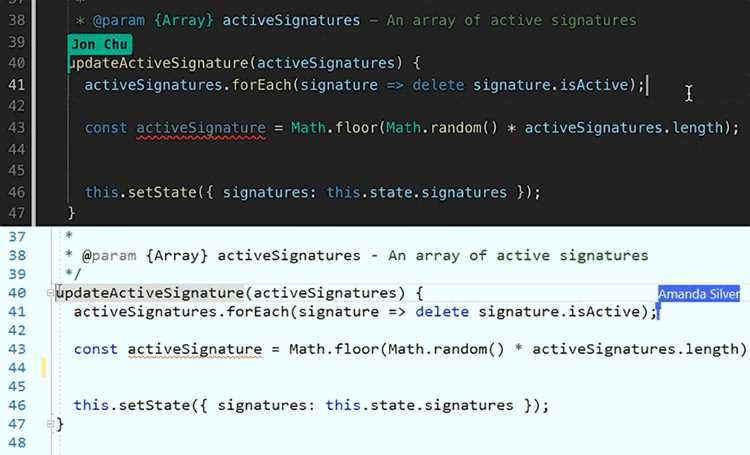
Перед упаковкой убедитесь, что все изменения сохранены. Закройте Visual Studio, чтобы исключить блокировку файлов средой разработки.
Перейдите в корневую папку проекта, где расположен файл с расширением .sln. Удалите папки bin и obj, так как они содержат скомпилированные данные, которые можно воссоздать на другом компьютере.
Если используется система контроля версий, например Git, исключите из архива папку .git и файл .gitignore, если передача проекта не предполагает работу с репозиторием.
Убедитесь, что в проекте отсутствуют абсолютные пути к ресурсам вне рабочей директории. Все зависимости, например локальные NuGet-пакеты, должны быть добавлены в файл решения и настроены на автоматическое восстановление.
Выделите все оставшиеся файлы и папки проекта, включая .sln, .csproj и все папки с исходным кодом. Используйте архиватор, например 7-Zip или встроенный в Windows ZIP-архиватор. Правой кнопкой мыши выберите «Добавить в архив» или «Отправить → Сжатая ZIP-папка».
Проверьте содержимое архива, распаковав его в отдельную папку и открыв решение в Visual Studio. Ошибок при открытии быть не должно, все зависимости должны автоматически восстановиться.
Отправьте архив удобным способом: через облачное хранилище, мессенджер или электронную почту, если размер файла это позволяет.
Как передать проект через Git без лишних файлов
Перед передачей проекта Visual Studio через Git необходимо исключить автоматически сгенерированные и временные файлы. Для этого используется файл .gitignore, который размещается в корне репозитория.
Создайте или отредактируйте файл .gitignore, добавив в него следующие строки:
# Visual Studio
.vs/
*.user
*.suo
*.cache
*.log
*.VC.db
*.VC.opendb
# Build results
[Bb]in/
[Oo]bj/
После настройки .gitignore выполните команду git rm --cached -r ., чтобы удалить из индекса уже добавленные нежелательные файлы, и затем закоммитьте изменения.
Убедитесь, что в репозиторий попадают только исходные файлы проекта: .sln, .csproj, файлы исходного кода, конфигурации, ресурсы. Не добавляйте скомпилированные библиотеки, исполняемые файлы и временные каталоги.
Перед передачей создайте новый репозиторий на GitHub, GitLab или другом хостинге, запушьте туда проект с помощью git push, затем передайте ссылку на репозиторий получателю.
Получатель может клонировать репозиторий командой git clone и открыть проект в Visual Studio без необходимости вручную фильтровать ненужные файлы.
Как настроить .gitignore для совместной работы над проектом
Файл .gitignore определяет, какие файлы и каталоги не должны попадать в систему контроля версий. Для проектов Visual Studio важно исключить всё, что генерируется автоматически и зависит от пользовательских настроек среды, чтобы избежать конфликтов при совместной разработке.
Создайте или откройте файл .gitignore в корне репозитория. Добавьте следующие строки:
# Visual Studio
.vs/
*.user
*.suo
*.userosscache
*.sln.docstates
# Сборка
[Bb]in/
[Oo]bj/
*.log
*.cache
*.dll
*.exe
*.pdb
# Пакеты
packages/
*.nupkg
*.snupkg
project.lock.json
# Конфигурации среды
*.ideconfig
*.vscode/
Пояснения к основным исключениям:
| Паттерн | Назначение |
|---|---|
.vs/ |
Содержит настройки среды Visual Studio, индивидуальные для каждого пользователя |
[Bb]in/, [Oo]bj/ |
Каталоги компиляции, не имеют смысла в репозитории |
*.user, *.suo |
Файлы пользовательских настроек проекта |
packages/ |
Устанавливается через NuGet, может быть восстановлен по packages.config или .csproj |
*.dll, *.exe |
Сборки, не относящиеся к исходному коду |
Согласуйте правила .gitignore между всеми участниками проекта до первого коммита, чтобы избежать ситуации, когда в репозиторий попадут нежелательные файлы. Изменения в .gitignore необходимо коммитить, чтобы они применялись у всех разработчиков.
Что делать, если у получателя другая версия Visual Studio
Если у получателя установлена другая версия Visual Studio, убедитесь, что проект совместим с его средой. Файл .sln содержит информацию о версии среды, и при открытии в более старой версии может возникнуть ошибка. Чтобы избежать этого, откройте файл .sln в текстовом редакторе и измените строку VisualStudioVersion на номер, соответствующий версии получателя. Например, для Visual Studio 2019 – 16.0.28701.123.
Удалите файлы папки .vs, а также каталоги bin и obj перед передачей, чтобы избежать конфликтов сборки и кэша. Это особенно важно при переходе между различными версиями .NET Framework или SDK.
Если проект использует .NET Core или .NET 5/6/7, убедитесь, что в файле .csproj указана целевая платформа (TargetFramework), поддерживаемая в версии Visual Studio получателя. При необходимости измените значение, например, с net7.0 на net6.0, и проверьте, установлен ли соответствующий SDK.
Для сохранения максимальной совместимости предпочтительно использовать переносимые проекты (SDK-style projects) и избегать зависимости от специфических расширений IDE. Уточните, какие установленные компоненты и рабочие нагрузки имеются у получателя через Visual Studio Installer.
Если проект содержит пакеты NuGet, удалите файл packages и добавьте файл packages.config или .csproj с точными ссылками. Получатель сможет восстановить зависимости командой dotnet restore или через интерфейс Visual Studio.
Как восстановить отсутствующие NuGet-пакеты после передачи
После получения проекта Visual Studio на другой машине при открытии решения может появиться сообщение об отсутствии NuGet-пакетов. Это связано с тем, что папка packages обычно не включается в систему контроля версий.
Для восстановления пакетов откройте терминал в корне решения и выполните команду nuget restore или dotnet restore – в зависимости от типа проекта. Вариант dotnet restore применяется к проектам .NET Core и .NET 5/6/7.
Если используется Visual Studio, достаточно кликнуть правой кнопкой мыши на решении в обозревателе решений и выбрать пункт «Восстановить пакеты NuGet». Убедитесь, что в файле .sln прописаны ссылки на все проекты, иначе пакеты не будут восстановлены полностью.
Проверьте файл packages.config или .csproj на наличие корректных ссылок. В новых проектах зависимости фиксируются прямо в .csproj с помощью тегов <PackageReference>. При повреждении этих ссылок восстановление не сработает.
При использовании приватных репозиториев (например, Azure Artifacts) убедитесь, что файл NuGet.Config содержит правильные источники. Без доступа к указанным источникам восстановление будет неполным или приведёт к ошибке.
Если в проекте используется кэширование, очистите кэш командой nuget locals all -clear или dotnet nuget locals all --clear перед восстановлением, чтобы исключить конфликт версий пакетов.
Как убедиться, что проект запускается у другого пользователя
Перед передачей проекта важно проверить, что другой пользователь сможет его открыть, собрать и запустить без дополнительных действий. Для этого выполните следующие шаги:
- Убедитесь, что в проекте не используется абсолютный путь к внешним файлам. Все ресурсы, библиотеки и зависимости должны быть расположены внутри каталога проекта или подключаться через NuGet.
- Удалите скрытые файлы настроек, специфичных для вашей среды. Это файлы с расширениями
.user,.suo,.vsp. Они содержат пользовательские настройки и не должны передаваться. - Откройте проект на чистой копии системы или в виртуальной машине без установленных SDK и компонентов, кроме необходимых. Это имитирует окружение другого пользователя.
- Убедитесь, что файл
.slnне содержит ссылок на отсутствующие проекты или неподдерживаемые версии .NET SDK. Откройте его в текстовом редакторе и проверьте пути вручную. - Воспользуйтесь командой
dotnet restoreдля загрузки всех зависимостей, а затемdotnet buildиdotnet runдля теста запуска. Это особенно важно, если проект передаётся не через Visual Studio, а в виде архива. - Если используются переменные среды, настройте файл
.envили предоставьте инструкции по их созданию. Без них проект может не запуститься. - Добавьте в репозиторий файл
README.mdс чётким описанием шагов по запуску, версией SDK и необходимыми внешними сервисами, если они используются.
После этих шагов другой пользователь сможет открыть решение, собрать и запустить проект без лишних проблем и вопросов.
Вопрос-ответ:
Какие файлы нужно включить при передаче проекта, чтобы другой пользователь мог его открыть и собрать без ошибок?
Для корректной передачи проекта нужно отправить всю папку с проектом, включая файлы с расширениями `.sln`, `.csproj` (или `.vcxproj`, в зависимости от языка), папки `Properties`, `bin`, `obj` (по желанию), а также все исходные файлы и ресурсы. Однако лучше не включать `bin` и `obj`, так как они автоматически создаются при сборке. Главное — не пропустить файл решения и файлы проекта, так как именно они содержат информацию о структуре и настройках.
Можно ли передать проект через архив? Это не повредит структуре?
Да, можно. Наиболее удобный способ передачи проекта — архивировать его с помощью ZIP или RAR. Это сохранит структуру папок и избавит от возможных проблем, которые могут возникнуть при передаче отдельных файлов. После получения архива другой пользователь должен просто распаковать его в удобное место и открыть файл `.sln` через Visual Studio.
Что делать, если у получателя другая версия Visual Studio?
Разные версии Visual Studio часто совместимы между собой, особенно если они не слишком отличаются по году выпуска. Однако могут появиться предупреждения или предложения обновить формат проекта. В этом случае Visual Studio предложит обновить решение — это обычная практика. Если же используется устаревшая версия, то могут возникнуть проблемы с поддержкой некоторых функций, и проект придется адаптировать вручную или обновить среду разработки.
Нужно ли устанавливать все библиотеки и пакеты вручную после получения проекта?
Если проект использует NuGet-пакеты, то после открытия Visual Studio обычно сама предложит восстановить зависимости. Это происходит автоматически при открытии или сборке решения. Однако если используются сторонние библиотеки, добавленные вручную (например, через `.dll` файлы), их нужно либо включить в архив, либо отдельно передать получателю, чтобы он указал правильные пути к ним в проекте.
Как избежать ошибок «путь не найден» после передачи проекта?
Частая причина таких ошибок — жёстко прописанные пути к файлам или ресурсам в настройках проекта. Чтобы избежать этого, желательно использовать относительные пути или переменные среды, если проект ориентирован на конкретную структуру каталогов. Также стоит убедиться, что все необходимые файлы находятся внутри основной папки проекта и не ссылаются на внешние ресурсы.

 Загрузка...