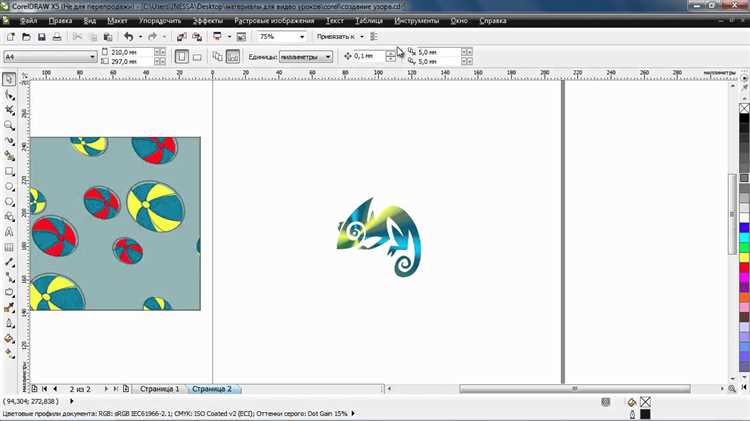
Для корректной плоттерной резки ключевым этапом является точная подготовка макета в CorelDRAW. Векторные контуры должны быть замкнутыми, без пересечений и лишних узлов, чтобы резак корректно распознавал линии разреза. Рекомендуется использовать инструмент “Перо” для создания контуров с минимальным числом опорных точек, что упрощает дальнейшую обработку.
Важным аспектом является настройка линий реза – их нужно выделить отдельным слоем или задать определенный цвет с точным значением RGB или Pantone, чтобы плоттер считывал только нужные элементы. Толщина линий должна быть минимальной или равна 0,001 мм, так как толщина влияет на распознавание контуров.
Для макетов с несколькими элементами необходимо обеспечить их правильное расположение с учетом технологических зазоров и параметров материала. Использование функции “Выравнивание” и опции “Объединение контуров” помогает исключить наложения, которые могут привести к некорректной резке или повреждению материала.
Настройка документа под параметры плоттерной резки
Перед началом работы в CorelDRAW необходимо задать точные размеры макета, соответствующие реальному размеру резки. Для этого в меню «Файл» выбирается пункт «Параметры документа», где в поле «Размер страницы» устанавливается ширина и высота материала с учётом припусков на резку и технических ограничений плоттера.
Важным шагом является выбор цветовой модели. Для плоттерной резки используется исключительно векторная графика с контурами, поэтому рекомендуется перевести все элементы в контуры (Outline), убрав заливку или сделав её прозрачной. Цвет обводки задаётся в RGB или CMYK, однако для корректной передачи резки плоттеру чаще всего используется специальный цветовой канал – Spot Color с уникальным названием, например «CutContour».
Толщина линии реза должна быть минимальной – обычно 0,01 мм или Hairline, чтобы плоттер точно распознал контур. Любые заливки, градиенты или эффекты сглаживания исключаются, так как плоттер реагирует только на векторные линии.
Для удобства последующей обработки следует организовать слои: один – для резки, другой – для гравировки или печати, если требуется. Каждый слой необходимо четко назвать и не смешивать элементы разных технологий.
Перед экспортом в формат для плоттера (обычно .DXF, .SVG или .PLT) нужно проверить отсутствие дублирующихся линий, разрывов контуров и пересечений, используя функцию «Проверка контуров» или инструмент «Узлы». Чистота и непрерывность путей обеспечат ровный рез без заеданий.
Выбор и подготовка контуров для резки
Контуры для плоттерной резки должны быть представлены замкнутыми кривыми без разрывов. В CorelDRAW необходимо использовать инструмент «Кривая Безье» для создания точных контуров или преобразовать объекты в кривые через Ctrl+Q. Линии, предназначенные для резки, должны иметь толщину ровно 0,001 мм (или 0,01 pt), что гарантирует распознавание режущей машиной именно как контур, а не заливку.
При подготовке макета важно проверять, чтобы контуры не перекрывались и не имели двойных линий, что может привести к повторной резке. Для этого используется команда «Проверка дубликатов» и функция «Объединить контуры» (Weld) для слияния смежных элементов.
Цвет линии необходимо назначить отдельным цветом, согласованным с профилем плоттерного оборудования, часто это чистый красный (CMYK: 0, 100, 100, 0) для однозначного определения резки. Запрещено использовать градиенты и прозрачность в линиях, так как это вызывает ошибки в передаче файла на плоттер.
Перед сохранением файла в формате, совместимом с плоттером (чаще всего .cdr, .ai или .eps), обязательно проведите проверку и устранение самопересечений с помощью команды «Очистить кривые» (Clean Curves). Контуры должны быть выстроены в отдельный слой с отключёнными эффектами, что упрощает экспорт и снижает риск ошибок.
Использование цветов и линий для управления резкой
В CorelDRAW для плоттерной резки критично правильно настроить цвета и типы линий, так как именно они определяют порядок и характер реза. Основное правило – выделять контуры резки сплошными линиями с четко заданным цветом, который плоттер распознает как команду на резку.
Оптимально использовать для резки цвет с кодом RGB (255,0,0) или Pantone Red, поскольку большинство плоттеров настроены на распознавание именно красного цвета как маркера резки. Толщина линии должна быть минимальной – 0,001 мм (или Hairline), что гарантирует точное считывание контура без создания дополнительных засечек.
Для штриховки или перфорации используют другие цвета, например, синий или зеленый, которые плоттер воспринимает как команды на пробивку или частичную резку. Важно согласовать цвета с технической документацией плоттерного оборудования, чтобы избежать ошибок при передаче макета.
Различие линий по типу (сплошная, пунктирная, штрихпунктирная) помогает визуально организовать макет, но для плоттера критичен именно цвет, а не тип линии. При экспорте файла в формат, поддерживаемый плоттером (например, SVG или DXF), цветовая информация сохраняется и служит командой для станка.
Используйте отдельные слои для разных видов резки: основной контур, внутренние вырезы, перфорация. Каждому слою назначайте уникальный цвет, соответствующий определённому виду резки, чтобы избежать путаницы при обработке файла оператором.
Оптимизация макета для минимизации отходов материала
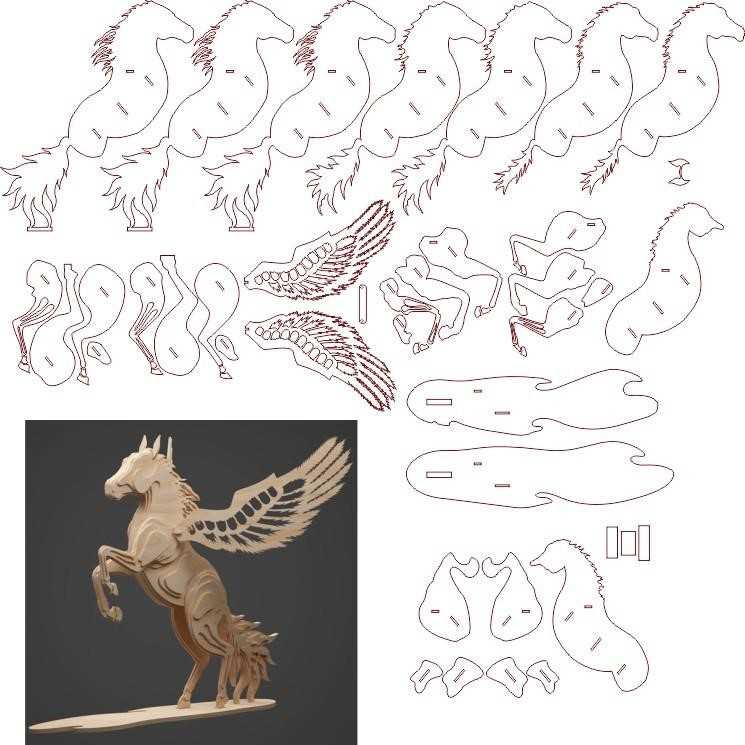
Для эффективного использования материала при плоттерной резке важно правильно разместить элементы макета, уменьшая пустое пространство между ними. Это снижает количество обрезков и экономит сырьё.
- Используйте функцию автоматической плотной укладки (nesting) в CorelDRAW или специализированных плагинах – она оптимально размещает контуры с минимальным зазором.
- Минимизируйте расстояния между деталями. Рекомендуемый минимальный зазор для плоттерной резки – 1-2 мм, что предотвращает слипание и повреждение материала.
- Учитывайте направление волокон материала (если применимо), чтобы уменьшить деформации и брак.
- Объединяйте мелкие элементы в кластеры, размещая их в свободных промежутках между крупными деталями.
- Избегайте излишнего внутреннего вырезания в больших элементах – они создают дополнительный мусор и усложняют раскрой.
- Используйте одинаковые формы для повторяющихся деталей и располагайте их в один ряд для упрощения резки и экономии времени.
Контроль за размером и расположением макета позволяет сократить отходы до 10-15% по сравнению с неорганизованным раскроем, что критично при работе с дорогими материалами.
Экспорт файлов для плоттерного оборудования
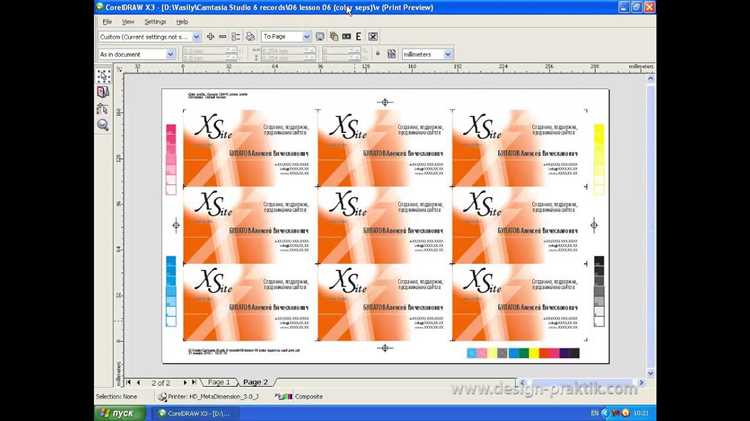
Для корректной резки макета необходимо сохранить файл в формате, поддерживаемом плоттером. Чаще всего используются форматы .DXF, .SVG и .EPS. Формат .DXF предпочтителен для большинства CAD-плоттеров, так как сохраняет векторные контуры без потери точности.
Перед экспортом убедитесь, что все объекты в макете преобразованы в кривые (Ctrl+Q), а все линии имеют чёткие контуры без заливки. Толщина линий должна быть минимальной, оптимально 0,001 мм, чтобы плоттер правильно распознал линии реза.
При сохранении в формате .SVG отключите все эффекты, градиенты и прозрачность, так как многие плоттеры их не распознают. Цвет линий желательно установить в однотонный, чаще всего используется красный (#FF0000) для обозначения линий реза.
В CorelDRAW в диалоговом окне экспорта рекомендуется снять галочку «Сглаживание» и выставить максимальное качество экспорта. При экспорте в .EPS выберите профиль совместимости с версией Illustrator не выше CS6 для широкой поддерживаемости.
Перед передачей файла на плоттер проверяйте наличие незамкнутых контуров – они могут привести к ошибкам резки. Для проверки используйте инструмент «Объединение контуров» или просмотр узлов.
Обязательно сохраняйте резервную копию макета в исходном формате CorelDRAW (.CDR) для внесения оперативных корректировок без потери качества.
Проверка макета на ошибки перед резкой
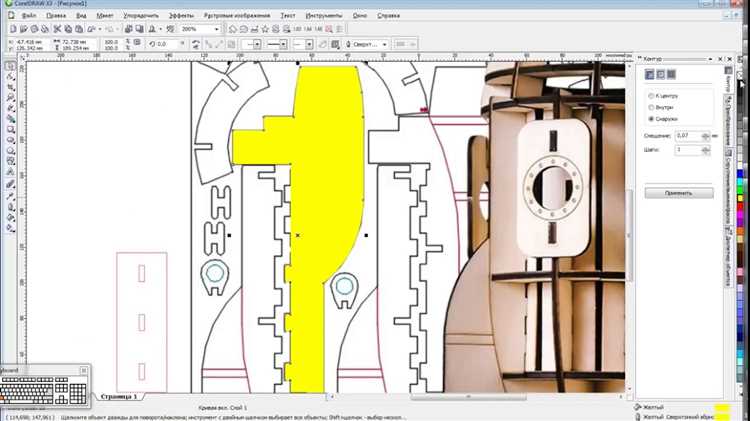
Перед отправкой файла на плоттерную резку необходимо тщательно проверить макет на технические ошибки, которые могут привести к браку. В CorelDRAW уделите внимание следующим аспектам:
Контуры и линии реза: Все контуры должны быть замкнутыми и иметь одинаковую толщину, рекомендуемая ширина линии – 0,001 мм (hairline). Использование более толстых линий приведёт к некорректному считыванию реза плоттером.
Дублирующие объекты и наложения: Убедитесь, что в макете отсутствуют дублирующиеся контуры и наложения, так как они могут вызвать двойной рез или ошибки в работе оборудования. Для поиска дубликатов используйте функцию “Поиск дубликатов” или вручную скрывайте слои по очереди.
Минимальный размер элементов: Элементы, предназначенные для вырезки, должны быть не менее 3 мм по ширине и высоте, иначе материал может порваться или отрезаться неправильно. При плоттерной резке тонкие детали теряют четкость и форму.
Углы и острые переходы: Проверяйте углы на наличие острых переходов менее 45°, особенно в местах сгибов или соединений. Такие места следует сгладить или скорректировать, чтобы избежать повреждений материала и застревания лезвия.
Цветовые модели и слои: Цвет линий для реза должен быть установлен в чистый красный (CMYK: 0, 100, 100, 0), без прозрачности и эффектов. Все вспомогательные элементы, не предназначенные для реза, должны быть удалены или скрыты, чтобы избежать ошибок при передаче файла на плоттер.
Формат и экспорт: Экспортируйте макет в формат, рекомендованный производителем плоттера, чаще всего это PDF с векторными линиями или SVG. Перед экспортом отключите все ненужные слои и проверьте корректность кривых после конвертации.
Особенности работы с текстовыми элементами в макете
При подготовке макета для плоттерной резки в CorelDRAW текстовые элементы требуют особого подхода, так как плоттер воспринимает контуры, а не шрифты.
- Конвертация текста в кривые – обязательный этап. Текст нужно перевести в векторные контуры через команду «Преобразовать в кривые» (Ctrl+Q). Это предотвращает искажения при переносе файла на резчик и гарантирует точное воспроизведение шрифта.
- Учет толщины линий – линии, образующие буквы, должны иметь минимальную толщину не менее 0,1 мм. Узкие линии могут не вырезаться или рваться, особенно на тонких материалах.
- Отсутствие пересечений и наложений – проверяйте, чтобы контуры букв не пересекались. Перекрывающиеся сегменты могут вызвать неправильную резку, создавая лишние разрывы.
- Использование простых шрифтов – шрифты с тонкими декоративными элементами или заломами сложно резать. Предпочтение стоит отдавать геометрически четким и без засечек вариантам.
- Удаление скрытых и лишних объектов – в текстовых блоках могут остаться невидимые элементы или маски. Их нужно удалить, чтобы избежать ошибок при резке.
Особое внимание уделяйте выравниванию и расстояниям между буквами:
- Минимальное расстояние между контурами символов – 1,5 мм, чтобы предотвратить слипание при вырезании.
- Для крупного текста допускается уменьшение этого зазора, но не менее 1 мм.
Проверка макета на наличие закрытых контуров помогает избежать незапланированных отверстий внутри букв. Используйте функцию «Проверка документа» или вручную просматривайте каждый элемент.
Вопрос-ответ:
Какие параметры документа нужно задать в CorelDRAW для подготовки макета под плоттерную резку?
Для корректной подготовки макета нужно создать документ с точными размерами будущей заготовки, учитывая допуски резки. Важно установить единицы измерения в миллиметрах или сантиметрах и отключить фон или задать его прозрачным, чтобы резка прошла точно по контуру. Толщина линий, предназначенных для резки, должна быть минимальной — обычно 0,001 мм или задана как контур без заливки, чтобы плоттер распознал их правильно.
Как правильно обозначить линии для резки и сгиба в макете CorelDRAW?
Для различения линий резки и сгиба используют разные цвета и типы линий. Линии резки обычно рисуют сплошной линией одного цвета (часто красного), а линии сгиба — пунктирной линией другого цвета (например, синего). Также важно проконтролировать, чтобы контуры были замкнутыми, иначе плоттер может неправильно обрезать материал. Для машин с разным ПО следует уточнить требования по цветам и толщине линий.
Какие ошибки чаще всего возникают при подготовке макета под плоттерную резку в CorelDRAW и как их избежать?
Распространённые ошибки — это незамкнутые контуры, наличие заливки на линиях резки, слишком толстые линии, а также использование сложных градиентов и теней, которые плоттер не воспринимает. Чтобы избежать проблем, нужно проверить все контуры на замкнутость, убрать заливки, заменить сложные эффекты простыми контурами и проверить настройки цвета и толщины линий. Также важно экспортировать файл в нужном формате, обычно это PDF или SVG, совместимый с программным обеспечением плоттера.
Как подготовить макет в CorelDRAW, если нужно выполнить резку на нестандартном материале, например, на виниле или кожзаме?
При работе с нестандартными материалами следует учитывать особенности их толщины и эластичности. В CorelDRAW важно настроить размеры с учётом припусков и проверить, чтобы линии резки были достаточно четкими и контрастными. Можно использовать контуры с небольшим запасом, чтобы резка не повредила материал. Кроме того, рекомендуется проконсультироваться с оператором плоттера о параметрах резки для данного материала, так как настройки давления и скорости могут сильно влиять на результат.

 Загрузка...