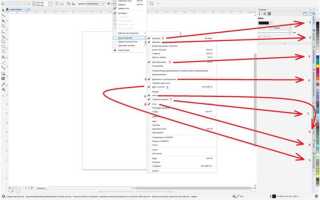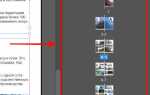
Заливки Extras Fills в CorelDRAW – это расширенный набор текстур, узоров и эффектов, который доступен через дополнительную библиотеку материалов. Они не загружаются автоматически при установке программы и требуют активации через Content Exchange или загрузки из официального пакета контента Corel. Это позволяет использовать более сложные визуальные решения без необходимости создавать текстуры вручную.
Чтобы получить доступ к Extras Fills, откройте окно Заливка (Shift+F11), выберите тип Образец, затем кликните по кнопке Библиотека. В списке выберите категорию Extras – в ней содержатся сотни готовых решений: от реалистичных материалов до абстрактных текстур. При первом открытии может потребоваться подключение к интернету для загрузки библиотеки.
Заливки из раздела Extras Fills поддерживают масштабирование, поворот и смещение. Эти параметры можно точно настроить в окне свойств заливки. Для работы с векторными объектами желательно отключить автоматическое растягивание текстуры – это позволяет сохранить соотношение сторон и избежать искажения при изменении размеров объекта. Использование панели Object Properties упрощает управление заливками и позволяет применять их пакетно к группе объектов.
Extras Fills особенно полезны при создании рекламных макетов, упаковки и иллюстраций, где необходимо быстро создать выразительный фон или имитацию сложных поверхностей. Например, при разработке этикетки с металлическим эффектом можно применить одну из готовых текстур из категории Metal, а затем доработать её с помощью прозрачности и эффектов освещения.
Где найти и как активировать Extras Fills в интерфейсе CorelDRAW
Заливки Extras Fills в CorelDRAW доступны через вкладку управления заливками, но по умолчанию они могут быть неактивны или не установлены. Чтобы использовать их, выполните следующие действия:
- Откройте CorelDRAW и создайте новый документ или загрузите существующий.
- Выделите любой объект, к которому хотите применить заливку.
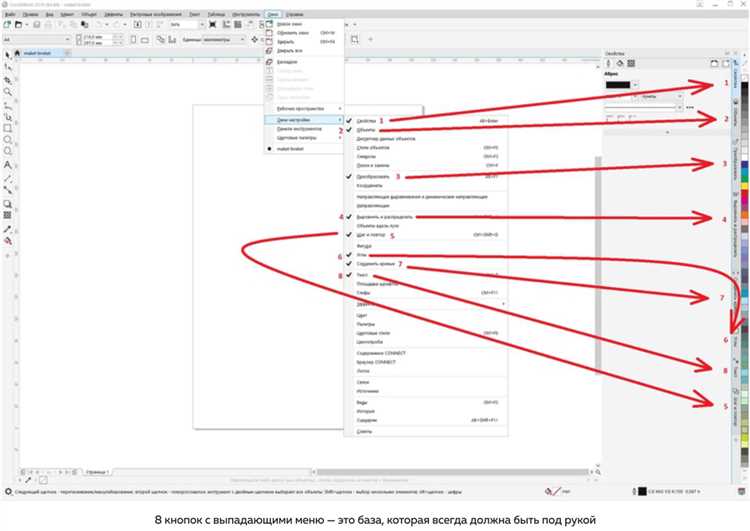
- В верхнем меню выберите Окно → Справочные окна → Свойства объекта, если панель не отображается автоматически.
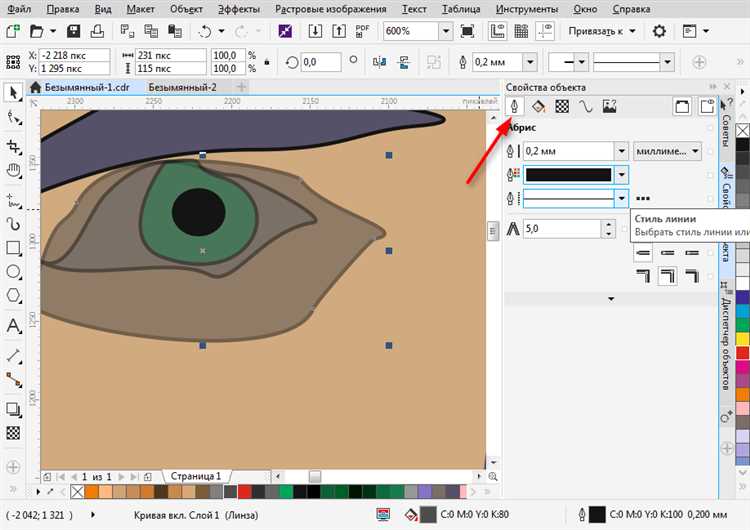
- В разделе Заливка нажмите на иконку Тип заливки и выберите Узорная, текстурная или двоичная.
- Нажмите кнопку Дополнительно (или значок папки рядом со списком доступных заливок).
- В появившемся окне откройте вкладку Extras. Если такой вкладки нет – заливки не установлены.
Для активации Extras Fills, если они недоступны:
- Перейдите в меню Справка → Обновления и проверьте наличие дополнительных материалов.
- Откройте приложение CorelDRAW Content (если установлено отдельно) или используйте Corel CONNECT для загрузки заливок из облака Corel.
- Установите Extras Fills через CorelDRAW Graphics Suite Installer, выбрав соответствующие компоненты в разделе «Дополнительный контент».
- После установки перезапустите CorelDRAW. Extras Fills появятся в списке доступных текстур и узоров в панели заливок.
Активированные Extras Fills автоматически добавляются в библиотеку. Их можно найти и применить через Content Exchange или из панели Обзор заливок.
Выбор подходящего типа заливки из набора Extras Fills
Extras Fills в CorelDRAW включает несколько категорий заливок: двухцветные, текстурные, узорные и постскриптовые. Чтобы выбрать подходящий тип, необходимо учитывать особенности проекта и цели визуализации.
Двухцветные заливки оптимальны для фонов с плавными переходами. Они не создают лишнего шума и легко сочетаются с векторной графикой. Рекомендуется использовать их при создании визиток, инфографики и логотипов с ограниченной цветовой палитрой.
Текстурные заливки имитируют реальные поверхности – дерево, ткань, камень. Они подходят для макетов упаковки, интерьерных решений и презентаций продукции. Однако важно контролировать разрешение: при масштабировании возможна потеря четкости.
Узорные заливки состоят из повторяющихся фрагментов. Идеальны для создания бесшовных фонов, особенно в полиграфии и веб-дизайне. При выборе узора следует учитывать его кратность размерам объекта, чтобы избежать искажений.
Постскриптовые заливки представляют собой формулы, создающие сложные графические эффекты. Они хорошо подходят для плакатов и афиш, где требуется выразительная визуализация. Перед печатью необходимо выполнить растрирование, иначе могут возникнуть проблемы совместимости с RIP-системами.
Для доступа к заливкам Extras Fills откройте меню «Заливка» (F11), выберите «Образец» и загрузите нужную библиотеку. CorelDRAW позволяет просматривать миниатюры заливок в реальном времени, что упрощает выбор без необходимости применять каждый вариант вручную.
Настройка параметров текстурных заливок Extras Fills
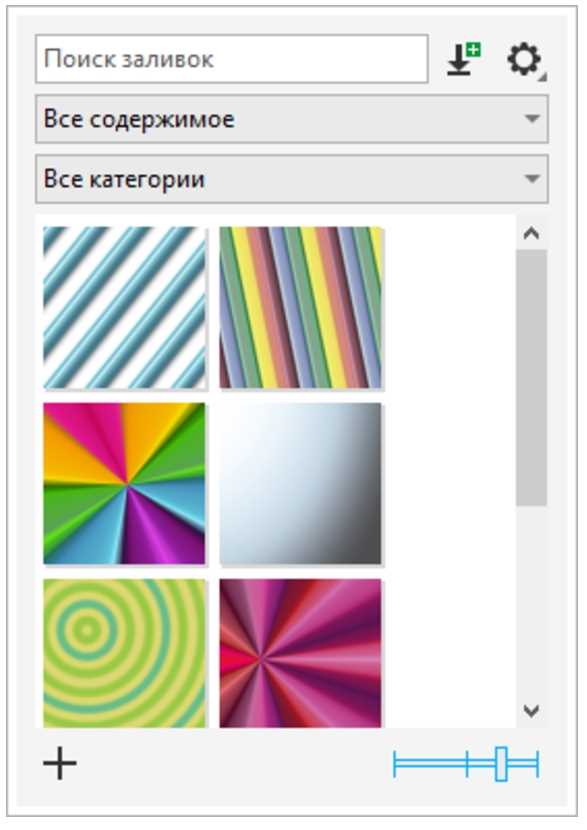
Для изменения текстурной заливки в CorelDRAW откройте окно «Свойства объекта» с выбранным объектом, затем в разделе заливки выберите тип «Текстурная». Нажмите кнопку «Редактировать», чтобы перейти к настройкам текстуры.
В диалоговом окне «Редактор текстур» доступен выбор категории текстур (камень, ткань, металл и др.). Используйте выпадающий список для переключения между наборами. После выбора шаблона текстуры активируются параметры модификации.
Параметр «Масштаб» управляет размером текстурного узора. Значения от 10% до 200% позволяют подогнать текстуру под габариты объекта. Регулируйте ползунок или вводите значение вручную.
«Искажение» добавляет случайные вариации в рисунок текстуры. При значении 0% рисунок остается исходным, при увеличении параметра узор становится менее регулярным.
Поле «Шум» добавляет зернистость. Умеренное значение (10–30%) создаёт эффект натуральной поверхности, например, шероховатого камня. Повышенные значения придают текстуре более агрессивный вид.
Настройка «Освещение» влияет на направление и интенсивность света, имитируемого в текстуре. Изменяйте угол освещения и яркость для получения нужного визуального объёма.
После настройки нажмите «ОК» для применения текстуры. Чтобы сохранить созданную заливку для повторного использования, выберите «Сохранить как» и укажите имя пользовательской текстуры.
Применение заливки Extras Fills к объектам с прозрачностью
При наложении заливок из набора Extras Fills на объекты с установленной прозрачностью важно учитывать порядок эффектов и тип используемой прозрачности. Это напрямую влияет на итоговый визуальный результат.
- Перед применением заливки проверьте, установлен ли тип прозрачности: «Однородная», «Линейная», «Коническая» или иная. Заливки Extras Fills особенно хорошо взаимодействуют с однородной прозрачностью.
- Заливку Extras Fills необходимо применять до установки прозрачности. Если применить её после, могут появиться нежелательные артефакты или искажения цвета.
- Для корректной работы заливки с прозрачностью отключите режим наложения (Blend Mode) или установите его в значение «Нормальный». Иные режимы могут изменять восприятие текстурной заливки.
- Если прозрачность применяется к группе объектов, заливка Extras Fills применяется к каждому элементу индивидуально. Чтобы избежать дублирования текстур, сначала сгруппируйте объекты, затем преобразуйте в один объект через «Object > Convert to Curves» (Ctrl+Q).
- Заливки типа Two-color Pattern и Bitmap Fills требуют высокого разрешения при экспорте. При использовании прозрачности это особенно критично, так как возможна потеря детализации на границах прозрачных участков.
- Для настройки прозрачности после применения заливки используйте панель «Transparency» и контролируйте взаимодействие между текстурой и фоном. Рекомендуется вручную подбирать степень прозрачности, начиная с 20%.
Чтобы добиться наилучшего результата, комбинируйте заливки Extras Fills с масками прозрачности, созданными вручную или через PowerClip. Это позволяет точечно управлять тем, где именно текстура должна проявляться с разной интенсивностью.
Создание пользовательской заливки на основе Extras Fills
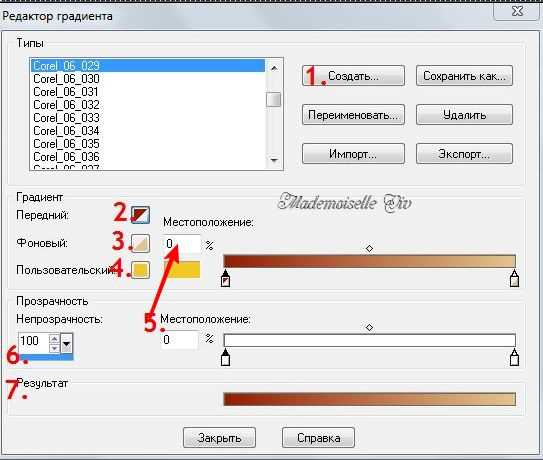
Для создания собственной заливки на основе готовых материалов из набора Extras Fills в CorelDRAW выполните следующие шаги:
1. Откройте вкладку Инструменты → Параметры (или нажмите Ctrl+J), затем перейдите в раздел Папки → Папки заливок. Убедитесь, что путь к папке Extras Fills прописан корректно. Если нужно, добавьте путь вручную.
2. Вызовите окно заливок через Shift+F11 или кликните по цветному квадрату в нижней части панели инструментов. Перейдите на вкладку Узоры (Pattern Fill) или Текстуры (Texture Fill), в зависимости от типа заливки из Extras Fills.
3. Выберите подходящую заливку из набора Extras Fills. Нажмите Изменить, чтобы открыть редактор узора или текстуры.
4. Внесите необходимые правки: измените цвета, масштаб, угол поворота, наложение и шум. Для текстур доступна настройка источников генерации. Для векторных узоров возможно редактирование контуров и замена элементов.
5. Нажмите Сохранить как, задайте уникальное имя и укажите формат – .pat для узоров или .fill для текстур.
6. Созданная заливка появится в списке пользовательских. Чтобы использовать её в других проектах, перенесите файл в общую папку Extras Fills или добавьте в библиотеку заливок через меню Окно → Справочные окна → Библиотеки.
Допустимые параметры для пользовательских заливок:
| Параметр | Диапазон | Описание |
|---|---|---|
| Масштаб | 1% – 1000% | Изменяет плотность повторения узора |
| Угол поворота | 0° – 360° | Определяет ориентацию заливки |
| Шум | 0 – 100% | Применим только к текстурам, добавляет вариативность |
| Цветовая палитра | RGB, CMYK, Pantone | Выбор доступен при создании и редактировании |
Рекомендуется сохранять заливки в формате, совместимом с текущей версией CorelDRAW. Для упрощения повторного использования объедините собственные заливки в тематические категории и разместите их в отдельных папках внутри каталога Extras Fills.
Сохранение и повторное использование настроенных заливок Extras Fills
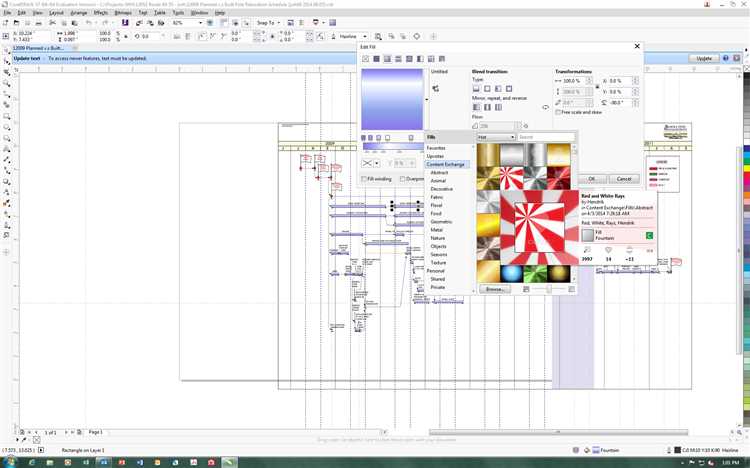
После создания уникальной заливки Extras Fills в CorelDRAW важно сохранить её для дальнейшего использования без необходимости повторной настройки. Для этого в палитре заливок выберите созданный объект с заливкой и нажмите кнопку «Добавить в палитру» или используйте команду «Сохранить заливку». Заливка сохранится в пользовательской библиотеке, доступной из меню заливок.
Для повторного применения сохранённой заливки откройте палитру пользовательских заливок, выберите нужный вариант и примените к новому объекту через инструмент заливки. Если требуется обмен заливками между проектами или с коллегами, сохраните библиотеку заливок в файл формата .XML или .COL и импортируйте её в другой документ CorelDRAW.
Рекомендуется структурировать сохранённые заливки, создавая отдельные папки по темам или типам объектов, чтобы ускорить поиск нужных вариантов в больших коллекциях. При редактировании сохранённой заливки изменения необходимо заново сохранить, иначе они не будут применены к последующим объектам.
Использование сохранённых Extras Fills снижает время работы над проектом и обеспечивает консистентность дизайна, исключая ошибки при повторном создании сложных заливок.
Вопрос-ответ:
Что такое заливки Extras Fills в CorelDRAW и для чего они применяются?
Заливки Extras Fills — это дополнительные виды заливок в CorelDRAW, которые расширяют стандартный набор инструментов. Они позволяют создавать более сложные и интересные эффекты на объектах, такие как градиенты с необычными переходами, текстуры и узоры. Эти заливки часто используются для придания объёма, глубины или декоративных элементов в дизайне.
Как добавить заливку Extras Fills к объекту в CorelDRAW?
Чтобы применить заливку Extras Fills, сначала выберите нужный объект. Затем откройте панель заливок и найдите раздел с дополнительными заливками — Extras Fills. Выберите желаемый тип заливки и настройте параметры, например цвета и направление перехода. После этого заливка автоматически применится к выделенному объекту.
Какие особенности работы с текстурными заливками из Extras Fills в CorelDRAW?
Текстурные заливки в Extras Fills дают возможность создавать эффекты, имитирующие различные поверхности — ткань, металл, камень и другие. При работе с такими заливками можно регулировать масштаб, плотность и угол текстуры, чтобы добиться нужного визуального результата. Также часто применяется прозрачность для более мягких переходов.
Можно ли редактировать заливки Extras Fills после их применения? Если да, то как?
Да, заливки Extras Fills можно изменять после применения. Для этого нужно выделить объект с заливкой, открыть свойства заливки в панели инструментов и изменить параметры — цвета, направление, интенсивность, масштаб или угол. Изменения сразу отображаются на объекте, что позволяет быстро корректировать внешний вид без необходимости заново наносить заливку.
Какие ошибки часто встречаются при использовании Extras Fills и как их избежать?
Одна из распространённых ошибок — слишком яркие или резко контрастные цвета, из-за чего заливка выглядит неестественно. Также часто неправильно настраивают масштаб текстур, что приводит к искажённым узорам. Чтобы избежать проблем, рекомендуется внимательно регулировать параметры и делать пробные варианты, проверяя, как заливка смотрится на различных фонах и при разных размерах объектов.
Как добавить заливку Extras Fills к объекту в CorelDRAW?
Чтобы применить заливку Extras Fills, выделите нужный объект, затем откройте панель заливок. В списке типов заливок выберите Extras Fills. После этого в появившемся меню выберите один из доступных вариантов заливки. Можно настроить параметры, такие как направление, масштаб и прозрачность, чтобы добиться нужного визуального эффекта.
Можно ли редактировать уже применённую заливку Extras Fills и как сохранить её настройки для повторного использования?
Да, редактирование возможно. Для этого выделите объект с применённой заливкой, откройте свойства заливки, где можно изменить параметры — например, цвета, градиенты или узоры внутри Extras Fills. Чтобы сохранить текущие настройки, используйте функцию сохранения заливки в библиотеку. Это позволит быстро применять одинаковые заливки к другим объектам без повторного ручного редактирования.

 Загрузка...