Инструмент ластик в CorelDRAW выполняет не просто функцию удаления – он позволяет точно редактировать векторные объекты, управляя формой и целостностью кривых. Это особенно полезно при работе с логотипами, иконками и сложными иллюстрациями, где необходимо удалить часть объекта без полной деформации структуры.
Для активации инструмента ластика нажмите клавишу X или выберите иконку Eraser Tool на панели инструментов. Ластик доступен только при выборе инструмента выбора или режима редактирования. Он работает как по обводке, так и по заливке, разделяя объект на части при проведении линии стирания через него.
Настройка диаметра ластика влияет на точность удаления: увеличить его можно в верхней панели свойств, задав конкретное значение в миллиметрах. Чтобы добиться ровных срезов, удерживайте клавишу Ctrl – это ограничит движение ластика по горизонтали или вертикали. Для более естественного удаления используйте плавные движения мышью или стилусом.
Важно: ластик не работает с растровыми изображениями, вставленными в документ. Для них требуется использовать инструменты из Photo-Paint или обрезку. При удалении фрагмента векторного объекта CorelDRAW автоматически разъединяет его на части, которые можно редактировать по отдельности или удалить полностью.
Где найти инструмент «Ластик» в интерфейсе CorelDRAW
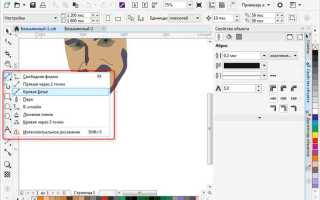
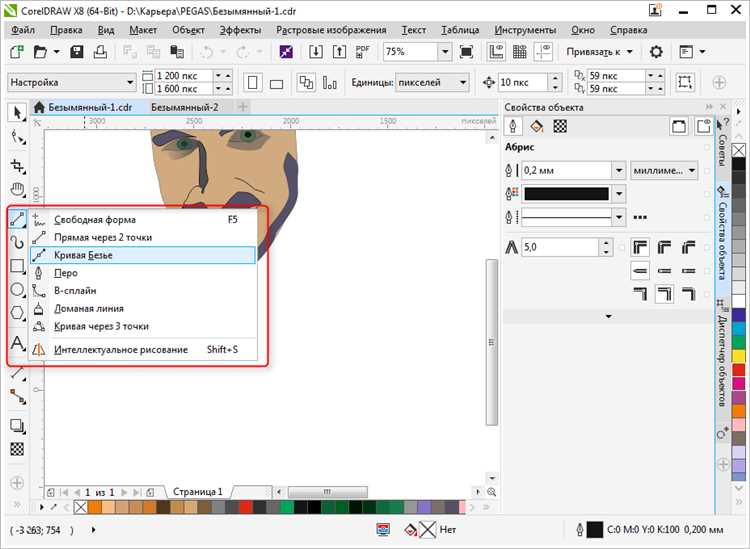
Инструмент «Ластик» расположен на панели инструментов, которая по умолчанию закреплена слева от рабочей области. Он находится в группе инструментов редактирования формы, рядом с инструментами «Нож» и «Ножницы». Иконка представляет собой небольшой прямоугольник с эффектом стирания.
Если инструмент не отображается, нажмите и удерживайте значок группы инструментов, связанной с модификацией объектов, затем выберите «Ластик» из выпадающего списка. Либо нажмите клавишу Shift + E, чтобы активировать его с помощью горячей клавиши.
После выбора «Ластика» в верхней части интерфейса появляется контекстная панель с настройками толщины линии стирания и режима действия. Эти параметры позволяют точно управлять масштабом и характером удаления фрагментов объектов.
Как настроить размер и форму ластика для точного редактирования
Чтобы изменить параметры ластика в CorelDRAW, выберите инструмент «Ластик» на панели инструментов или нажмите клавишу X. После активации инструмента доступна панель свойств, где настраиваются ключевые характеристики.
Размер пера определяет диаметр стираемой области. Для высокой точности при редактировании мелких деталей установите значение от 0,1 мм до 2 мм. При работе с крупными объектами используйте размер от 3 мм и выше.
Форма пера влияет на контур стираемой зоны. CorelDRAW предлагает два варианта:
- Круглая форма – оптимальна для плавных линий и точечной коррекции.
- Квадратная форма – удобна для удаления прямолинейных фрагментов и углов.
Для изменения формы нажмите на значок с изображением пера на панели свойств и выберите нужную геометрию. Регулировка доступна в реальном времени: перемещая ползунок, наблюдайте за отображением размера рядом с курсором.
Чтобы добиться максимальной точности, отключите сглаживание (Smoothing) на панели свойств – это уберёт автоматическое смягчение краёв стираемой области и обеспечит полное соответствие движениям курсора. Дополнительно включите режим привязки (Snap to), чтобы точно стирать по направляющим или объектам.
Для ускорения процесса используйте горячие клавиши: удерживайте Shift для временного уменьшения диаметра ластика и Ctrl – для увеличения. Эти комбинации работают при зажатой кнопке мыши, позволяя моментально корректировать размер без вызова панели свойств.
Удаление части векторного объекта без нарушения структуры
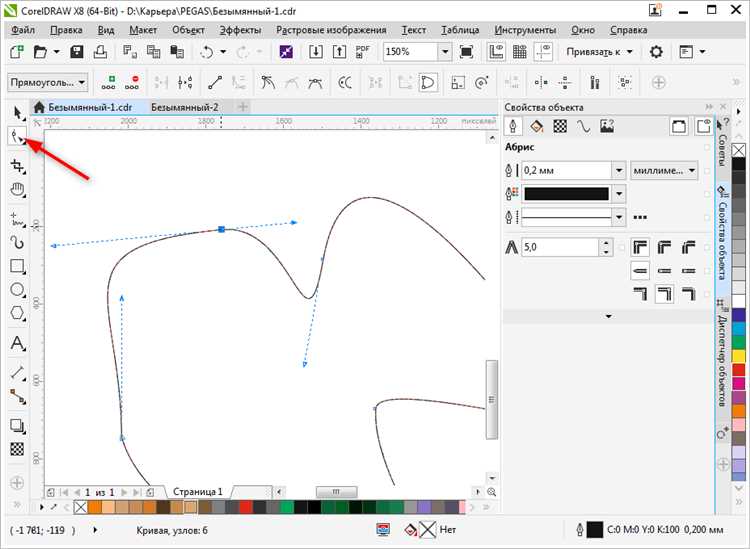
Для точечного удаления сегмента векторного объекта без искажения его формы используйте инструмент «Форма» (F10). Выделите объект, кликните по нужному узлу и удалите его клавишей Delete. Если требуется удалить часть кривой между двумя узлами, удерживайте Shift и выберите оба узла, затем нажмите клавишу Break Curve (Разделить кривую).
После разрыва сегмента переключитесь на инструмент «Выбор» (Pick Tool), выделите отдельный участок и удалите его. Чтобы сохранить корректность соединений, завершите разрыв замыканием оставшихся открытых узлов с помощью команды «Присоединить узлы» (Join Nodes) в верхней панели свойств.
При работе с замкнутыми контурами важно контролировать замыкание пути. После удаления убедитесь, что оставшаяся часть объекта не содержит разрывов. Проверьте это через меню «Объект» → «Проверка структуры» (Object → Check for Problems).
Для сложных композитных объектов используйте функцию «Разделить кривую» (Break Apart, Ctrl+K) перед удалением, чтобы избежать изменений в общей геометрии. Это позволяет обрабатывать каждый элемент по отдельности и минимизировать риск повреждения исходной формы.
Применение ластика к растровым изображениям внутри проекта
Перейдите к панели инструментов и выберите «Ластик» (Erase). В верхней панели параметров установите подходящий размер кисти – от 1 до 99 пикселей. Чем выше разрешение изображения, тем больше диаметр следует выбирать для ускорения процесса.
При работе с ластиком обратите внимание на контур удаления: в отличие от векторных объектов, здесь происходит необратимое удаление пикселей. Для создания аккуратных краев применяйте мягкие движения и уменьшайте размер кисти на границах важных деталей.
Если требуется высокая точность, увеличьте масштаб холста до 400% и выше. Это особенно важно при удалении фона с объектов с тонкими краями, например, волос или мелких деталей. Дополнительно включите направляющие или сетку для контроля границ редактирования.
После завершения удаления проверьте, не остались ли артефакты. При необходимости переключитесь на инструмент «Форма» для корректировки маски или вручную подкорректируйте ластиком оставшиеся участки. Сохраняйте проект в формате CDR до экспорта – это позволит откатить изменения без потери качества.
Разница между ластиком и инструментом «Обрезка»: когда что использовать
Ластик в CorelDRAW удаляет участки объектов, превращая их в разомкнутые кривые или фрагменты, в зависимости от типа выбранного элемента. Он изменяет структуру объекта, что важно учитывать при работе с замкнутыми фигурами, текстом или группами.
Применяя ластик к векторному объекту, вы физически «разрезаете» его, создавая новые узлы в точках касания. Например, удалив часть линии, вы получите два независимых сегмента. Это полезно при создании нестандартных контуров, разрушении формы или подготовке элементов к анимации.
Инструмент «Обрезка» работает иначе: он использует один объект в качестве ножа для удаления части другого объекта. При этом исходный объект-«нож» сохраняется, а обрезанный объект изменяется на основе пересечения контуров. Например, можно вырезать окно в фигуре, используя прямоугольник как шаблон.
Когда использовать:
Выбирайте ластик, если требуется вручную удалить произвольный фрагмент, изменить форму или разделить объект. Особенно эффективно при работе с художественными иллюстрациями, эскизами и нестандартными формами.
Используйте обрезку, если нужно точно вырезать часть по форме другого объекта. Это предпочтительно для технических чертежей, логотипов, где важна геометрическая точность и контроль над формой сечения.
Важно: ластик не всегда работает с группами и текстами без предварительного преобразования в кривые, тогда как обрезка требует четкой организации объектов в иерархии слоёв.
Как отменить или скорректировать действие ластика после применения
Для отмены последнего действия с ластиком в CorelDRAW используйте сочетание клавиш Ctrl + Z. Это мгновенно вернёт изображение к состоянию до стирания. При необходимости отменить несколько шагов нажимайте Ctrl + Z повторно.
Если требуется частичная коррекция, а не полное возвращение, используйте следующие приёмы:
- Инструмент «История действий» (Docker History): откройте панель Истории через меню Окно → Docker → История. Здесь можно вернуться к конкретному шагу или создать новую ветвь редактирования, не теряя предыдущие изменения.
- Инструмент «Восстановление» (Healing Brush): помогает аккуратно заполнить стертые участки, сохраняя текстуру и цвет вокруг.
- Использование слоёв: работайте с ластиком на отдельном слое. При ошибке просто удалите или скорректируйте этот слой, не затрагивая остальную композицию.
Если ластик применялся к векторному объекту, можно воспользоваться функцией Отмена контуров через меню Объект → Контуры → Отмена контуров, чтобы восстановить исходную форму.
Для более тонкой корректировки используйте узлы и инструменты редактирования кривых после стирания – откройте объект в режиме редактирования узлов (F10), удалите или переместите узлы, чтобы вернуть нужные части.
Регулярно сохраняйте промежуточные версии файла, чтобы быстро возвращаться к более ранним состояниям без риска потери данных.
Работа с ластиком при активной привязке к направляющим и сетке
При активной привязке к направляющим и сетке в CorelDRAW инструмент ластик работает с точностью до ближайших элементов разметки. Это позволяет аккуратно удалять части объектов, выравнивая края по сетке или направляющим без смещения. Для достижения максимальной точности установите шаг сетки, соответствующий масштабу вашего проекта, например, 1 мм или 0,5 мм.
Привязка активируется через меню Вид → Привязка и направляющие, где можно выбрать конкретные объекты привязки: сетка, направляющие, узлы. При включении привязки ластик будет «прилипать» к ближайшему узлу сетки или направляющей, что предотвращает скольжение и неравномерное удаление.
Для удаления с учетом направляющих держите клавишу Ctrl при использовании ластика – это временно усиливает привязку, позволяя точно подогнать контур. Если требуется убрать часть с более свободным движением, зажмите Shift, чтобы отключить привязку на время работы ластиком.
Обратите внимание: при работе с кривыми Безье ластик с активной привязкой не изменяет узлы направляющих, а удаляет только сегменты, что сохраняет гладкость линий. Для точного удаления отдельных узлов переключитесь в режим редактирования узлов, но при этом привязка сохраняет контроль за положением элементов.
В случае сложных композиций с множеством направляющих рекомендуется временно скрывать ненужные направляющие или отключать сетку, чтобы избежать случайного «залипания» ластика. Комбинируйте эти настройки для баланса между точностью и удобством удаления.
Использование ластика в сочетании с графическим планшетом
Графический планшет значительно расширяет возможности работы с ластиком в CorelDRAW, позволяя контролировать точность и силу удаления. Для эффективного использования ластика с планшетом необходимо выполнить несколько настроек и учитывать особенности инструмента.
- Настройка чувствительности пера:
- В панели управления планшетом установите чувствительность нажима пера для инструмента «Ластик». Чем выше чувствительность, тем плавнее регулируется сила стирания.
- Рекомендуется установить минимум 2048 уровней чувствительности для плавного перехода между легким и сильным нажатием.
- Выбор типа ластика:
- CorelDRAW поддерживает несколько режимов ластика – стирание по пикселям, векторное удаление и растровое стирание. Для планшета предпочтителен режим векторного удаления, позволяющий контролировать контуры без искажения.
- Используйте режим растрового ластика при работе с импортированными растровыми изображениями.
- Использование кнопок на планшете:
- Настройте боковые кнопки пера для быстрого переключения между инструментами «Ластик» и «Кисть».
- Используйте колесо прокрутки или дополнительные кнопки для изменения размера ластика без прерывания работы.
- Работа с углами и деталями:
- Снижайте размер ластика для точного удаления мелких элементов, используя нажатие пера с меньшей силой.
- Для более плавного стирания при больших деталях используйте широкие и мягкие настройки ластика.
- Применение слоев и масок:
- Стирайте объекты на отдельных слоях, чтобы не повредить основное изображение.
- Используйте маски для защиты областей, которые не должны изменяться во время стирания.
- Практические советы:
- Регулярно проверяйте настройки пера и ластика после обновлений драйверов планшета.
- Используйте функцию «Отмена» (Ctrl+Z) для быстрого исправления ошибок при стирании.
- Тренируйтесь на тестовых файлах для освоения давления и угла наклона пера.
Вопрос-ответ:
Как удалить нежелательные линии или части объекта с помощью ластика в CorelDRAW?
В CorelDRAW ластик позволяет стирать отдельные участки объекта, изменяя его форму. Для этого выберите инструмент «Ластик», затем аккуратно проведите по тем областям, которые нужно удалить. Ластик удаляет только части, расположенные внутри векторного объекта, оставляя остальную часть нетронутой. Это удобно, если нужно быстро подкорректировать контуры без необходимости использовать сложные операции с узлами.
Можно ли настроить размер и форму ластика в CorelDRAW? Как это сделать?
Да, размер и форма инструмента можно изменить. После выбора ластика в верхней панели настроек доступны параметры диаметра, жесткости и форма кисти. С помощью этих настроек можно сделать ластик тонким и точным или широким для удаления больших фрагментов. Изменение параметров позволяет добиться нужного эффекта при корректировке объектов и обеспечивает комфортную работу.
Работает ли ластик в CorelDRAW с растровыми изображениями и векторными объектами одинаково?
Ластик в CorelDRAW применим и к векторным, и к растровым изображениям, но поведение инструмента отличается. При работе с векторными объектами ластик удаляет части контура или заливки, меняя структуру объекта. С растровыми изображениями ластик просто стирает пиксели, создавая прозрачные области. Следует учитывать этот момент, чтобы избежать нежелательных изменений в сложных композициях.
Можно ли отменить действие, выполненное с помощью ластика, если ошибка обнаружена сразу после стирания?
Да, в CorelDRAW предусмотрена функция отмены последнего действия. Для этого можно нажать сочетание клавиш Ctrl+Z или воспользоваться кнопкой «Отменить» в верхней панели программы. Это позволит вернуть стертые части объекта, если вы заметили ошибку сразу после использования ластика. Однако после сохранения документа отменить стирание будет невозможно.
Какие альтернативные способы удаления части объекта есть в CorelDRAW, кроме использования ластика?
Помимо ластика, можно использовать инструмент «Узел» для редактирования формы объекта вручную — удалять или перемещать узлы и сегменты. Также применяют маскировку и обрезку с помощью операций пересечения и вычитания. Для растровых изображений часто используется кисть с прозрачностью или инструмент «Резинка» в Corel PHOTO-PAINT, если изображение импортировано в этот редактор. Каждый метод подходит для разных задач и позволяет контролировать процесс более точно.

 Загрузка...