Visual Studio 2019 – это интегрированная среда разработки от Microsoft, ориентированная на создание приложений под Windows, .NET, ASP.NET, C++, Python и другие платформы. Она предоставляет мощные инструменты для написания, отладки и тестирования кода в едином пространстве. Для эффективной работы важно понять архитектуру среды, структуру решений и взаимодействие между проектами внутри одного решения.
При первом запуске Visual Studio 2019 пользователь выбирает рабочую нагрузку (Workload) – набор компонентов, соответствующих нуждам разработки. Например, для создания десктопных приложений на C# требуется установить «Разработка классических приложений на .NET». Это позволяет избежать перегрузки ненужными модулями и сократить время компиляции.
Создание проекта начинается с выбора шаблона. В отличие от предыдущих версий, Visual Studio 2019 предлагает усовершенствованный поиск шаблонов с фильтрацией по языкам, платформам и типу проекта. После выбора шаблона задаются параметры: имя проекта, расположение файлов, структура решения. Эти шаги влияют на читаемость и поддержку кода в будущем.
Редактор кода оснащён функциями IntelliSense, автоматической генерацией фрагментов кода и подсказками по методам и свойствам. Важно: сочетание клавиш Ctrl + . вызывает контекстное меню с быстрыми исправлениями и рефакторингом. Это ускоряет разработку и помогает соблюдать кодстайл.
Отладка осуществляется через точки останова и окно Watch, позволяющее отслеживать значения переменных в реальном времени. Запуск в режиме Debug помогает выявить ошибки до стадии сборки. Для тестирования доступны встроенные фреймворки, такие как MSTest и NUnit, с возможностью подключения сторонних инструментов.
Работа с системой контроля версий встроена в интерфейс. Поддерживаются Git и Azure DevOps. Репозиторий можно клонировать, создать новый или подключить к существующему – всё через меню Team Explorer. Коммиты, ветвление и слияние происходят без выхода из среды разработки.
Как пользоваться Visual Studio 2019: пошаговое руководство
1. Установка Visual Studio 2019
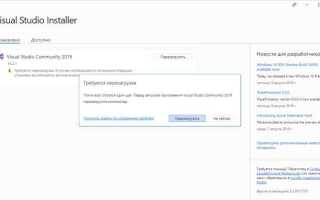
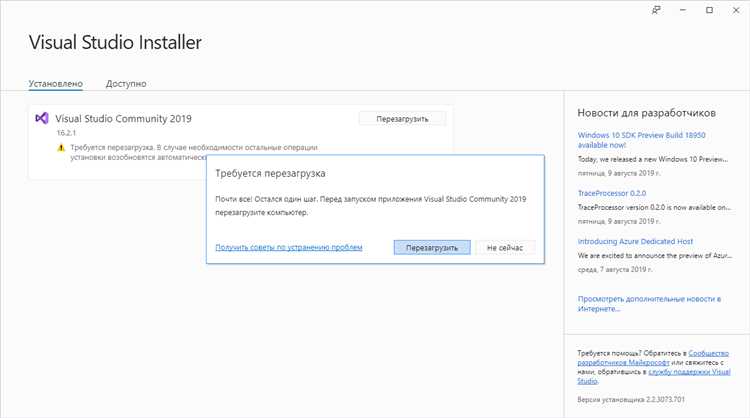
Скачайте установщик с официального сайта Microsoft. Запустите его и выберите необходимые рабочие нагрузки: .NET desktop development для приложений на C#, Desktop development with C++ для C++, ASP.NET and web development для веб-приложений. Нажмите «Install». После завершения перезагрузите систему.
2. Создание нового проекта
Откройте Visual Studio 2019. В стартовом окне выберите Create a new project. Введите ключевые слова (например, «Console App», «WPF», «ASP.NET»), выберите подходящий шаблон. Нажмите «Next». Укажите имя проекта, расположение и название решения. Нажмите «Create».
3. Навигация по интерфейсу
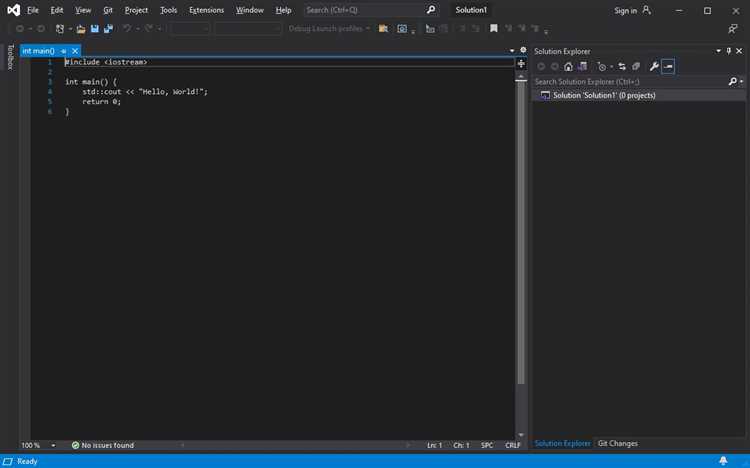
Окно Solution Explorer отображает структуру проекта. Properties показывает параметры выбранного элемента. Output используется для просмотра сообщений компиляции. Error List содержит ошибки и предупреждения. Быстрый доступ к нужным файлам осуществляется через комбинацию Ctrl+T или Ctrl+,.
4. Написание и редактирование кода
Редактор поддерживает IntelliSense, автодополнение, подсветку синтаксиса. Используйте Ctrl+K, Ctrl+D для автоформатирования. Для перехода к определению – F12, для просмотра предварительного определения – Alt+F12. Для переименования – Ctrl+R, R.
5. Сборка и запуск
Выберите конфигурацию (Debug/Release) и целевую платформу в верхней панели. Нажмите F5 для запуска с отладкой или Ctrl+F5 без. Для компиляции без запуска – Ctrl+Shift+B.
6. Отладка
Установите точки останова кликом слева от строки или клавишей F9. Используйте F10 для пошагового выполнения, F11 для входа в методы. В окне Locals и Watch отслеживайте значения переменных. Immediate Window позволяет выполнять выражения во время отладки.
7. Управление пакетами и зависимостями
Откройте Tools → NuGet Package Manager → Manage NuGet Packages for Solution. Добавьте нужные пакеты, укажите проект, нажмите «Install». Обновления доступны во вкладке «Updates». Для установки вручную используйте Package Manager Console с командой Install-Package.
8. Работа с системой контроля версий
Перейдите во вкладку Team Explorer. Подключитесь к репозиторию через Git. Используйте вкладки Changes, Commits, Branches. Создание коммитов – через «Commit All». Публикация – через «Push». Включите отображение текущей ветки в панели заголовка для контроля состояния.
Установка Visual Studio 2019 с выбором нужных компонентов
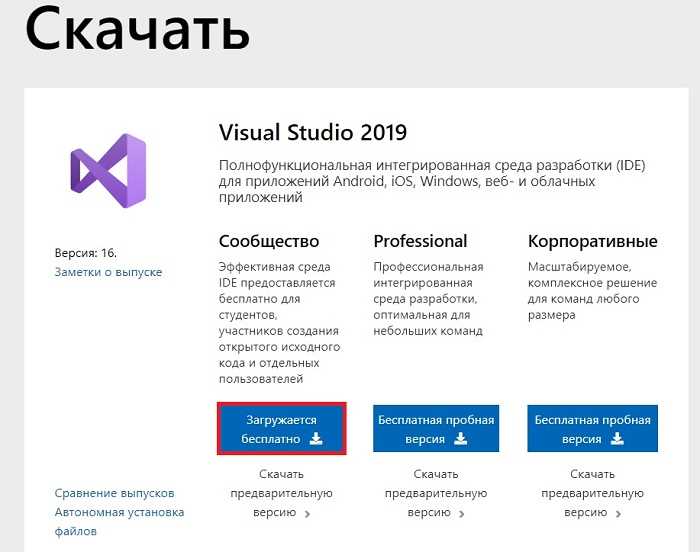
Скачайте установщик с официального сайта Microsoft по ссылке: https://visualstudio.microsoft.com/ru/vs/older-downloads/. Для загрузки потребуется вход в аккаунт Microsoft. Выберите версию: Community, Professional или Enterprise в зависимости от лицензии.
Запустите установочный файл. После быстрой подготовки откроется окно выбора рабочих нагрузок. Не устанавливайте все подряд – это занимает много места и замедляет IDE.
- Для C++: отметьте «Разработка классических приложений на C++». Убедитесь, что добавлены пункты «MSVC v142 — VS 2019 C++ x64/x86 build tools», «Windows 10 SDK» и «C++ CMake tools». Без них сборка проектов может не работать.
- Для .NET: выберите «Разработка классических приложений .NET» или «Разработка ASP.NET и веб-приложений». Добавьте «.NET Framework 4.x targeting pack» и «.NET Core cross-platform development», если планируете кроссплатформенные проекты.
- Для Python: включите «Разработка на Python». Установится встроенный интерпретатор и инструменты для отладки.
- Для Unity: отметьте «Разработка игр с использованием Unity». Установится поддержка движка и отладка скриптов C#.
Слева от каждой рабочей нагрузки есть значок стрелки – нажмите на него, чтобы настроить компоненты вручную. Отключите ненужные опции, такие как мобильная разработка или поддержка F# и Visual Basic, если они не требуются.
В нижней части выберите путь установки. По умолчанию используется диск C:, но при нехватке места можно указать другой диск. После этого нажмите «Установить». Объем зависит от выбранных компонентов – от 5 до 20 ГБ.
Во время установки возможно появление запроса на перезапуск – сохраните все данные и перезагрузитесь при необходимости. После завершения установка не требует дополнительной настройки – можно сразу запускать Visual Studio и создавать проект.
Создание нового проекта на C# с нуля
Откройте Visual Studio 2019. В стартовом окне нажмите «Создать проект».
В открывшемся окне выберите шаблон «Приложение Windows Forms (.NET Framework)» или «Консольное приложение (.NET Core)» – в зависимости от целей разработки. Используйте фильтры по языку (C#) и платформе (.NET).
Нажмите «Далее». Введите имя проекта, путь к расположению и, при необходимости, создайте новое решение. Не оставляйте значения по умолчанию без проверки: путь не должен содержать пробелов или кириллицы. Это может вызвать ошибки при сборке или публикации.
Убедитесь, что выбран нужный фреймворк: для .NET Framework – от 4.6.1 и выше, для .NET Core – актуальная LTS-версия. Нажмите «Создать».
После инициализации среды проверьте структуру проекта в «Обозревателе решений»: наличие файла Program.cs и директории Properties (в случае Windows Forms).
Перейдите в Program.cs. Убедитесь, что точка входа Main() присутствует. Например, для консольного приложения:
static void Main(string[] args)
{
Console.WriteLine("Привет, мир!");
}
Для запуска нажмите Ctrl + F5 или используйте кнопку «Пуск» без отладки.
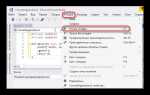
Если проект не компилируется, проверьте сообщения в «Список ошибок» и убедитесь, что все зависимости загружены. При необходимости обновите пакеты через NuGet: меню «Сервис» → «Диспетчер пакетов NuGet» → «Управление пакетами для решения».
Настройка интерфейса среды под собственные задачи
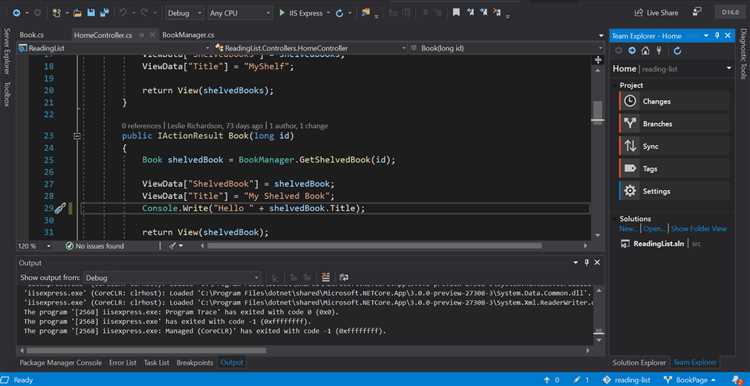
Откройте Visual Studio 2019 и перейдите в меню Tools → Options. В разделе Environment → General выберите цветовую тему: Dark, Light или Blue. Это влияет на читаемость кода и уровень нагрузки на глаза при длительной работе.
Перейдите в Environment → Fonts and Colors. Установите шрифт Consolas или Cascadia Code и увеличьте размер шрифта до 12–14 пунктов для лучшей видимости. Измените цвета выделения синтаксиса, чтобы быстро отличать ключевые элементы кода.
В разделе Environment → Tabs and Windows активируйте параметр Show files in preview tab, чтобы открывать файлы без захламления панели вкладок. Отключите Auto Hide для часто используемых окон, например Solution Explorer и Output.
Используйте Window → Reset Window Layout для восстановления исходной конфигурации при нарушении расположения окон. После этого вручную зафиксируйте нужные панели перетаскиванием и закреплением.
В Tools → Customize на вкладке Commands добавьте на панели инструментов только те кнопки, которые используются постоянно: Build, Start Without Debugging, Git Changes. Удалите лишние элементы для повышения скорости доступа к основным функциям.
Создайте собственный рабочий набор окон через Window → Save Window Layout. Назовите его, например, «C++ Debug» или «Frontend Dev». Меняйте раскладку под конкретные задачи без необходимости настраивать интерфейс заново.
Добавление и подключение внешних библиотек через NuGet
Откройте проект в Visual Studio 2019. В обозревателе решений кликните правой кнопкой мыши по проекту и выберите пункт «Управление пакетами NuGet».
Перейдите на вкладку «Обзор». В строке поиска введите название нужной библиотеки, например, Newtonsoft.Json. Убедитесь, что выбран нужный источник пакетов – по умолчанию используется nuget.org.
После появления списка результатов выберите нужный пакет, нажмите «Установить», подтвердите лицензионное соглашение. Установка может занять несколько секунд, в зависимости от размера библиотеки и количества зависимостей.
После установки Visual Studio автоматически добавит ссылку на библиотеку в файл проекта (*.csproj). Откройте его и убедитесь в наличии строки с пакетом внутри элемента <ItemGroup>, например:
<PackageReference Include="Newtonsoft.Json" Version="13.0.1" />Для использования установленной библиотеки в коде добавьте директиву using в начале файла, например:
using Newtonsoft.Json;Если NuGet не находит пакет, проверьте интернет-соединение и настройки источников: «Инструменты» → «Параметры» → «Диспетчер пакетов NuGet» → «Источники пакетов». Убедитесь, что nuget.org активен и не содержит ошибок в URL.
Для обновления пакетов откройте ту же вкладку «Управление пакетами NuGet», перейдите на «Обновления», выберите нужный пакет и нажмите «Обновить». Проверяйте совместимость новых версий с существующим кодом, особенно при работе с устаревшими библиотеками.
Настройка сборки и конфигурации проекта
В Visual Studio 2019 управление сборкой и конфигурацией проекта осуществляется через меню Build и панель Configuration Manager. Для точной настройки проекта важно понимать разницу между конфигурациями и платформами.
Основные шаги настройки:
- Откройте Configuration Manager через меню Build → Configuration Manager.
- Выберите существующую конфигурацию (обычно Debug или Release) или создайте новую, нажав New…. Рекомендуется создавать конфигурации с уникальными именами для разных этапов разработки.
- Укажите платформу проекта – x86, x64 или Any CPU. Если платформа отсутствует, добавьте новую с помощью кнопки Active solution platform.
- В разделе проектов выберите, какие проекты будут собираться в данной конфигурации, активируйте или отключите сборку для каждого.
Для более точной настройки сборки используйте свойства проекта:
- Щелкните правой кнопкой по проекту и выберите Properties.
- Перейдите во вкладку Build для изменения параметров компиляции (например, оптимизация кода, предупреждения, условные компиляционные символы).
- Во вкладке Debug настройте параметры запуска и отладки, включая аргументы командной строки и рабочую директорию.
- Для C++ проектов настройте параметры линковки и дополнительные опции компилятора во вкладках C/C++ и Linker.
Используйте механизм условных компиляций для разных конфигураций, добавляя символы в поле Conditional compilation symbols. Это позволит включать или отключать блоки кода без изменения самого исходника.
При работе с несколькими конфигурациями важно поддерживать их синхронизацию и проверять корректность настроек после изменений. Для этого регулярно выполняйте чистую сборку (Build → Clean Solution), а затем полную сборку (Build → Build Solution).
Отладка кода с использованием точек останова и панели переменных
Точки останова в Visual Studio 2019 позволяют приостановить выполнение программы на выбранной строке кода. Для установки точки останова кликните слева от номера строки или нажмите F9. При запуске отладки (клавиша F5) выполнение остановится на первой достигнутой точке останова.
Панель переменных активируется автоматически при остановке на точке останова. Она отображает текущее значение локальных переменных, параметров и объектов в контексте вызова. Для углубленного анализа используйте окно Watch, куда можно добавить выражения для постоянного контроля.
При просмотре переменных наведите курсор на имя переменной в коде, чтобы увидеть всплывающую подсказку с ее значением и типом. Для сложных объектов раскрывайте ветвление, чтобы оценить свойства и вложенные данные.
Используйте кнопку Step Over (F10) для выполнения текущей строки без захода в вызовы функций. Step Into (F11) позволяет войти внутрь вызываемой функции, а Step Out (Shift+F11) завершает текущий метод и возвращает управление к вызвавшему коду.
Чтобы временно отключить точку останова без удаления, кликните правой кнопкой по точке и выберите Disable Breakpoint. Для удаления используйте F9 или контекстное меню.
Для условий срабатывания точки останова применяйте Conditional Breakpoints. Откройте свойства точки останова и задайте выражение, при истинности которого выполнение будет приостановлено. Это позволяет отлавливать ошибки в узких сценариях.
Панель Call Stack помогает понять последовательность вызовов, которая привела к текущей точке останова, что важно для диагностики ошибок в сложных ветвлениях.
Создание и использование Git-репозитория внутри Visual Studio
Для создания Git-репозитория откройте ваш проект в Visual Studio 2019. В панели «Team Explorer» выберите раздел «Git», затем нажмите «Создать репозиторий». Укажите локальную папку для репозитория, после чего Visual Studio инициализирует Git и добавит необходимые файлы.
Добавьте проектные файлы в индекс, используя вкладку «Изменения». Для первого коммита введите содержательное сообщение и нажмите «Зафиксировать». Это действие сохранит текущую версию проекта в локальном репозитории.
Для подключения к удалённому репозиторию выберите «Подключиться к удалённому репозиторию» и укажите URL Git-сервера, например GitHub или Azure DevOps. Visual Studio автоматически настроит remote origin.
Для отправки локальных изменений используйте кнопку «Отправить» (Push). Перед этим рекомендуется обновить локальную копию командой «Получить изменения» (Pull) во избежание конфликтов. В случае конфликтов Visual Studio предложит инструменты для их разрешения.
В панели «История» доступен просмотр коммитов с возможностью отката и сравнения версий. Используйте встроенный редактор для просмотра изменений в файлах.
Рекомендуется регулярно выполнять коммиты с осмысленными сообщениями и синхронизировать локальные изменения с удалённым репозиторием, чтобы поддерживать актуальность кода и минимизировать риски потери данных.
Вопрос-ответ:
Как создать новый проект в Visual Studio 2019?
Для создания нового проекта откройте Visual Studio 2019, нажмите «Создать проект» на стартовом экране. Затем выберите тип проекта из предложенного списка (например, консольное приложение, веб-приложение). Укажите имя проекта и папку для сохранения, после чего нажмите «Создать». Программа автоматически подготовит необходимую структуру файлов и откроет рабочее пространство.
Какие инструменты отладки доступны в Visual Studio 2019 и как ими пользоваться?
Visual Studio 2019 предлагает несколько способов отладки кода. Основные инструменты — это точки останова, пошаговое выполнение, просмотр значений переменных и стек вызовов. Чтобы установить точку останова, кликните слева от строки кода. Запустите программу в режиме отладки, и выполнение остановится на этой строке. С помощью кнопок «Шаг с заходом» и «Шаг с обходом» можно пройти по коду пошагово, анализируя поведение программы и значения переменных в любой момент.
Как настроить внешний вид и подсветку синтаксиса в Visual Studio 2019?
Изменить тему редактора и цвета подсветки можно через меню «Инструменты» → «Параметры». В разделе «Среда» выберите «Шрифты и цвета». Здесь можно выбрать одну из предустановленных тем, например, светлую или темную, а также настроить цвет для разных элементов кода — ключевых слов, комментариев, строк и т.д. Настройки применяются сразу после сохранения.
Можно ли работать с несколькими проектами одновременно и как переключаться между ними?
Да, Visual Studio 2019 поддерживает работу с несколькими проектами в одном решении. Для добавления новых проектов в решение используйте пункт меню «Добавить» → «Новый проект» или «Существующий проект». В панели «Обозреватель решений» отображается список всех проектов. Для переключения просто выберите нужный проект в этом списке — он станет активным, и вы сможете работать с его файлами и настройками.

 Загрузка...