Visual Studio по умолчанию устанавливается в системный каталог, обычно C:\Program Files (x86)\Microsoft Visual Studio. Изменение папки установки позволяет оптимизировать использование дискового пространства и упростить управление проектами при наличии нескольких разделов на жёстком диске.
Для переноса установки Visual Studio важно учитывать особенности установщика и структуру компонентов. Простое копирование папки не гарантирует работоспособность, поэтому рекомендуется использовать встроенные настройки инсталлятора или выполнять переустановку с указанием нужного пути.
В статье рассмотрены конкретные методы изменения пути установки Visual Studio как для новых инсталляций, так и для уже установленных версий с учётом различий между выпусками Community, Professional и Enterprise.
Проверка текущей папки установки Visual Studio
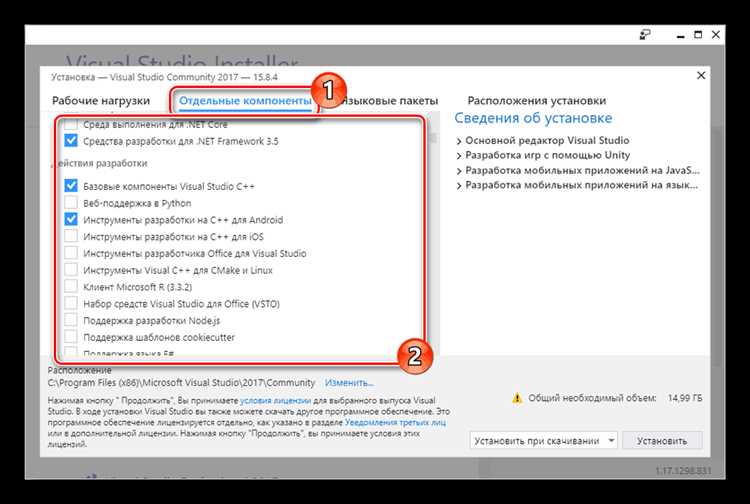
Для определения точного пути установки Visual Studio откройте меню «Пуск» и найдите «Visual Studio Installer». Запустите этот установщик, в списке установленных версий выберите нужную, затем нажмите «Изменить». В открывшемся окне в правом верхнем углу будет указан каталог установки.
Альтернативный способ – проверить путь вручную через системный реестр. Откройте редактор реестра (regedit) и перейдите по адресу HKEY_LOCAL_MACHINE\SOFTWARE\Microsoft\VisualStudio\SxS\VS7. В ветке найдите значение, соответствующее версии Visual Studio, и обратите внимание на строку с путем установки.
Также можно использовать командную строку: выполните where devenv, чтобы узнать расположение исполняемого файла Visual Studio. Обычно путь заканчивается на папку Common7\IDE, откуда можно перейти к корневой папке установки.
Учитывайте, что при наличии нескольких редакций или версий пути будут отличаться, поэтому проверяйте конкретную версию, которую планируете изменить или переустановить.
Создание новой папки для установки Visual Studio
Перед установкой Visual Studio необходимо определить и создать директорию для размещения файлов программы. Рекомендуется создавать папку на разделе с достаточным свободным местом, так как полный пакет Visual Studio занимает от 20 ГБ и более.
Для создания папки откройте Проводник Windows и перейдите к нужному диску (например, D: или E:). Щелкните правой кнопкой мыши в свободной области и выберите Создать – Папку. Назовите её, например, VisualStudio или VS2025.
Важно использовать простой путь без пробелов и специальных символов для предотвращения проблем с установкой и обновлениями. Например, D:\VisualStudio предпочтительнее D:\Программы\Visual Studio.
Перед запуском установщика проверьте права доступа к созданной папке – у текущего пользователя должны быть разрешения на чтение и запись. При необходимости настройте их через свойства папки в разделе Безопасность.
Далее в окне выбора пути установки в Visual Studio Installer укажите полный путь к созданной папке, нажав Обзор и выбрав новую директорию. Это гарантирует, что все компоненты будут размещены именно в указанном месте.
Как изменить путь установки при установке новой версии Visual Studio
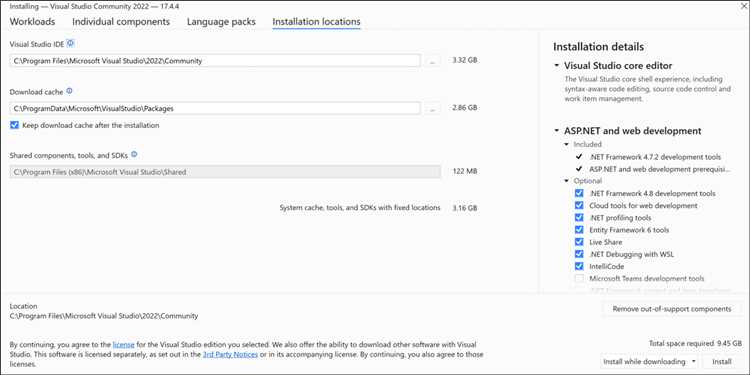
Запустите установочный файл Visual Studio. В окне выбора компонентов нажмите на ссылку «Изменить расположение установки» или «Настроить путь установки» (название может варьироваться в зависимости от версии установщика).
В появившемся поле укажите желаемую папку для установки IDE. По умолчанию путь обычно выглядит как C:\Program Files (x86)\Microsoft Visual Studio\{версия}. Измените его на другую папку на диске с достаточным свободным пространством, например, D:\Apps\VisualStudio\{версия}.
Обратите внимание, что изменять путь установки можно только на начальном этапе установки, до начала загрузки компонентов. После начала процесса изменить путь нельзя без перезапуска установки.
Рекомендуется выбирать диск с высоким быстродействием и достаточным объёмом свободного места (минимум 20 ГБ), так как Visual Studio требует много места для компонентов и кэширования.
После выбора нового пути нажмите «Далее» и продолжите установку. Все файлы IDE, включая системные библиотеки и инструменты, будут установлены в указанную директорию.
Перенос существующей установки Visual Studio в другую папку
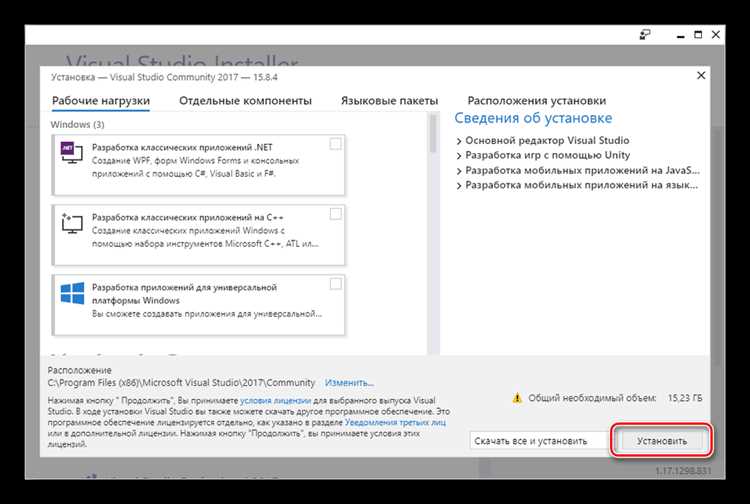
Visual Studio не поддерживает прямое перемещение установленной версии в другую папку через стандартные средства. Для изменения пути необходимо выполнить полное удаление с сохранением настроек и повторную установку в нужное место.
Первый шаг – создать резервную копию пользовательских настроек, расширений и проектов. Настройки экспорта доступны через меню «Файл» → «Импорт и экспорт настроек». Расширения следует сохранить отдельно или запомнить для повторной установки.
Далее удалите Visual Studio через «Программы и компоненты» в Панели управления, используя опцию полного удаления, включая все дополнительные компоненты и SDK, чтобы избежать конфликта версий.
После удаления перезагрузите систему, затем запустите установщик Visual Studio с правами администратора. В процессе выбора компонентов укажите желаемую папку установки с помощью параметра «Путь установки» (Customize installation path).
Рекомендуется выбирать путь на разделе с достаточным свободным пространством и без специальных ограничений на права доступа. После завершения установки импортируйте ранее сохранённые настройки и заново установите необходимые расширения.
Для крупных корпоративных установок и автоматизации переноса можно использовать командную строку с параметрами установки и конфигурационными файлами, где явно указывается каталог установки. Это позволяет стандартизировать процесс на нескольких машинах.
Непосредственное перемещение файлов в папке Visual Studio вручную приведёт к нестабильной работе среды и ошибкам загрузки компонентов. Поэтому повторная установка – единственно правильный способ смены папки.
Настройка параметров в Visual Studio Installer для изменения пути
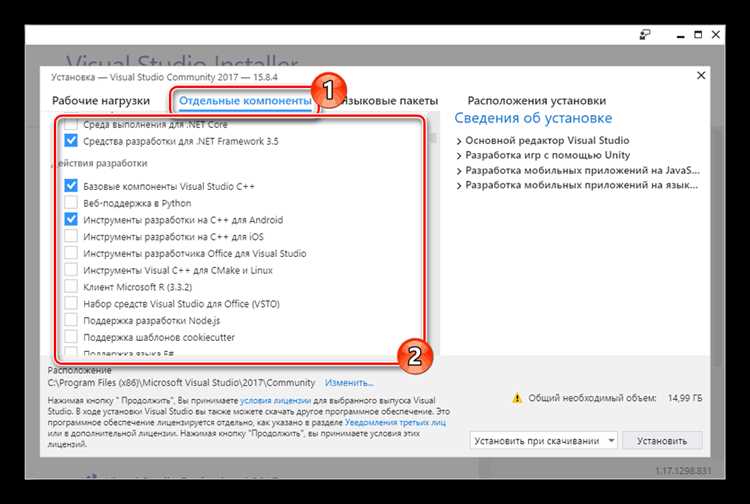
Для изменения папки установки Visual Studio необходимо выполнить следующие действия непосредственно в Visual Studio Installer:
- Запустите Visual Studio Installer с правами администратора.
- Выберите нужную версию Visual Studio и нажмите кнопку Изменить.
- В открывшемся окне изменения установки найдите раздел с настройками расположения.
- Нажмите на ссылку или кнопку Параметры установки или Дополнительные параметры (название может отличаться в зависимости от версии Installer).
- В поле Путь установки укажите новый каталог для размещения файлов Visual Studio. Рекомендуется выбирать локальный диск с достаточным объемом свободного места и высокой скоростью доступа.
- Подтвердите изменения нажатием кнопки Обновить или Применить.
Важно:
- Путь установки должен указывать на пустую или новую папку, чтобы избежать конфликтов с предыдущими версиями.
- Если в системе уже установлена Visual Studio, изменение пути требует переустановки компонентов в новом каталоге.
- При использовании нестандартного пути стоит учесть влияние на интеграцию с другими инструментами и расширениями.
Возможные ошибки при смене папки установки и способы их устранения
Ошибка «Недостаточно прав для изменения папки» возникает при попытке указать директорию вне профиля администратора или защищённых системных папок. Решение – запуск установщика от имени администратора и выбор папки на диске с полной записью пользователя.
При сообщении «Путь слишком длинный» длина полного пути превышает 260 символов, что ограничено Windows. Рекомендуется выбрать более короткий путь, например, C:\VS вместо вложенных директорий.
Если установка прерывается с ошибкой «Недоступный путь» – проверьте, что выбранная папка не занята другим процессом и на неё хватает свободного места. Для диагностики используйте «Диспетчер задач» и команду chkdsk для проверки диска.
Ошибка «Конфликт версий» возникает, если в выбранной папке уже установлена другая версия Visual Studio. Для решения удалите старую версию через «Программы и компоненты» или выберите отдельную директорию.
При проблемах с доступом к папке на сетевом диске или внешнем устройстве рекомендуют использовать локальный жёсткий диск. Сетевые папки часто не поддерживаются или требуют дополнительных настроек разрешений.
Если после смены папки возникают сбои запуска Visual Studio, очистите кэш установщика и временные файлы по пути %ProgramData%\Microsoft\VisualStudio. Повторите установку с новым путём.
Рекомендации по выбору места для папки установки Visual Studio
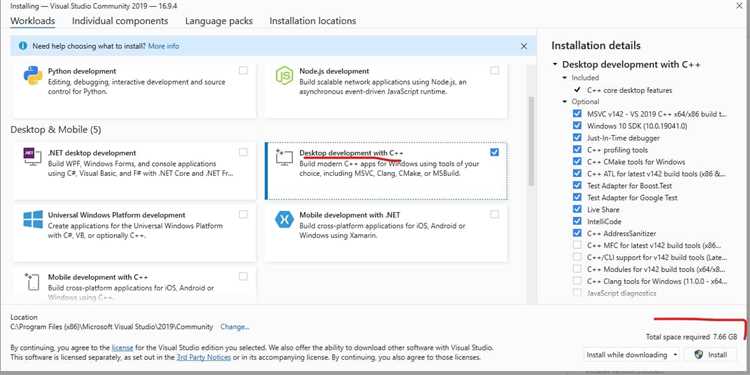
Выделите отдельный раздел диска, предпочтительно SSD, с минимум 100 ГБ свободного пространства. Visual Studio и сопутствующие компоненты занимают значительный объем, особенно при установке дополнительных пакетов и SDK.
Избегайте системного диска C: установка на отдельный диск снижает нагрузку на ОС и упрощает управление версиями и обновлениями без риска повреждения системных файлов.
Учтите скорость диска: для ускорения компиляции и работы среды важен быстрый SSD с интерфейсом NVMe или SATA III. HDD замедляет процессы и увеличивает время запуска проектов.
Организуйте структуру папок: создайте отдельную папку, например, D:\Programs\VisualStudio, чтобы избежать смешивания с другими программами и упростить резервное копирование.
Проверьте права доступа: у папки должны быть полные права записи и чтения для пользователя, под которым запускается Visual Studio, иначе возможны ошибки при установке и работе расширений.
Рассмотрите использование локального диска, а не сетевого: сеть может привести к задержкам и ошибкам при обновлениях и сборке проектов.
При наличии нескольких версий Visual Studio рекомендуется размещать их в отдельных папках с четкими именами, чтобы избежать конфликтов и путаницы в конфигурациях.
Вопрос-ответ:
Можно ли изменить папку установки Visual Studio после того, как программа уже установлена?
Изменить директорию установки Visual Studio после завершения установки напрямую нельзя. Чтобы выбрать другую папку, необходимо сначала удалить текущую версию, а затем при повторной установке указать нужное расположение. Это связано с особенностями работы установщика.
Как задать нестандартный путь для установки Visual Studio перед началом процесса установки?
При запуске установочного файла Visual Studio на одном из первых экранов есть возможность выбрать папку установки. Для этого нужно нажать на кнопку с настройками и изменить путь по умолчанию на нужный каталог. После этого установка продолжится с новым расположением.
Какие последствия могут быть при изменении папки установки Visual Studio на рабочем компьютере?
Выбор другой папки для установки не влияет на функциональность Visual Studio, если установка выполнена корректно. Однако, если просто переместить папку с установленной программой, могут возникнуть ошибки, так как пути в системных файлах не обновятся. Лучше переустановить с правильным путем.
Как проверить текущий путь установки Visual Studio на моём компьютере?
Для определения места установки Visual Studio можно открыть свойства ярлыка программы, нажав на него правой кнопкой мыши и выбрав пункт «Свойства». В поле «Объект» будет указан путь к исполняемому файлу. Также можно найти папку через панель управления или средства управления программами.
Можно ли использовать командную строку для установки Visual Studio в нужную папку?
Да, Visual Studio поддерживает установку с помощью командной строки, где можно задать параметр для указания папки. В командной строке нужно использовать параметр —installPath, после которого указывается желаемый путь. Такой способ удобен для автоматизации установки на нескольких машинах.
Можно ли изменить папку установки Visual Studio после её установки? Если да, то как это сделать?
После установки Visual Studio изменить папку установки напрямую невозможно, так как программа жёстко привязывается к выбранному пути. Чтобы установить Visual Studio в другую папку, нужно удалить текущую версию и выполнить новую установку, указав нужный путь во время процесса. В установщике есть опция выбора каталога установки, где можно задать желаемую папку.
Как выбрать нужную папку для установки Visual Studio при первом запуске установщика, чтобы не пришлось потом менять расположение?
При запуске установщика Visual Studio первым шагом будет выбор места установки. Обычно установщик предлагает каталог по умолчанию, но рядом есть кнопка или ссылка для выбора пути. Нужно нажать на неё и указать папку на диске, где вы хотите сохранить файлы программы. Рекомендуется выбирать диск с достаточным свободным пространством. После выбора папки установка продолжится, и Visual Studio будет установлена именно в это место.

 Загрузка...