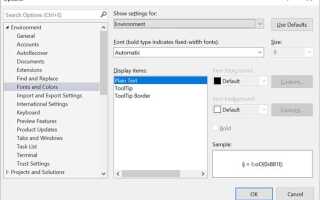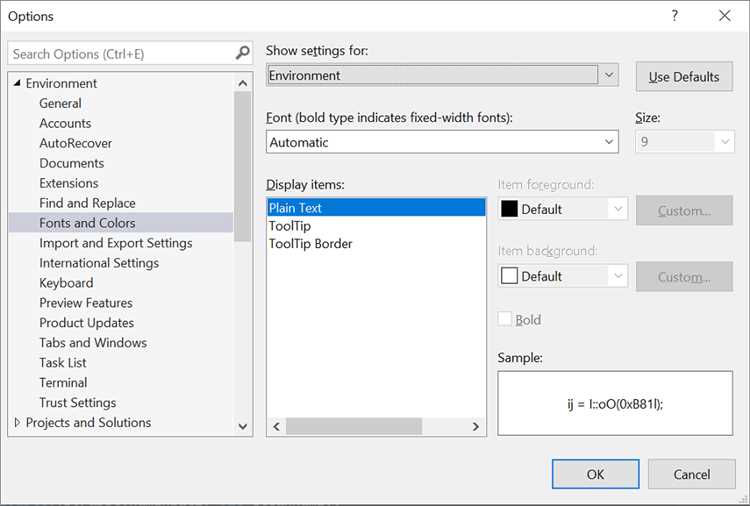
Visual Studio Code предлагает гибкую систему настройки внешнего вида, включая возможность изменить шрифты как в редакторе кода, так и в пользовательском интерфейсе. Это особенно актуально для разработчиков, работающих с большим объемом текста, где читаемость критична. Настройки выполняются через файл settings.json или визуальный редактор параметров.
Для изменения шрифта кода необходимо задать параметр «editor.fontFamily». Например: «editor.fontFamily»: «Fira Code, Consolas, ‘Courier New’, monospace». Чтобы активировать лигатуры, укажите «editor.fontLigatures»: true. Размер шрифта настраивается через «editor.fontSize», межстрочный интервал – «editor.lineHeight».
Шрифт интерфейса меняется через системные настройки или параметры платформы: на Windows и Linux – через свойства окна, на macOS – через глобальные настройки шрифтов. Однако для частичной настройки можно использовать расширения, такие как Custom CSS and JS Loader, позволяющее внедрять собственные стили в интерфейс редактора. Использование этого метода требует отключения проверки подписи, что следует учитывать в плане безопасности.
Как изменить шрифт кода через settings.json
Откройте файл настроек settings.json, нажав F1 и введя команду Preferences: Open Settings (JSON). Этот файл содержит все параметры конфигурации в виде объекта JSON.
Чтобы изменить шрифт кода, добавьте или отредактируйте следующие строки:
"editor.fontFamily": "Fira Code, Consolas, 'Courier New', monospace",
"editor.fontSize": 14,
"editor.lineHeight": 22,
"editor.letterSpacing": 0.5
Параметр editor.fontFamily определяет приоритет шрифтов. Рекомендуется указывать несколько альтернатив через запятую. Названия с пробелами заключайте в кавычки. Убедитесь, что выбранный шрифт установлен в системе.
editor.fontSize задаёт размер шрифта в пикселях. Например, значение 14 – оптимально для большинства экранов.
editor.lineHeight регулирует высоту строки. Значение должно быть немного больше fontSize для улучшения читаемости, особенно при включённой подсветке синтаксиса.
editor.letterSpacing отвечает за межбуквенное расстояние. Значения от 0 до 1 подходят для большинства моноширинных шрифтов.
После сохранения settings.json изменения вступают в силу немедленно. Если шрифт не применяется, проверьте его наличие в системе и корректность названия.
Как задать разные шрифты для интерфейса и редактора
В Visual Studio Code интерфейс и редактор настраиваются отдельно через файл настроек settings.json. Для изменения шрифта интерфейса потребуется изменить системные параметры или использовать пользовательскую тему, тогда как для редактора шрифт задаётся напрямую.
Чтобы задать шрифт только для кода:
"editor.fontFamily": "Fira Code, Consolas, 'Courier New', monospace",Этот параметр отвечает исключительно за отображение текста в редакторе. Поддерживаются каскадные значения через запятую. Используйте только установленные в системе шрифты.
Интерфейс VS Code использует шрифт, заданный системой. Чтобы изменить его, потребуется изменить настройки операционной системы:
- На Windows: Параметры → Персонализация → Шрифты. Некоторые системные шрифты можно заменить через реестр или сторонние утилиты (например, Advanced System Font Changer).
- На macOS: изменить системный шрифт невозможно без вмешательства в системные файлы.
- На Linux (например, GNOME): Настройки → Шрифт интерфейса.
Альтернативный способ – установка темы интерфейса с кастомными стилями. Например, расширение Custom CSS and JS Loader позволяет применять пользовательские CSS-правила:
"vscode_custom_css.imports": [
"file:///C:/путь/к/файлу/custom.css"
]
В файле custom.css можно задать, например:
.monaco-workbench,
.monaco-shell {
font-family: "Segoe UI", sans-serif !important;
}
Для применения изменений запустите VS Code с флагом --enable-custom-css. Обновления могут сбрасывать эти настройки, поэтому решение требует регулярной проверки.
Как изменить размер шрифта кода и интерфейса
Откройте файл настроек, нажав Ctrl + , или выберите пункт File → Preferences → Settings. В правом верхнем углу переключитесь на режим JSON, кликнув по иконке с открывающимися скобками.
Для изменения размера шрифта кода добавьте параметр:
«editor.fontSize»: 14
Значение указывается в пикселях. Например, 14 – стандартное значение, 16 – увеличенный шрифт, 12 – уменьшенный.
Чтобы изменить размер интерфейса (меню, панелей, вкладок), используйте настройку:
«window.zoomLevel»: 0
Положительное значение (например, 1) увеличивает масштаб, отрицательное (например, -1) уменьшает. Изменение происходит глобально для всей оболочки VS Code.
При использовании высоких разрешений экрана рекомендуется установить «window.zoomLevel»: 1 или 2, чтобы избежать мелкого интерфейса. Параметр применяется сразу после сохранения настроек.
Как выбрать шрифт с поддержкой лигатур
Оптимальные шрифты с поддержкой лигатур: Fira Code, JetBrains Mono, Cascadia Code и Hasklig. Все они доступны бесплатно и активно поддерживаются разработчиками. У Fira Code лигатуры визуально сбалансированы и адаптированы под JavaScript, TypeScript и другие языки с активным использованием операторов. JetBrains Mono предлагает мягкие формы символов и оптимизацию под IDE. Cascadia Code создавался специально для терминалов Windows и поддерживает лигатуры из коробки. Hasklig ориентирован на Haskell, но хорошо работает и с другими языками.
Перед установкой проверь, чтобы версия шрифта включала лигатуры. Некоторые дистрибутивы имеют альтернативные сборки без них. После установки шрифта в системе открой VS Code, перейди в Settings, затем в Text Editor → Font и укажи название шрифта в поле Font Family. Включи опцию Editor: Font Ligatures и задай значение true.
Если лигатуры не активируются, убедись, что в конфигурационном файле settings.json присутствует строка: "editor.fontLigatures": true. Уточни также, что название шрифта указано без ошибок, иначе VS Code может использовать системный шрифт по умолчанию без лигатур.
Как изменить шрифт только для терминала в VS Code
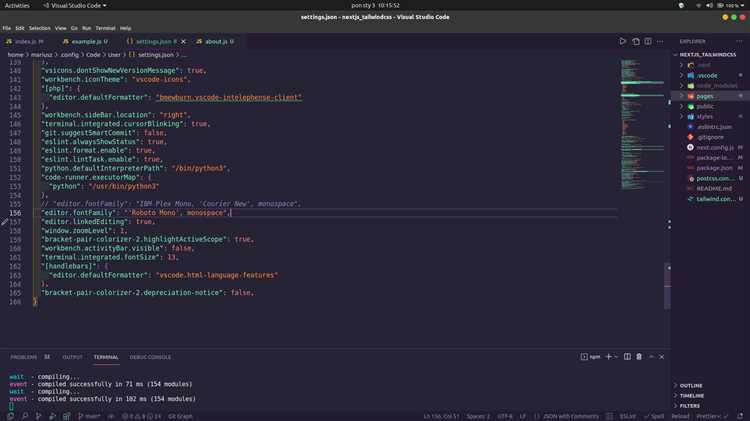
Чтобы задать отдельный шрифт для встроенного терминала в Visual Studio Code, выполните следующие шаги:
- Откройте командную палитру (Ctrl+Shift+P) и введите Preferences: Open Settings (JSON).
- Добавьте или отредактируйте параметр
"terminal.integrated.fontFamily":
"terminal.integrated.fontFamily": "Cascadia Code"- Замените
Cascadia Codeна имя любого установленного моноширинного шрифта, напримерFira Code,JetBrains MonoилиCourier New. - Убедитесь, что выбранный шрифт установлен в системе – иначе терминал проигнорирует это значение.
Также можно настроить размер и межстрочный интервал терминала:
"terminal.integrated.fontSize": 14,
"terminal.integrated.lineHeight": 1.2
fontSize– числовое значение размера шрифта в пикселях.lineHeight– множитель, влияющий на вертикальный отступ между строками.
Эти параметры не затрагивают редактор кода и позволяют сделать терминал более читаемым независимо от остального интерфейса.
Как применить кастомный шрифт, установленный в систему
Для использования пользовательского шрифта в Visual Studio Code, сначала убедитесь, что он установлен в операционной системе. На Windows это файл .ttf или .otf, установленный через контекстное меню «Установить», на macOS – двойной клик и кнопка «Установить шрифт» в Font Book, на Linux – копирование файла в ~/.fonts или /usr/share/fonts с последующим выполнением fc-cache -f -v.
Откройте VS Code и перейдите в настройки, нажав Ctrl + , или выбрав File → Preferences → Settings. В поле поиска введите Font Family. Найдите параметр Editor: Font Family и нажмите на значок «изменить в settings.json».
В открывшемся файле settings.json добавьте имя шрифта в кавычках:
"editor.fontFamily": "НазваниеШрифта, Consolas, 'Courier New', monospace"Название должно точно соответствовать системному. Для проверки на Windows откройте Панель управления → Шрифты. На macOS используйте Font Book. Если в названии есть пробелы, заключите его в кавычки.
Чтобы применить шрифт к терминалу VS Code, найдите параметр Terminal › Integrated: Font Family и добавьте то же имя шрифта:
"terminal.integrated.fontFamily": "НазваниеШрифта"После сохранения настроек изменения вступают в силу немедленно. Если шрифт не отображается, проверьте его корректную установку в системе и отсутствие опечаток в названии.

 Загрузка...