Visual Studio предоставляет гибкую систему настройки цветовой схемы редактора, что позволяет адаптировать интерфейс под индивидуальные предпочтения и особенности восприятия кода. Изменение подсветки синтаксиса может существенно повысить читаемость и снизить зрительное напряжение при длительной работе.
Для изменения цветовой схемы откройте Tools → Options → Environment → Fonts and Colors. Здесь доступны параметры для настройки каждого элемента интерфейса: от ключевых слов и комментариев до фона активной строки. Изменения применяются немедленно и сохраняются автоматически.
Если встроенные темы не соответствуют требованиям, воспользуйтесь расширением Color Theme Editor. Оно позволяет создавать собственные цветовые схемы и импортировать готовые. Расширение доступно через Extensions → Manage Extensions и интегрируется в меню настроек Visual Studio.
Рекомендуется выбирать темы с высокой контрастностью для работы при слабом освещении и нейтральные – для дневного режима. Цвет подсветки должен соответствовать стилю кода и не отвлекать от логики программирования. Удачно подобранная палитра снижает утомляемость и повышает концентрацию.
Как открыть настройки цветов в Visual Studio
Для изменения цветовой схемы подсветки кода выполните следующие шаги:
- Откройте Visual Studio.
- В верхнем меню выберите Tools → Options.
- В открывшемся окне перейдите в раздел Environment → Fonts and Colors.
- В выпадающем списке Show settings for выберите Text Editor, чтобы изменить цвета кода.
- В списке Display items выберите нужный элемент, например Keyword, Comment или String.
- Настройте параметры Item foreground и Item background для изменения цвета текста и фона соответственно.
- Нажмите OK для применения изменений.
Изменения вступают в силу сразу после сохранения. Для отдельных языков можно использовать расширения или темы из Visual Studio Marketplace.
Выбор темы оформления редактора кода
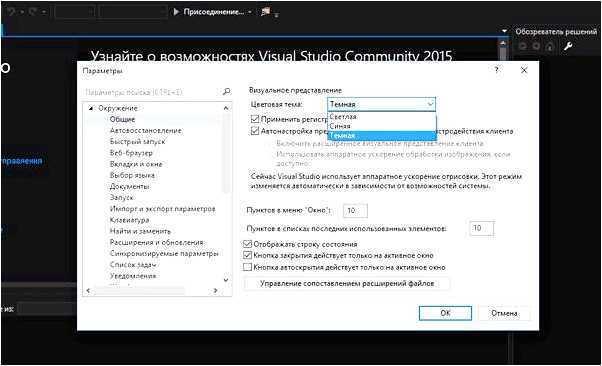
В Visual Studio выбор темы влияет на восприятие кода, скорость чтения и уровень усталости глаз. Перейдите в «Сервис» → «Параметры» → «Окружение» → «Общие», чтобы открыть список доступных тем. Встроенные варианты: Light, Blue, Dark и Blue (Extra Contrast). Темная тема снижает нагрузку на зрение при слабом освещении, светлая – предпочтительна при ярком дневном свете.
Для расширения набора используйте расширение Visual Studio Color Themes из Marketplace. После установки доступно более 30 дополнительных тем. Популярные: Solarized Dark, One Dark, Monokai. Темы можно настраивать вручную в разделе «Шрифты и цвета», выбирая отдельные элементы, включая ключевые слова, идентификаторы, строки, комментарии.
Избегайте тем с низким контрастом между фоном и текстом – это снижает читаемость. Оптимальный выбор зависит от среды разработки и времени суток. Рекомендуется тестировать каждую тему в течение нескольких часов реальной работы для оценки комфорта.
Настройка конкретных элементов синтаксиса вручную
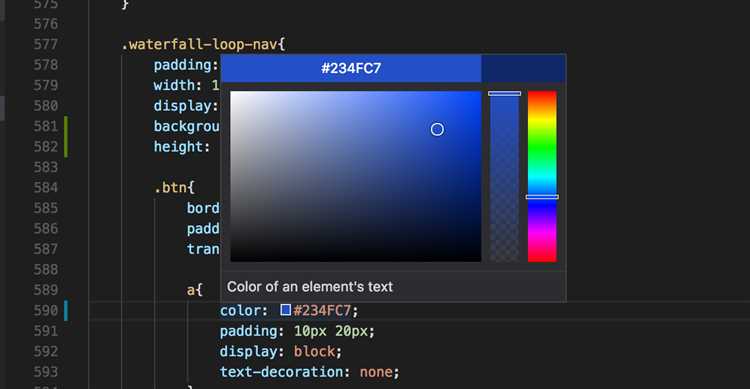
Для точечной настройки подсветки синтаксиса в Visual Studio необходимо изменить файл настроек цветовой схемы:
- Откройте меню Инструменты → Параметры.
- Перейдите в раздел Среда → Шрифты и цвета.
- В списке Элемент отображения выберите нужный элемент. Например:
- Keyword – ключевые слова (if, else, return и т.д.)
- String – строковые литералы
- Comment – комментарии
- Identifier – имена переменных и функций
- Number – числовые значения
- Настройте параметры Цвет текста и Цвет фона.
- Нажмите ОК для применения изменений.
Если нужный элемент отсутствует в списке, установите расширение Editor Guidelines или Roslyn Syntax Visualizer – они позволяют определить точное имя синтаксического элемента и расширить возможности настройки.
Для создания собственной темы откройте файл .vssettings или используйте расширение Color Theme Editor для экспорта и редактирования XML-файла с цветами.
Использование пользовательских цветовых тем
Для создания собственной темы выберите пункт Create Copy of Existing Theme. Рекомендуется начинать с тёмной или светлой базовой темы, чтобы сохранить читаемость интерфейса. В редакторе доступно изменение более 400 параметров: синтаксис языка, фон окон, цвета текста, панели инструментов, выделения и др.
Для подсветки кода ключевые элементы изменяются через параметры Text Editor → C++ или C# в зависимости от языка. Например, чтобы изменить цвет ключевых слов, отредактируйте параметр Keyword. Цвет переменных настраивается через Identifier, строк – через String, комментариев – Comment.
Изменения применяются немедленно, но для их экспорта необходимо сохранить тему как .vssettings или .json-файл. Для распространения или резервного копирования используйте меню Tools → Import and Export Settings.
Дополнительно рекомендуется установить расширение Theme Pack для доступа к готовым пользовательским темам. Их можно адаптировать под свои нужды, редактируя экспортированные файлы в текстовом редакторе или напрямую в Theme Editor.
Установка расширений для изменения подсветки
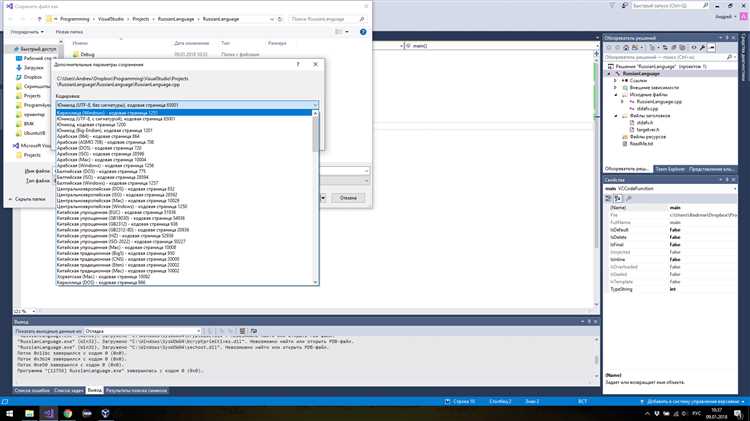
Для настройки подсветки кода в Visual Studio используйте расширения из официального маркета Visual Studio Marketplace. Наиболее функциональные – Color Theme Designer, VS Color Output и Material Theme.
Color Theme Designer позволяет создавать собственные темы подсветки. После установки через Extensions → Manage Extensions откройте Tools → Customize Colors. Здесь можно детально настроить цвета для каждого элемента синтаксиса.
Material Theme добавляет готовые темы с поддержкой современных цветовых схем. После установки выберите нужную тему в Tools → Options → Environment → General → Color theme.
После установки любого расширения требуется перезапуск среды. Некоторые темы конфликтуют с установленными плагинами – при возникновении проблем временно отключите сторонние расширения в Tools → Extensions and Updates.
Импорт и экспорт цветовых схем
Visual Studio позволяет сохранять и применять пользовательские цветовые схемы через файлы с расширением .vssettings. Для экспорта откройте меню «Инструменты» → «Импорт и экспорт настроек», выберите «Экспорт выбранных настроек» и отметьте раздел «Текстовый редактор» с подпунктом «Цвета и шрифты». Сохранённый файл можно перенести на другой компьютер или использовать для резервного копирования.
Импорт выполняется в том же разделе, выбрав «Импорт выбранных настроек». При импорте можно выбрать, заменить ли все текущие настройки или только конкретные категории. Для точного переноса цветовой схемы рекомендуется экспортировать и импортировать только нужный раздел, чтобы избежать изменения других параметров среды.
Файлы .vssettings можно редактировать вручную в текстовом редакторе, что позволяет тонко настроить цвета элементов редактора. Для автоматизации импорта и экспорта существует возможность использования командной строки с ключами /importsettings и /exportsettings, что удобно для настройки нескольких машин или интеграции в скрипты развертывания.
Возможные ошибки при изменении подсветки и их решение
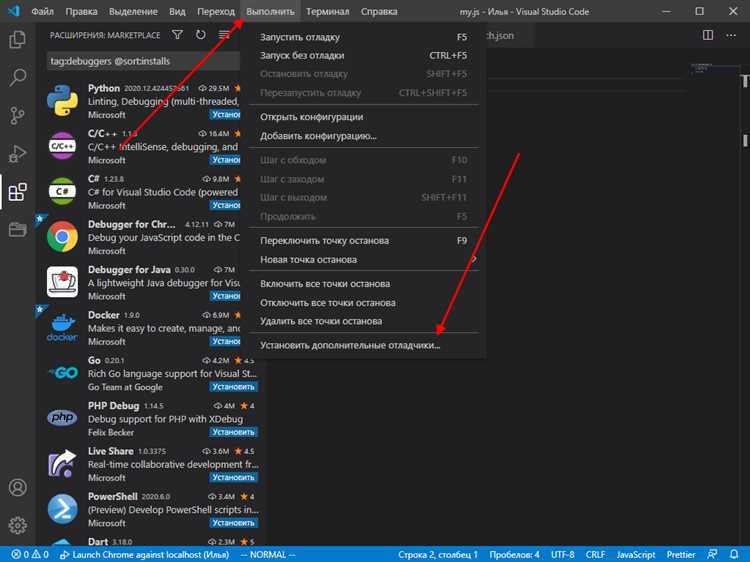
Ошибка 1. Цвета не применяются после сохранения настроек.
Причина: Visual Studio может использовать кэш темы. Решение: перезапустите IDE или переключитесь на другую тему и вернитесь обратно. Если проблема сохраняется, очистите кэш настроек через папку %LocalAppData%\Microsoft\VisualStudio\<версия>\ComponentModelCache.
Ошибка 2. Цвет текста совпадает с фоном, что делает код нечитаемым.
Причина: неверно задан цвет в параметрах редактора. Решение: зайдите в «Сервис» → «Параметры» → «Шрифты и цвета» → «Текстовый редактор» и вручную установите контрастные цвета для элементов, например, «Ключевые слова» и «Фон». Избегайте одинаковых или слишком близких оттенков.
Ошибка 3. Изменения не видны в некоторых типах файлов.
Причина: настройки подсветки для конкретных языков заданы отдельно. Решение: проверьте категории в настройках цвета для нужного языка (например, «C#», «XML»). Измените цвета именно для этих категорий, а не для «Общего текста».
Ошибка 4. Некорректное отображение подсветки после обновления Visual Studio.
Причина: обновление могло сбросить или повредить пользовательские настройки. Решение: восстановите настройки из резервной копии или сбросьте их через «Сервис» → «Импорт и экспорт настроек». Повторно примените необходимые цвета.
Ошибка 5. Изменения влияют на производительность редактора.
Причина: слишком сложные или нестандартные темы с большим количеством кастомных элементов. Решение: используйте встроенные темы или упрощённые пользовательские, избегая чрезмерной детализации в параметрах подсветки.
Вопрос-ответ:
Как изменить цвет подсветки синтаксиса в Visual Studio для удобства чтения кода?
Чтобы изменить цвет подсветки кода, откройте настройки Visual Studio, перейдите в раздел «Шрифты и цвета» в параметрах среды. Там можно настроить цвета для разных элементов кода, таких как ключевые слова, комментарии, строки и т.д. Выберите нужный элемент и задайте новый цвет с помощью палитры.
Можно ли сохранить свои настройки подсветки и использовать их на другом компьютере?
Да, Visual Studio позволяет экспортировать настройки среды, включая цвета подсветки. Для этого в меню «Инструменты» выберите «Импорт и экспорт настроек», затем экспортируйте текущие параметры в файл. Этот файл можно перенести и импортировать на другой машине, чтобы сохранить единый вид оформления кода.
Почему после смены цвета подсветки некоторые участки кода остались без изменений?
Причина обычно в том, что Visual Studio использует разные категории для подсветки. Если цвет менялся только для одной категории, например, ключевых слов, то комментарии или строки останутся прежнего цвета. Нужно проверить и настроить все категории, влияющие на отображение нужных элементов кода.
Можно ли быстро переключаться между несколькими наборами цветовых схем в Visual Studio?
В стандартном виде Visual Studio не предусматривает моментального переключения между схемами. Однако можно сохранить несколько наборов настроек и загружать их через импорт-экспорт. Также существуют расширения, которые позволяют переключать темы подсветки в несколько кликов.
Как изменить цвет подсветки кода для конкретного языка программирования?
В Visual Studio цвета подсветки настраиваются отдельно для каждого языка. В настройках «Шрифты и цвета» нужно выбрать нужный язык в списке «Параметры отображения элементов» и задать цвета для его синтаксических компонентов. Это позволяет адаптировать подсветку под особенности разных языков.

 Загрузка...