Adobe InDesign поддерживает несколько языков интерфейса, что позволяет адаптировать программу под индивидуальные предпочтения пользователя или требования проекта. Для смены языка не требуется переустановка всего ПО – достаточно изменить несколько параметров в настройках Creative Cloud или самой программы.
Если у вас установлена версия Adobe InDesign через Adobe Creative Cloud, переключение языка происходит через меню Настройки приложения. При этом нужно выбрать нужный язык интерфейса и выполнить обновление приложения. Важно учесть, что после смены языка потребуется перезапустить программу для применения изменений.
Кроме того, для отдельных компонентов, таких как проверка орфографии и типографские функции, можно дополнительно настроить языковые параметры прямо внутри InDesign. Это позволяет работать с многоязычными проектами без необходимости менять основной язык интерфейса.
Данная инструкция подойдет пользователям всех уровней подготовки и поможет сэкономить время при работе с Adobe InDesign.
Проверка текущего языка интерфейса в Adobe InDesign

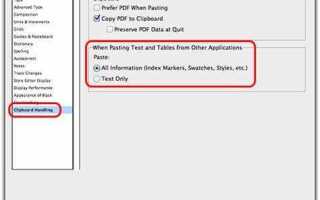
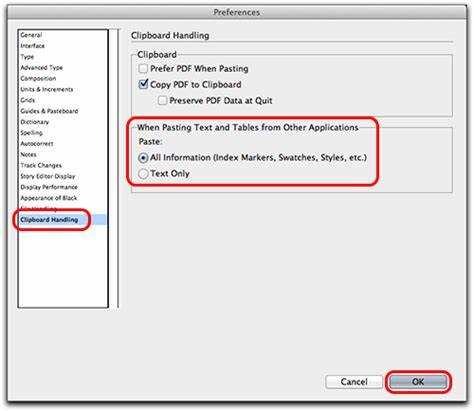
Для определения текущего языка интерфейса откройте программу и перейдите в главное меню. В Windows выберите Редактирование → Настройки → Интерфейс. На macOS путь: InDesign → Настройки → Интерфейс. В разделе настроек языка отображается выбранный язык интерфейса.
Если данный пункт отсутствует, язык можно проверить через окно запуска InDesign. При открытии программы обратите внимание на язык текста в меню и диалоговых окнах.
Также текущий язык отображается в строке состояния в нижней части окна или в свойствах профиля пользователя Adobe Creative Cloud, если программа синхронизируется с аккаунтом.
В случае несоответствия языка требуется изменить настройки или установить языковой пакет через Creative Cloud Desktop, что позволит обновить язык интерфейса.
Выбор и загрузка языкового пакета для Adobe InDesign
Adobe InDesign поддерживает множество языков интерфейса, которые устанавливаются через Creative Cloud. Чтобы сменить язык, необходимо сначала выбрать и загрузить соответствующий языковой пакет.
- Откройте приложение Adobe Creative Cloud и перейдите в раздел «Настройки» (значок шестерёнки).
- В меню выберите пункт «Приложения» и найдите раздел «Язык приложения Creative Cloud».
- Выберите нужный язык интерфейса из списка. Обратите внимание, что доступные языки зависят от версии InDesign и региона.
- После выбора языка закройте настройки и перейдите к переустановке или обновлению Adobe InDesign через Creative Cloud.
При переустановке InDesign программа автоматически загрузит интерфейс на выбранном языке. Если приложение уже установлено, может потребоваться его удалить и установить заново, чтобы применить изменения.
- Для быстрой смены языка без удаления можно использовать функцию «Управление языковыми пакетами» в Creative Cloud, если она доступна.
- При работе в командах или с проектами на разных языках рекомендуется устанавливать несколько языковых пакетов для удобства переключения.
Важный момент – при загрузке языкового пакета убедитесь, что версия Adobe InDesign обновлена до последней, так как новые версии содержат расширенную поддержку языков и исправления.
Изменение языка интерфейса через настройки Creative Cloud

Для смены языка интерфейса Adobe InDesign необходимо изменить язык в приложении Creative Cloud, так как именно эта настройка определяет язык всех установленных программ Adobe.
Шаги для изменения языка:
1. Откройте приложение Adobe Creative Cloud на вашем компьютере.
2. Перейдите в раздел «Приложения» в верхнем меню.
3. В правом верхнем углу окна нажмите на иконку профиля и выберите «Настройки» (Settings).
4. В меню настроек выберите вкладку «Приложения» (Apps).
5. Найдите пункт «Язык установки» (App Language) и выберите нужный язык из выпадающего списка.
6. Закройте настройки и перейдите обратно в раздел «Приложения».
7. Чтобы изменения вступили в силу, необходимо переустановить InDesign. Для этого удалите текущую версию и установите её заново, Creative Cloud автоматически установит программу с выбранным языком интерфейса.
Обратите внимание: простая смена языка в самой программе без переустановки не влияет на интерфейс, так как язык задается на уровне установщика Creative Cloud.
Если InDesign установлен, но язык интерфейса не совпадает с выбранным в Creative Cloud, выполните следующие действия:
- В разделе «Приложения» найдите InDesign.
- Нажмите на три точки справа от кнопки «Открыть» и выберите «Удалить».
- После удаления нажмите «Установить» для новой установки с обновленными языковыми настройками.
Изменение языка через Creative Cloud гарантирует корректную локализацию всех элементов интерфейса, включая меню, подсказки и справочные материалы.
Перезапуск InDesign для применения нового языка

После изменения языка интерфейса в настройках Adobe InDesign обязательно выполните перезапуск программы. Закройте все открытые документы и полностью завершите процесс InDesign через Диспетчер задач (Windows) или Мониторинг активности (macOS), чтобы избежать работы фоновых процессов, которые могут блокировать применение изменений.
Запустите InDesign заново. При старте программа загрузит новый языковой пакет, и интерфейс отобразится на выбранном языке. Проверяйте меню, панели и диалоговые окна – они должны быть переведены согласно вашим настройкам.
Если после перезапуска язык не изменился, проверьте правильность установки языковых пакетов через Creative Cloud или параметры установки. В некоторых случаях требуется перезагрузка компьютера для полного обновления системных настроек.
Для пользователей нескольких языков рекомендуется перед переключением сохранить все проекты и закрыть сторонние приложения, чтобы избежать конфликтов и потери данных.
Исправление проблем с отображением шрифтов после смены языка
После смены языка интерфейса Adobe InDesign часто возникают проблемы с отображением шрифтов, особенно если документы содержат разные языковые наборы символов. Чтобы быстро вернуть корректное отображение, выполните следующие действия:
-
Проверьте наличие необходимых шрифтов.
- Убедитесь, что в системе установлены шрифты, поддерживающие нужные языки (например, кириллицу для русского, иероглифы для азиатских языков).
- Для расширенной поддержки используйте универсальные шрифты с полной юникодной таблицей, например, Arial Unicode MS, Myriad Pro, или Noto.
-
Перекодируйте текст с помощью функции “Найти шрифты”.
- Откройте меню Type > Find Font.
- Выберите проблемные шрифты, которые InDesign не распознает после смены языка.
- Замените их на корректные, установленные в системе версии шрифтов с поддержкой нужных символов.
-
Настройте язык абзаца и текста.
- Выделите текст с проблемами.
- В панели Character установите правильный язык для проверки орфографии и шрифтовых настроек.
- Это предотвратит замену символов на дефолтные или пустые квадраты.
-
Обновите кеш шрифтов и перезапустите InDesign.
- Очистите кеш шрифтов через системные утилиты или специализированные программы (например, FontExplorer, Suitcase Fusion).
- Перезапустите InDesign для применения изменений.
-
Проверьте настройки языка интерфейса и шрифтовой локализации.
- В меню Edit > Preferences > Type убедитесь, что включена поддержка нужных языков.
- При необходимости переустановите языковой пакет Adobe Creative Cloud с нужным языком.
Следуя этим шагам, вы минимизируете ошибки отображения шрифтов и обеспечите корректное отображение текста вне зависимости от смены языка интерфейса.
Возврат к исходному языку интерфейса при необходимости
Для возврата к исходному языку интерфейса в Adobe InDesign откройте меню «Edit» (Правка) и выберите «Preferences» (Настройки), затем раздел «Interface» (Интерфейс). В поле выбора языка укажите первоначальный язык программы. После подтверждения изменений закройте и перезапустите InDesign для применения настроек.
Если язык интерфейса недоступен в настройках, необходимо проверить установленные языковые пакеты через Adobe Creative Cloud. Откройте приложение Creative Cloud, перейдите в настройки, раздел «Приложения» и выберите нужный язык установки для InDesign. После смены языка выполните переустановку или обновление приложения.
В случае сохранения проблем с языком стоит удалить файл настроек пользователя. Для этого закройте программу и перейдите в папку с настройками InDesign (например, на Windows: C:\Users\Имя_пользователя\AppData\Roaming\Adobe\InDesign). Переименуйте или удалите папку с настройками. При следующем запуске InDesign восстановит параметры по умолчанию, включая язык интерфейса.
После возврата к исходному языку убедитесь, что все плагины и шрифты корректно работают с выбранной локализацией, чтобы избежать сбоев в работе.
Вопрос-ответ:
Как быстро переключить язык интерфейса в Adobe InDesign на русский?
Чтобы быстро сменить язык интерфейса на русский, нужно закрыть программу, затем в папке с установленным InDesign найти файл с языковыми настройками и заменить его на русскую версию. После этого запустите программу заново, и интерфейс будет на русском языке.
Можно ли изменить язык интерфейса Adobe InDesign без переустановки программы?
Да, в новых версиях Adobe InDesign сменить язык интерфейса можно через настройки Creative Cloud. Для этого откройте приложение Creative Cloud, выберите «Настройки», найдите раздел «Приложения» и измените язык установки на нужный. После этого переустановите InDesign, и интерфейс будет на выбранном языке без полной переустановки операционной системы.
Почему после смены языка интерфейс InDesign не меняется?
Причин может быть несколько: возможно, не был перезапущен Adobe InDesign после изменения настроек, либо выбранный язык отсутствует в установленных языковых пакетах. Проверьте, что в Creative Cloud установлен нужный язык, и перезапустите программу. Если проблема не устраняется, может потребоваться переустановка с указанием нужного языка.
Где в Adobe InDesign можно найти настройки языка интерфейса?
Непосредственно в самой программе Adobe InDesign настроек языка интерфейса нет. Управление языком осуществляется через Adobe Creative Cloud: в приложении Creative Cloud в разделе «Настройки» нужно выбрать предпочитаемый язык, после чего установить или переустановить программу.
Как вернуть исходный язык интерфейса в Adobe InDesign, если случайно поменял на другой?
Если интерфейс изменился на неудобный язык, откройте приложение Creative Cloud, перейдите в настройки и выберите нужный язык. Затем переустановите InDesign. После этого интерфейс вернется к выбранному языку. Если не получается, можно удалить программу и установить заново, указав правильный язык в Creative Cloud.

 Загрузка...