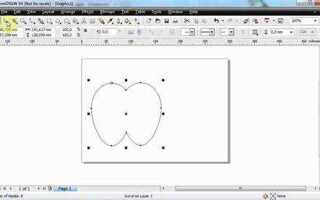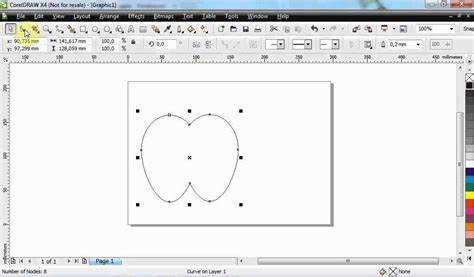
Для точного управления слоями в CorelDRAW необходимо использовать функции упорядочивания объектов. Размещение элемента на заднем плане достигается через команду «На задний план» в меню «Объект» или сочетанием клавиш Shift + Page Down. Это позволяет расположить выбранный объект под всеми остальными элементами на странице.
Если требуется поместить объект не просто на задний план всей композиции, а за конкретными объектами, удобнее воспользоваться панелью Объекты (Object Manager). В ней можно вручную менять порядок слоев, перетаскивая объекты вниз для достижения нужного визуального эффекта.
При работе с большим количеством элементов стоит учитывать, что функция «На задний план» не перемещает объект в самый нижний слой документа, если слои заблокированы или находятся на разных страницах. В таких случаях сначала необходимо разблокировать слои и перейти на нужный слой, чтобы корректно изменить положение объекта.
Выбор объекта для переноса на задний план
Определите объекты, которые должны служить фоном, а не основным элементом композиции. Обычно это крупные, мало детализированные элементы или фоны с равномерной заливкой. Для переноса подходят объекты с низким уровнем визуального доминирования, чтобы сохранить читаемость и акцент на переднем плане.
Выбор по типу объекта: лучше всего подходят растровые изображения, крупные геометрические фигуры и простые векторные элементы без сложных узоров. Мелкие детали, текст и логотипы переносить на задний план не рекомендуется, так как они могут потерять видимость и важность.
Проверяйте перекрытия: объекты, частично перекрывающие важные элементы, следует переместить вниз, чтобы избежать конфликтов визуальной иерархии. Это важно при работе с многослойными композициями.
Используйте панель «Объекты» для точного выбора нужного элемента по имени и типу. Это уменьшит риск случайного перемещения переднего плана и ускорит работу.
Использование команды «На задний план» в меню слоев
В CorelDRAW команда «На задний план» перемещает выбранный объект за все остальные элементы документа, изменяя его положение в структуре слоев.
Для применения команды выполните следующие шаги:
- Выделите объект, который необходимо переместить.
- Перейдите в меню «Слои» в верхней панели.
- Выберите пункт «На задний план».
Команда переносит объект на самый нижний уровень в текущем слое, что полезно для создания глубины и правильной композиции.
Особенности использования:
- Если объект находится внутри группы, «На задний план» перемещает его относительно объектов внутри этой группы.
- Для перемещения между слоями используйте функцию «Переместить на другой слой» или изменяйте порядок слоев в панели «Объекты».
- Команда работает только в пределах текущего слоя и не влияет на порядок в других слоях.
В случае сложных композиций рекомендуется предварительно проверить расположение объектов в панели «Объекты» для точного управления порядком.
При множественном выделении команда применится ко всем объектам, упорядочивая их вместе.
Применение горячих клавиш для изменения порядка объектов
В CorelDRAW для быстрого управления порядком объектов применяются стандартные горячие клавиши. Они позволяют перемещать выделенный элемент вперед или назад без необходимости использовать меню или панель слоев.
- Page Up – перемещает выбранный объект на один уровень выше, ближе к переднему плану.
- Page Down – сдвигает объект на один уровень ниже, глубже в задний план.
- Shift + Page Up – поднимает объект на самый верхний уровень, делая его максимально видимым среди других элементов.
- Shift + Page Down – опускает объект на самый нижний уровень, помещая его полностью на задний план.
Для эффективной работы с большим количеством объектов рекомендуется использовать эти сочетания, так как они ускоряют процесс компоновки и упрощают организацию слоёв. При работе с группами элементов горячие клавиши применяются к всей группе целиком, что облегчает управление сложными композициями.
- Выделите объект или группу объектов.
- Нажмите необходимую горячую клавишу для изменения порядка.
- Проверьте визуальное расположение и при необходимости повторите действие.
Использование горячих клавиш экономит время по сравнению с перетаскиванием объектов мышью, особенно при точной настройке слоя. Эти команды одинаково работают как в версиях CorelDRAW для Windows, так и для Mac, что делает их универсальным инструментом для любого пользователя.
Настройка прозрачности и видимости заднего плана
Для управления прозрачностью объекта, размещённого на заднем плане в CorelDRAW, необходимо выделить нужный элемент и открыть панель «Свойства объекта» или использовать вкладку «Прозрачность» в верхней панели инструментов.
Установите тип прозрачности: линейная, радиальная, конусная или прямоугольная. Для плавного перехода прозрачности рекомендуется применять линейную или радиальную, регулируя ползунок «Интенсивность» в диапазоне от 0% (полностью прозрачно) до 100% (полностью непрозрачно).
Чтобы объект не перекрывал основные элементы композиции, уменьшите непрозрачность до уровня 20–40%, что сохраняет видимость формы без отвлечения внимания.
Для повышения читаемости текста на фоне применяйте режимы смешивания, такие как «Умножение» или «Экран». Эти параметры находятся в меню прозрачности и позволяют добиться естественного наложения цветов.
Если задний план содержит сложные изображения, рекомендуется использовать маски или обтравочные контуры для ограничения зоны прозрачности, избегая излишнего смазывания и сохраняя чёткость композиции.
После настройки прозрачности зафиксируйте положение объекта командой «Зафиксировать объект» в меню «Объект», чтобы предотвратить случайное перемещение и сохранить иерархию слоёв.
Работа с группами объектов при переносе на задний план
В CorelDRAW для перемещения группы объектов на задний план важно сначала объединить их в единую группу. Выделите необходимые элементы и используйте сочетание клавиш Ctrl+G или команду Группировать в меню. Это позволяет сохранять относительное расположение объектов при переносе.
Чтобы отправить группу на задний план, примените команду Порядок – На задний план или используйте сочетание Shift+Page Down. Это гарантирует, что все объекты группы окажутся за всеми остальными элементами на рабочем поле одновременно.
При необходимости можно разбить группу после перемещения командой Разгруппировать (Ctrl+U) для дальнейшей индивидуальной настройки каждого объекта. Однако, если планируется регулярное изменение положения на оси Z, рекомендуется сохранять объекты сгруппированными для удобства управления.
Если в группе есть объекты с прозрачностью или сложными эффектами, порядок слоев может влиять на визуальное отображение. В таких случаях дополнительно проверяйте свойства каждого элемента, чтобы избежать непредвиденных перекрытий или визуальных артефактов.
Исправление ошибок при наложении объектов
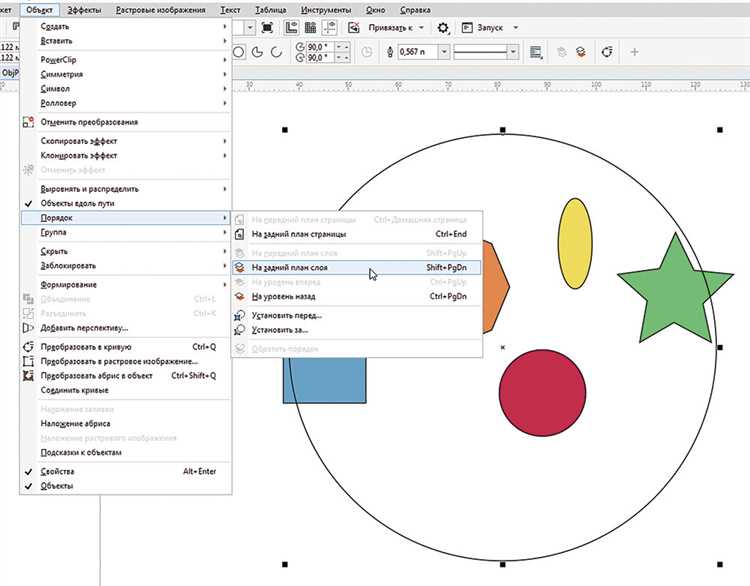
Частая ошибка при работе с задним планом в CorelDRAW – неправильный порядок наложения слоёв. Для корректировки используйте панель объектов (Object Manager). Перемещайте нужный элемент вниз списка, чтобы он оказался позади других объектов.
Если объект скрывается за фоном, проверьте прозрачность и режим наложения. Для изменения прозрачности выберите объект, откройте окно «Прозрачность» и отрегулируйте параметр, чтобы фон не перекрывал важные детали.
При перекрытии границ объектов рекомендуется применить инструмент «Обтравочная маска» (PowerClip). Это позволяет вставить элемент внутрь другого без выхода за границы, обеспечивая аккуратный задний план.
Ошибки в позиционировании устраняются точным размещением с помощью координат X и Y в панели свойств. Ввод значений вручную гарантирует, что объект не сместится случайно.
Для устранения визуальных артефактов применяйте сглаживание контуров (Shape smoothing). Это полезно, если задний план содержит сложные формы, которые при наложении создают нежелательные переходы.
Используйте команду «Упорядочить» (Arrange) – «На задний план» или «На передний план» для быстрого изменения слоя объекта. Не забывайте сохранять промежуточные версии файла, чтобы можно было откатиться при ошибках.
Сохранение и экспорт файла с правильно расположенным задним планом
Перед сохранением убедитесь, что объект на заднем плане действительно закреплен: используйте команду Объект → Порядок → Поместить на задний план или горячие клавиши Shift+Page Down. Это предотвратит случайное перемещение элемента в процессе дальнейшей работы.
При сохранении в формате CorelDRAW (.CDR) сохраняется вся структура слоев и расположение объектов, что гарантирует сохранение заднего плана на своем месте. Для этого используйте Файл → Сохранить как и выберите CDR, убедившись, что опция «Сохранить слои» активна.
При экспорте в растровые форматы (JPEG, PNG, TIFF) важна настройка разрешения. Для печати выбирайте не ниже 300 dpi, для веб – 72 dpi. Экспортировать лучше через Файл → Экспорт, выбирая формат и задавая область экспорта. Убедитесь, что выбрана вся страница или конкретный объект с задним планом, чтобы избежать обрезки.
Для сохранения прозрачности фона заднего плана используйте формат PNG с включенной опцией «Сохранять прозрачность». В противном случае фон может быть заменен на белый или другой цвет.
Если задний план содержит растровые изображения, перед экспортом проверьте их разрешение и масштаб. Растровые элементы с низким разрешением при масштабировании ухудшат качество итогового файла.
Вопрос-ответ:
Как поместить изображение на задний план в CorelDRAW?
Для того чтобы расположить объект на заднем плане, выберите его и используйте команду «На задний план» из меню «Организовать» или нажмите сочетание клавиш Ctrl+Shift+Page Down. Это переместит объект позади всех остальных элементов на рабочем поле.
Можно ли сделать так, чтобы фон оставался на заднем плане, но при этом его можно было легко редактировать?
Да, можно. Чтобы сохранить возможность редактирования, рекомендуется создать отдельный слой для фона и поместить его на самый нижний уровень. Тогда фон не будет мешать работе с другими объектами, но останется доступным для изменений в любое время.
Какие методы существуют для закрепления объекта на заднем плане, чтобы он не перемещался случайно?
Для закрепления объекта на заднем плане можно заблокировать слой или сам объект. Это делается через панель слоев — нужно найти нужный слой с объектом и нажать на значок замка. Также можно выделить объект и в контекстном меню выбрать «Заблокировать», тогда его нельзя будет случайно переместить или изменить.
Как изменить прозрачность заднего плана в CorelDRAW?
Чтобы изменить прозрачность объекта на заднем плане, выделите его, затем найдите инструмент «Прозрачность» на панели свойств. С помощью ползунка можно регулировать уровень прозрачности, делая фон более или менее заметным в зависимости от нужд дизайна.
Можно ли разместить несколько объектов на заднем плане и управлять ими отдельно?
Да, CorelDRAW позволяет работать с несколькими объектами, расположенными на заднем плане. Чтобы удобно управлять каждым из них, лучше использовать слои — каждый объект можно поместить на отдельный слой, который затем можно скрывать, блокировать или редактировать независимо от остальных элементов.
Как добавить изображение на задний план в CorelDRAW так, чтобы оно не мешало работе с передними объектами?
Чтобы поместить объект на задний план в CorelDRAW, сначала выберите нужный элемент. Затем используйте команду «На задний план» в меню «Упорядочить» или нажмите сочетание клавиш Ctrl+Shift+Page Down. Это переместит объект ниже всех остальных элементов на странице. Таким образом, изображение останется видимым, но не будет препятствовать редактированию передних объектов. При необходимости можно также уменьшить прозрачность фона, чтобы он не отвлекал внимание.
Можно ли быстро установить фотографию на задний план и зафиксировать её, чтобы случайно не сдвинуть при работе с другими элементами?
Да, в CorelDRAW есть способ зафиксировать фон, чтобы избежать случайных перемещений. После того как изображение установлено на задний план, выделите его и воспользуйтесь функцией блокировки объекта. Это делается через меню «Объект» — «Блокировать объект» или нажатием правой кнопки мыши и выбором соответствующего пункта. После блокировки фон останется на месте, и вы сможете свободно работать с другими элементами, не боясь случайно сдвинуть фоновую картинку.

 Загрузка...