Visual Studio предоставляет встроенные средства для анализа исполняемого кода на уровне машинных инструкций, что критически важно при отладке приложений, написанных на C++ или при работе с чужими библиотеками без доступа к исходникам. Для активации окна дизассемблера достаточно поставить точку останова и, находясь в режиме отладки, перейти в меню Debug → Windows → Disassembly или нажать сочетание клавиш Ctrl+Alt+D.
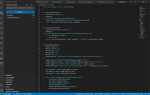
Окно дизассемблированного кода отображает не только машинные инструкции, но и аннотированную информацию: смещения, регистры, комментарии от компилятора, а также соответствующие участки исходного кода, если они доступны. Это позволяет проводить точечный анализ выполнения программы, отслеживать побочные эффекты инлайнинга и оптимизации, а также выявлять ошибки, которые не видны на уровне исходного текста.
Для глубокого изучения выполнения кода полезно включить отображение регистров и стека вызовов. Эти опции доступны через меню Debug → Windows → Registers и Call Stack. Совместное использование этих окон позволяет отслеживать, как компилятор работает с переменными и как именно организован переход между функциями, особенно в случае использования оптимизаций или встроенных вызовов (inline).
Если необходимо проанализировать внешнюю сборку без исходного кода, стоит отключить опцию «Just My Code» в настройках отладчика: Tools → Options → Debugging → снять галочку с Enable Just My Code. Это позволит загружать символы и отображать машинный код сторонних библиотек и системных модулей, включая Windows API.
Просмотр дизассемблированного кода особенно эффективен в связке с ручным декодированием инструкций x86/x64. Знание таких инструкций, как mov, call, jmp, cmp, помогает быстрее понимать логику работы кода на низком уровне и выявлять потенциальные узкие места или уязвимости в программе.
Как открыть окно дизассемблирования во время отладки
Во время отладки в Visual Studio, чтобы просмотреть дизассемблированный код, необходимо установить точку останова в нужной области кода и запустить отладку (F5 или Ctrl+F5 с последующим Attach to Process).
Когда выполнение достигнет точки останова, откройте окно дизассемблера следующим образом:
1. В меню Debug выберите пункт Windows → Disassembly. Альтернативно используйте сочетание клавиш Ctrl+Alt+D.
2. При отсутствии исходного кода, Visual Studio автоматически покажет дизассемблированный код, если активирована соответствующая опция. Для этого перейдите в Tools → Options → Debugging → General и установите флаг Enable address-level debugging и Show disassembly if source is not available.
3. Чтобы открыть дизассемблер в конкретной точке, щёлкните правой кнопкой мыши в окне кода и выберите Go to Disassembly или воспользуйтесь горячими клавишами Ctrl+Alt+Q, если доступно.
В окне дизассемблирования отображаются машинные инструкции, соответствующие текущей инструкции процессора, а также адреса и отступы в памяти. Это позволяет анализировать выполнение на низком уровне, особенно при отладке сторонних библиотек или ассемблерных вставок.
Для пошагового выполнения используйте клавиши F10 (Step Over) или F11 (Step Into), чтобы контролировать каждую инструкцию. В правой части отображаются комментарии к инструкциям, указывающие на соответствие исходному коду, если он доступен.
Настройка автоматического перехода к дизассемблированному коду при отсутствии исходников
Чтобы Visual Studio автоматически открывала дизассемблированный код при недоступности исходников, необходимо активировать опцию «Enable Just My Code» и настроить поведение отладчика в соответствующем разделе.
Откройте меню Tools → Options, перейдите в Debugging → General. Снимите галочку с «Enable Just My Code (Managed only)», чтобы разрешить отладчику переходить к стороннему коду, в том числе дизассемблированному.
Далее включите опцию «Enable source server support» для загрузки символов при отсутствии исходников. Эта настройка также находится в Debugging → General.
Теперь активируйте автоматический дизассемблирование: включите «Enable address-level debugging» и «Show disassembly if source is not available». Это обеспечит автоматический переход к машинному коду, если исходные файлы недоступны.
Для детального контроля поведения откройте контекстное меню при отладке и убедитесь, что флаг «Go to Disassembly» активен при ошибке загрузки исходника. Это срабатывает без дополнительных подтверждений, ускоряя отладку низкоуровневого кода.
Настройте пути к символам в Tools → Options → Debugging → Symbols. Добавьте https://msdl.microsoft.com/download/symbols и укажите локальный кэш. Без этого Visual Studio не сможет сопоставить инструкции с реальными адресами.
После применения настроек перезапустите отладочную сессию. При недоступных исходниках IDE сразу переключится в режим дизассемблирования, предоставляя доступ к инструкциям на уровне CPU с возможностью установки точек останова и анализа регистров.
Включение отображения исходного кода рядом с ассемблером
Для отображения исходного кода рядом с дизассемблированным в Visual Studio необходимо активировать функцию Source and Disassembly в окне отладчика. Это позволяет сопоставить инструкции ассемблера с соответствующими строками C/C++ кода.
Во время отладки нажмите Alt+8 или выберите пункт Debug → Windows → Disassembly. В открывшемся окне кликните правой кнопкой мыши и установите флаг Show Source Code. При этом рядом с каждой инструкцией будет отображаться строка исходного кода, если она доступна.
Убедитесь, что:
- Проект скомпилирован с включёнными отладочными символами (/Zi или /Z7 для компилятора MSVC);
- Используется опция компоновщика /DEBUG;
- Файл PDB доступен отладчику и не повреждён;
- Исходные файлы не были перемещены после компиляции. Если путь изменился, восстановите расположение вручную через Debug Source Files в Tools → Options → Debugging.
Для большего контроля используйте флаг /d2Zi+ (начиная с Visual Studio 2017) – он позволяет включить сопоставление даже при оптимизациях, сохраняя возможность видеть исходный код при дизассемблировании.
Если исходный код по-прежнему не отображается, проверьте, что включена опция Enable Just My Code в Tools → Options → Debugging. Отключите её для отображения всех участков кода, включая библиотеки и внешние зависимости.
Использование точки останова в дизассемблированном коде
В окне Disassembly Visual Studio можно устанавливать точки останова непосредственно на инструкции ассемблера. Для этого наведите курсор на нужную инструкцию и нажмите F9 или используйте контекстное меню. Красный кружок слева от инструкции подтвердит установку точки останова.
Чтобы точка останова в дизассемблированном коде сработала корректно, отладчик должен иметь доступ к загруженному модулю с соответствующим кодом. Если инструкция ссылается на неинициализированную память или оптимизированный участок, точка останова будет недоступна.
Используйте окно Registers для анализа содержимого регистров в момент остановки. Это позволяет точно определить контекст выполнения и проверить корректность переходов, значений и адресаций.
Для условных точек останова используйте выражения на уровне регистров или адресов, например: EAX == 0xDEADBEEF. Это позволяет отладчику прерывать выполнение только при выполнении определённого условия, снижая шум и ускоряя анализ.
Если необходимо установить точку останова по адресу, используйте команду в окне Immediate: bp 0x0040102A. Такой способ полезен, когда код был загружен без символов или отсутствует исходный файл.
При работе с функциями без исходников активируйте опцию «Enable address-level debugging» в настройках отладчика (Debugging → General). Это даст возможность точной установки точек останова на уровне инструкций.
Поиск нужной инструкции в дизассемблированном коде
Чтобы эффективно находить конкретные инструкции в дизассемблированном коде Visual Studio, необходимо использовать встроенные механизмы навигации и сопоставления с исходным кодом.
- Используйте окно Disassembly: откройте его через Debug → Windows → Disassembly во время отладки. Оно отображает машинный код, привязанный к исходным строкам, если доступны символы.
- Сопоставляйте с исходным кодом: при наличии отладочных символов каждая строка ассемблера будет привязана к строке C/C++ кода. Это упрощает поиск нужной инструкции, особенно при работе с оптимизированным кодом.
- Ctrl+F в Disassembly: поиск по адресу, инструкции или метке. Например, введите `mov eax` или `0x00401A2C`, чтобы перейти к нужной части.
- Запоминайте структуру кода: вызовы функций (`call`), переходы (`jmp`, `je`, `jne`) и обращения к памяти (`mov`, `lea`) – ключевые ориентиры. Фильтруйте по ним.
- Используйте Breakpoint на ассемблерной инструкции: кликните правой кнопкой на инструкции и выберите Insert Breakpoint, чтобы отслеживать выполнение нужной команды.
- Включите отображение адресов и байткода: через контекстное меню окна Disassembly активируйте опции Show Symbol Names, Show Address и Show Bytes. Это помогает идентифицировать повторяющиеся шаблоны и конкретные области памяти.
- Ищите по сигнатурам: если известна структура инструкции (например, `mov reg, [addr]`), используйте это для ручного анализа потока команд в отсутствии исходного кода.
Для анализа конкретных фрагментов часто эффективнее идти от точки входа функции, отслеживая последовательность инструкций, чем пытаться найти строку по уникальному тексту. Используйте стек вызовов и окно Registers для уточнения текущего контекста выполнения.
Пояснение к отображаемым регистраторам и флагам в окне дизассемблера
В окне дизассемблера Visual Studio представлены значения регистров процессора и флагов состояния, которые отражают текущий контекст выполнения программы. Правильное понимание их содержимого позволяет анализировать работу кода на низком уровне.
- Общие регистры (EAX, EBX, ECX, EDX) – используются для хранения операндов и результатов операций. В 64-битных системах к ним добавляются RAX, RBX, RCX и RDX с расширенным размером.
- Индексные регистры (ESI, EDI) – часто применяются для адресации данных и итераций по массивам.
- Указатель стека (ESP/RSP) – указывает на вершину стека, критически важен для управления вызовами и локальными переменными.
- Базовый указатель (EBP/RBP) – часто используется для организации доступа к параметрам функции и локальным переменным в стеке.
Флаги отображаются в виде битов в регистре состояния (EFLAGS/RFLAGS). Значения флагов указывают на результат последней операции и влияют на поток управления.
- CF (Carry Flag) – отражает переполнение при операциях сложения и вычитания с переносом, важен для многобайтовых арифметических операций.
- ZF (Zero Flag) – устанавливается, если результат операции равен нулю, ключевой для условных переходов.
- SF (Sign Flag) – показывает знак результата (0 – положительный, 1 – отрицательный), используется при сравнениях.
- OF (Overflow Flag) – сигнализирует о выходе результата за пределы знакового диапазона.
- PF (Parity Flag) – указывает на четность количества единичных битов результата, редко используется в современном коде.
Рекомендуется анализировать регистры и флаги в связке с текущей инструкцией, чтобы понять логику операций и причины ветвления. Значения регистров могут изменяться в зависимости от архитектуры и компилятора, поэтому всегда учитывайте контекст.
При отладке полезно фиксировать состояние флагов после арифметических и логических инструкций, чтобы предвидеть переходы и обработку исключений. Важно обращать внимание на регистры ESP/RSP и EBP/RBP при анализе стековых фреймов, так как ошибка в их значениях часто приводит к сбоям.
Разрешение отладки ассемблерного кода в настройках проекта
Для включения отладки ассемблерного кода в Visual Studio необходимо изменить параметры компилятора и отладчика в свойствах проекта. В разделе Свойства проекта → Конфигурация → C/C++ → Генерация кода установите параметр Отладочные сведения в значение Полные (Full Debug Information). Это гарантирует, что в выходных файлах будут сохранены символы и информация, необходимые для отображения ассемблерного кода.
В разделе Свойства проекта → Конфигурация → Отладка убедитесь, что включена опция Разрешить отладку ассемблерного кода (Enable Disassembly Debugging). Если такой опции нет, настройка достигается через включение отладки без исходных файлов – это позволяет пошагово просматривать дизассемблированный код при отсутствии исходника.
Важно отключить оптимизации компилятора, чтобы код в ассемблерном представлении соответствовал исходному. Для этого в C/C++ → Оптимизация выставьте Отключить оптимизации (Disabled). Оптимизированный код затрудняет сопоставление ассемблерных инструкций с исходными строками.
После применения настроек убедитесь, что используется режим отладки Debug, а не Release, поскольку релизная сборка обычно не содержит полных отладочных данных и применяет агрессивные оптимизации.
Для просмотра дизассемблированного кода запустите отладку и на любом этапе откройте окно Disassembly через меню Отладка → Окна → Дизассемблирование или сочетанием клавиш Ctrl+Alt+D. Это позволит видеть инструкций процессора, сопоставленные с исходным кодом.
Пошаговая отладка в режиме дизассемблирования
Для начала откройте окно дизассемблирования через меню Debug → Windows → Disassembly или нажмите Ctrl+Alt+D. Убедитесь, что отладочная сессия запущена с символами отладки (PDB-файлы доступны и загружены).
Установите точку останова в исходном коде или непосредственно в окне дизассемблера, кликнув слева от инструкции. При остановке программы переходите к следующей инструкции с помощью команд пошаговой отладки: Step Into (F11), Step Over (F10) и Step Out (Shift+F11).
В режиме дизассемблирования Step Into позволяет переходить внутрь вызовов функций на уровне ассемблера, раскрывая точные машинные команды. Step Over пропускает выполнение внутренних инструкций вызова, перемещая курсор на следующую после вызова команду. Step Out завершает текущую функцию и возвращает управление в вызывающий код.
Следите за регистрами и стеком в окнах Registers и Call Stack, которые синхронизируются с текущей инструкцией дизассемблера. Для анализа используйте возможность выделять и копировать инструкции или их адреса.
Рекомендуется настраивать отображение памяти (Memory Window) для мониторинга изменяемых данных рядом с выполняемыми инструкциями, что упрощает выявление ошибок в работе с указателями и буферами.
При необходимости можно переключаться между исходным кодом и дизассемблером через двойной клик на инструкции или по команде Show Source Code, что помогает сопоставлять машинные команды с исходными строками.
Пошаговая отладка в режиме дизассемблирования требует внимательности к адресам инструкций и корректному пониманию ассемблерных команд, особенно при оптимизированных сборках, где соответствие исходному коду может быть частично утеряно.
Вопрос-ответ:
Что такое дизассемблированный код и зачем его просматривать в Visual Studio?
Дизассемблированный код — это представление машинных команд в виде ассемблерных инструкций. Просмотр такого кода в Visual Studio помогает понять, как компилятор преобразовал исходный код, выявить ошибки на уровне машинных команд и проанализировать производительность или поведение программы, особенно если исходный код недоступен.
Как включить отображение дизассемблированного кода в Visual Studio?
Для просмотра дизассемблированного кода нужно запустить отладку программы, поставить точку останова, затем в меню отладчика выбрать пункт «Дизассемблер» или использовать сочетание клавиш, например, Ctrl+Alt+D. После этого появится окно с ассемблерным кодом, соответствующим текущему состоянию выполнения.
Можно ли просматривать дизассемблированный код без наличия исходных файлов в Visual Studio?
Да, Visual Studio позволяет смотреть дизассемблированный код даже при отсутствии исходных файлов. Это полезно, если вы работаете с чужими библиотеками или изучаете поведение программ без доступа к исходному коду. В таком случае IDE показывает машинные инструкции, что даёт представление о работе приложения на низком уровне.
Какие преимущества дает просмотр дизассемблированного кода при отладке сложных ошибок?
Просмотр ассемблерного кода помогает увидеть точное исполнение инструкций процессора, выявить несоответствия между исходным кодом и реальным поведением программы, понять причины ошибок, связанных с оптимизациями компилятора, и найти проблемы, которые сложно отследить на высоком уровне, например, повреждение памяти или неправильное управление регистрами.
Можно ли в окне дизассемблера в Visual Studio редактировать код или менять выполнение программы?
В окне дизассемблера Visual Studio можно просматривать и анализировать команды, а также устанавливать точки останова. Однако прямое редактирование ассемблерного кода или изменение порядка выполнения инструкций в этом окне недоступно. Для изменения поведения программы требуется работать с исходным кодом или использовать специализированные инструменты.

 Загрузка...