Файлы с расширением .dll содержат скомпилированный код, который используется другими программами в виде библиотек. В Visual Studio можно открыть такие файлы для анализа содержимого, отладки или извлечения информации о публичных методах и классах.
Открытие DLL-файла начинается с запуска Visual Studio и использования функции File → Open → File. Однако просто открыть файл недостаточно – потребуется включить режим дисассемблирования или использовать встроенные средства анализа метаданных, такие как Object Browser или Assembly Explorer (если установлен расширенный функционал, например, ReSharper или плагин от JetBrains).
Для просмотра содержимого кода DLL без исходников можно использовать встроенный дизассемблер Visual Studio. Откройте проект, подключите DLL через Project → Add Reference и перейдите к нужному классу через Go to Definition – Visual Studio сгенерирует промежуточный код (MSIL) или отобразит доступные сигнатуры.
Если требуется более глубокий анализ, включая приватные члены и внутреннюю структуру, Visual Studio можно дополнить средствами, такими как ILSpy или dotPeek. Эти инструменты позволяют декомпилировать DLL в читаемый C#-код, который можно затем изучать и даже экспортировать для дальнейшего анализа.
Как открыть DLL-файл через меню «Файл → Открыть»
В Visual Studio откройте главное меню и выберите «Файл» → «Открыть» → «Файл…». В появившемся диалоговом окне укажите путь к нужной DLL и выберите её. По умолчанию редактор не покажет содержимое библиотеки, так как это скомпилированный бинарный файл. Чтобы просмотреть содержимое, Visual Studio предложит использовать средство просмотра классов (Class View) или встроенный дизассемблер.
После открытия файла переключитесь в окно «Обозреватель решений» (Solution Explorer) и щёлкните по DLL правой кнопкой мыши. Выберите «Просмотреть в обозревателе объектов» (Object Browser) или «Открыть с помощью…» → «IL Disassembler», если установлен пакет .NET Reflector или аналогичное расширение.
Если требуется только ознакомиться с экспортируемыми функциями, можно использовать встроенный дизассемблер Visual Studio. Для этого активируйте его через «Инструменты» → «Параметры» → «Отладка» → «Общие», установив флаг «Включить дизассемблирование». После этого запустите отладку с загруженной DLL, чтобы увидеть машинный код и символы.
Как подключить DLL к проекту для изучения содержимого
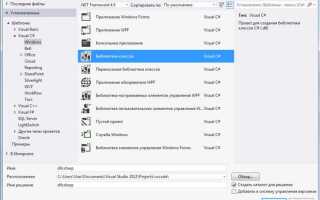
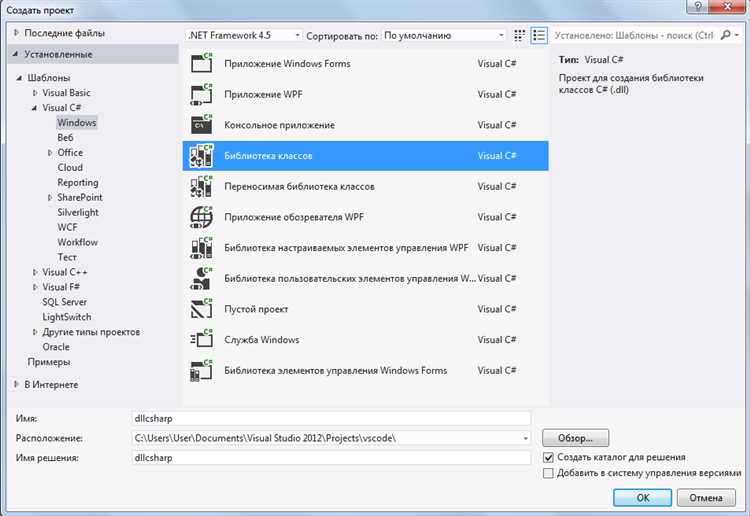
Откройте Visual Studio и создайте новый проект типа C++ или C#, в зависимости от языка, на котором написана библиотека. Для C++ выберите тип «Console App», для C# – «Классическая консоль».
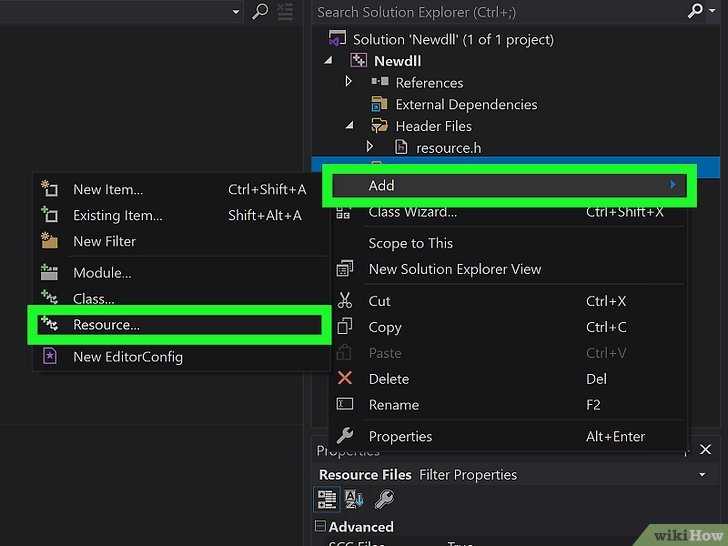
Щёлкните правой кнопкой мыши по проекту в обозревателе решений и выберите «Добавить» → «Ссылку» (для C#) или «Свойства» → «Свойства конфигурации» → «Linker» → «Input» (для C++).
В C# в открывшемся окне выберите «Обзор» и укажите путь к нужной DLL. Подтвердите выбор. После добавления сборки откройте «Обозреватель объектов» (View → Object Browser), чтобы просмотреть экспортируемые классы и методы.
В C++ вручную пропишите путь к DLL и файлу .lib (если есть) через параметры компоновщика. В поле «Additional Dependencies» укажите имя .lib-файла. В разделе «VC++ Directories» добавьте путь к заголовочным файлам.
Если у вас нет .lib и .h, используйте утилиту «dumpbin /EXPORTS имя.dll» через командную строку Visual Studio, чтобы получить список экспортируемых функций. Затем создайте заголовочный файл вручную и подключите его к проекту.
Для изучения содержимого в рантайме подключённой DLL можно использовать рефлексию (в C#). Добавьте пространство имён System.Reflection, затем вызовите Assembly.LoadFrom("путь_к_DLL") и используйте GetTypes() и GetMethods() для анализа.
Пример кода для C#:
var asm = Assembly.LoadFrom("MyLibrary.dll");
foreach (var type in asm.GetTypes())
{
Console.WriteLine(type.FullName);
foreach (var method in type.GetMethods())
{
Console.WriteLine("  " + method.Name);
}
}
Таким образом можно получить всю доступную информацию о типах и методах без исходников.
Как просмотреть экспортируемые функции из DLL
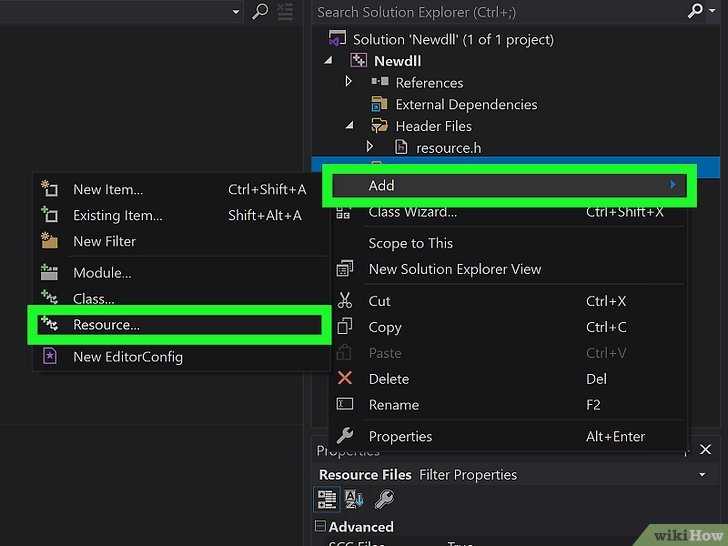
Для просмотра экспортируемых функций из DLL в Visual Studio можно использовать встроенные инструменты и сторонние утилиты. Ниже приведены проверенные способы получения этой информации.
- Откройте «Developer Command Prompt for Visual Studio».
- Выполните команду:
dumpbin /exports путь_к_DLL - После выполнения отобразится список экспортируемых символов с порядковыми номерами и адресами.
Если установлен Visual Studio, но dumpbin не найден, убедитесь, что выбран «x64 Native Tools Command Prompt» или «x86», в зависимости от разрядности DLL.
Альтернатива – использование утилиты Dependency Walker:
- Скачайте и запустите depends.exe.
- Откройте нужную DLL через меню File → Open.
- В нижней части окна появится список всех экспортируемых функций с именами и порядковыми номерами.
Также можно использовать встроенный в Visual Studio инструмент «Class View» или «Object Browser», если DLL содержит информацию о типах (например, при наличии .tlb-файла или при использовании .NET-сборки). Для нативных DLL этот метод не работает.
Дополнительно: если требуется автоматический парсинг экспорта, можно использовать Python-модуль pefile или PowerShell-скрипт с вызовом Get-PEHeader через сторонние модули.
Как использовать «Object Browser» для анализа DLL
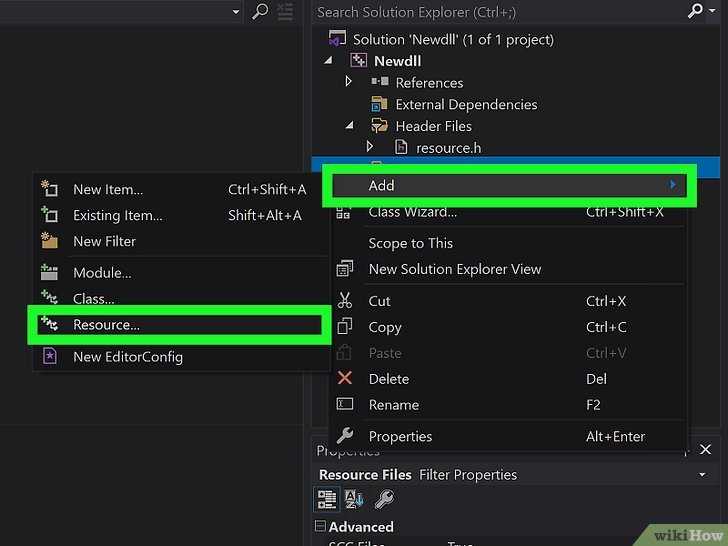
Откройте Visual Studio и загрузите любой проект или создайте пустой. Перейдите в меню View и выберите пункт Object Browser или нажмите сочетание клавиш Ctrl+Alt+J.
В верхней части окна выберите раскрывающееся меню и нажмите Browse…. Найдите нужную DLL и подтвердите выбор. Библиотека отобразится в списке обозревателя объектов.
В левой части окна отображаются пространства имён, содержащиеся в DLL. При выборе элемента справа появляются классы, интерфейсы, перечисления и делегаты. Щелчок по конкретному типу открывает структуру: поля, свойства, методы, события.
Object Browser показывает сигнатуры методов, типы возвращаемых значений и параметры. Атрибуты, такие как public, static, abstract, также отображаются, что позволяет точно понять доступность и поведение элементов.
Через контекстное меню (ПКМ по объекту) можно добавить тип в код или перейти к его определению, если исходники доступны. Это ускоряет анализ и упрощает обратную разработку библиотек без документации.
Если используется сторонняя сборка с XML-комментариями, Object Browser отображает описания, облегчающие понимание назначения методов и классов. Убедитесь, что файл .xml лежит рядом с DLL и имеет то же имя.
Как декомпилировать DLL с помощью встроенных средств Visual Studio
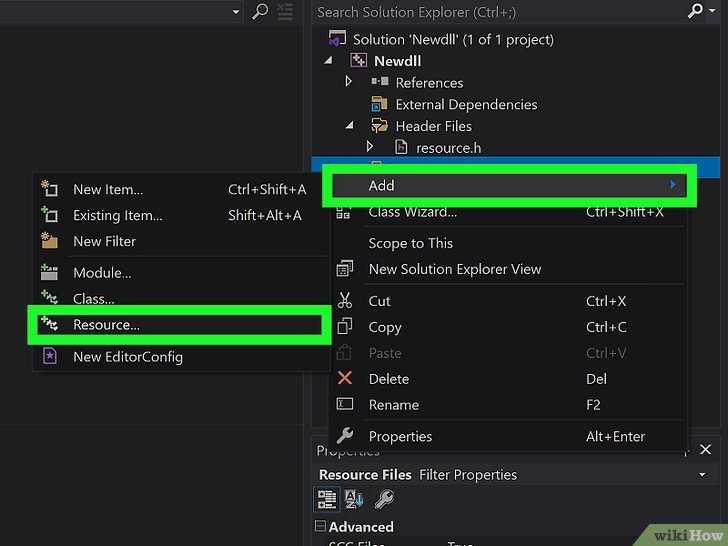
Для просмотра содержимого DLL-файла в Visual Studio используйте встроенный Assembly Explorer, доступный через .NET Reflector или расширение ILSpy, если они установлены. Однако начиная с версии Visual Studio 2019, доступна функция просмотра исходного кода сборок на уровне IL-кода без дополнительных плагинов.
Откройте Visual Studio и перейдите в меню File → Open → File…, выберите нужный DLL-файл. Visual Studio предложит открыть его как бинарный файл. После открытия отобразится структура сборки: пространства имён, классы и методы.
Сначала убедитесь, что конфигурация проекта, содержащего DLL, установлена в режим Debug, а в свойствах проекта задан путь для генерации символов (PDB-файла). В Visual Studio это Project → Properties → Build → Output path.
Скомпилируйте DLL в Debug-режиме. Убедитесь, что .pdb-файл находится рядом с .dll или доступен по пути, указанному в настройках отладчика.
Откройте основной проект, который использует данную DLL, или создайте отдельный проект-тест с подключением этой библиотеки. В свойствах этого проекта в разделе Debugging укажите путь к исполняемому файлу, который будет запускаться.
Перейдите в проект DLL, установите точки останова в нужных местах. Затем в контекстном меню по проекту выбирайте Set as Startup Project для проекта, запускающего использование DLL, и нажмите F5 для начала отладки.
Если отладка не начинается или точки останова остаются неактивными, проверьте, что версия DLL, загружаемая во время выполнения, действительно скомпилирована в Debug и совпадает с загруженным PDB. Для контроля используйте меню Debug → Windows → Modules, найдите DLL, проверьте путь и наличие символов.
Чтобы вручную загрузить символы, нажмите правой кнопкой по DLL в окне Modules и выберите Load Symbols, указав путь к .pdb-файлу.
Для отладки внешней DLL без исходников можно подключить её через Tools → Options → Debugging → Symbols, указав путь к символам, а затем использовать дизассемблер или встроенную отладку по символам.
Вопрос-ответ:
Можно ли открыть DLL-файл напрямую в Visual Studio, и что для этого нужно?
Да, DLL-файл можно открыть в Visual Studio, но стоит понимать, что он содержит скомпилированный код. Это означает, что исходные тексты в привычном виде вы не увидите. Для открытия DLL-файла используется функция «Assembly Explorer» или подключение через средство отладки. Также может понадобиться установить расширения, например, .NET Reflector или ILSpy, чтобы просматривать содержимое библиотеки в виде кода на C# или другом языке, максимально приближенном к исходному. Если нужно просто увидеть список доступных классов и методов, подойдет и встроенный Object Browser.
Как просмотреть содержимое DLL, если нет исходников?
Если исходного кода нет, можно использовать дизассемблирование. Visual Studio предлагает встроенный просмотр IL-кода (Intermediate Language), но для более понятного представления стоит установить дополнения. Один из популярных вариантов — ILSpy, который позволяет декомпилировать DLL-файл в C#-код, максимально приближенный к исходному. Также в Visual Studio можно открыть проект, добавить туда DLL как ссылку и через Object Browser изучить доступные типы, методы и их сигнатуры. Это бывает полезно для понимания структуры библиотеки и доступных возможностей.
Можно ли отладить DLL-файл в Visual Studio?
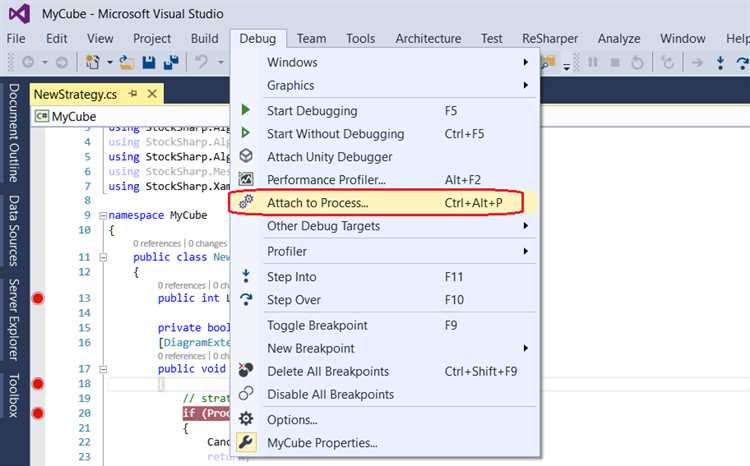
Да, если у вас есть проект, который использует эту DLL, вы можете подключить отладчик Visual Studio к процессу и установить точки останова внутри вызывающих методов. Чтобы это сработало, нужно чтобы DLL была собрана с символами отладки (.pdb файл), иначе пошаговое выполнение будет ограничено. Также можно использовать функцию «Attach to Process», если нужный процесс уже запущен. Это удобно, например, при тестировании сторонних библиотек или плагинов.
Почему Visual Studio не открывает DLL, как обычный проект?
DLL-файлы — это скомпилированные библиотеки, а не исходники проекта. Visual Studio по умолчанию не отображает содержимое DLL так, как делает это с .cs или .cpp файлами. При открытии DLL напрямую вы увидите метаданные и структуру типов, но не сможете редактировать код. Чтобы просмотреть логику работы, нужно использовать инструменты декомпиляции. Также если у вас есть PDB-файл, связанный с этой DLL, вы сможете отлаживать её поведение прямо из вызывающего кода, что может быть полезно при поиске ошибок или анализе логики стороннего компонента.

 Загрузка...