В Adobe InDesign нумерация страниц создаётся через мастер-страницы и специальные автоматические маркеры. Для начала откройте панель «Страницы» и дважды кликните по нужной мастер-странице. На этой странице выберите инструмент «Текст», создайте текстовое поле и разместите его в области колонтитула или там, где требуется отображение номера.
Чтобы автоматически вставить номер страницы, используйте команду Текст → Вставить специальный символ → Маркеры → Номер текущей страницы. Этот маркер будет отображать номер каждой страницы, к которой применена мастер-страница. Если требуется изменить формат нумерации (например, римские цифры или буквы), это делается через настройки нумерации страниц в панели «Страницы».
Для сложных проектов с разделением на главы или секции настройте начало нумерации вручную. Щёлкните правой кнопкой по странице, выберите «Нумерация и разделы…» и установите нужный номер старта. Это позволит задавать независимую нумерацию для разных частей документа.
Создание базового шаблона для нумерации страниц
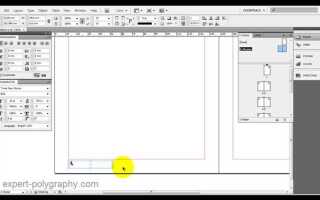
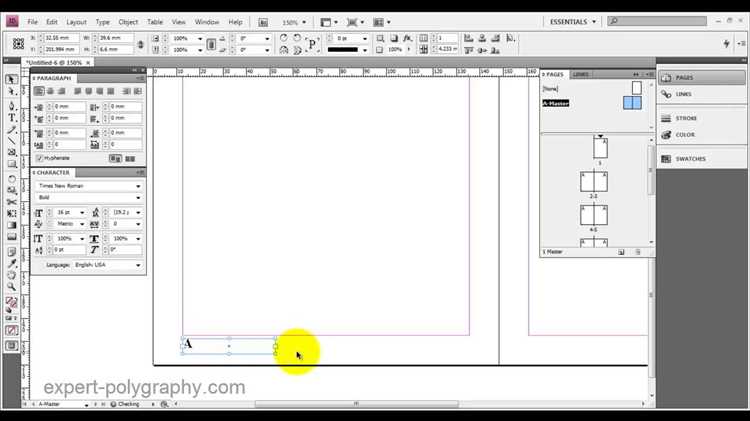
Откройте панель «Страницы» и дважды щёлкните по мастеру страницы (например, «A-Master»), чтобы перейти в режим редактирования шаблона. Разместите текстовое поле внизу страницы, где должна отображаться нумерация. Выберите инструмент «Текст» и создайте рамку нужного размера.
Вставьте в текстовое поле специальный символ номера текущей страницы: выберите меню «Текст» → «Вставить специальный символ» → «Номера страниц» → «Текущая страница» (обычно обозначается буквой A). Этот символ автоматически подставит номер страницы при создании документа.
Отрегулируйте шрифт, размер и выравнивание текста в рамке для соответствия стилю документа. Если требуется, добавьте дополнительный текст, например «Страница» перед номером.
При необходимости создайте второй шаблон для нечётных страниц и повторите шаги с размещением номера в правом нижнем углу. Примените созданный мастер ко всем страницам документа через панель «Страницы», чтобы номера появились автоматически.
Настройка автоматической нумерации на мастер-страницах
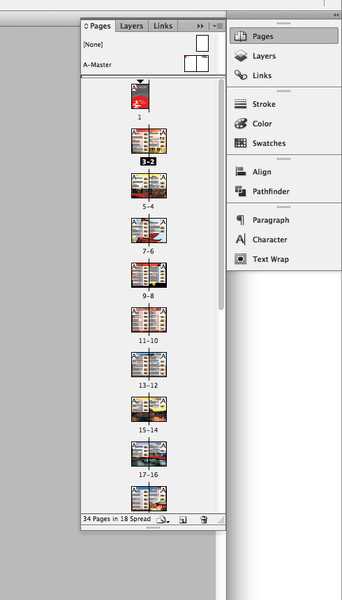
Откройте панель «Страницы» и дважды щёлкните мастер-страницу, на которой хотите разместить номер. Выберите инструмент «Текст» и создайте текстовое поле в том месте, где будет отображаться номер страницы.
Вставьте в это поле специальный символ текущей страницы: перейдите в меню «Текст» → «Вставить специальный символ» → «Маркер» → «Номер текущей страницы» или нажмите комбинацию клавиш Alt+Shift+Ctrl+N (Windows) / Option+Shift+Cmd+N (Mac).
Этот символ отображается в виде буквы, обозначающей мастер-страницу (например, A). При применении мастер-страницы к обычной странице символ автоматически заменится на номер этой страницы.
Для задания формата номера страниц выберите «Макет» → «Номера и разделы страниц». В открывшемся окне задайте:
- начальный номер раздела;
- стиль нумерации (арабские цифры, римские, буквы);
- опцию сброса нумерации при новом разделе.
Если номер нужно позиционировать точно, используйте панель «Обводка» для настройки отступов и выравнивания текстового поля.
Автоматическая нумерация обновляется при добавлении или удалении страниц, а также при изменении структуры документа, если мастер-страница сохранена с корректным маркером.
Использование мастер-страниц с автоматической нумерацией позволяет быстро менять оформление номеров во всём документе, редактируя только мастер-страницу.
Выбор стиля и формата номера страницы
В InDesign формат номера страницы определяется с помощью специальных маркеров в колонтитулах или текстовых фреймах. Для добавления номера используйте команду Тип – Вставить специальный символ – Маркеры – Номер текущей страницы. Это обеспечит автоматическое обновление номеров при изменении порядка страниц.
Формат номера задаётся через Параметры нумерации и разделов в панели страниц. Здесь можно выбрать арабские цифры, римские (строчные или прописные) или буквы латинского алфавита. Например, римские цифры часто применяют для введений и оглавлений, арабские – для основной части документа.
Для изменения формата конкретного раздела установите маркер раздела, кликнув правой кнопкой по странице в панели страниц и выбрав Нумерация и разделы. Укажите тип чисел и начальное значение. Это позволяет, например, начать нумерацию с определённого номера или переключить стиль на римские цифры.
Стиль номера можно дополнительно оформить через стили абзаца. Назначьте отдельный стиль для текста номера и настройте шрифт, размер, цвет и выравнивание. Такой подход упрощает глобальное изменение внешнего вида нумерации без необходимости править каждый номер вручную.
Используйте разные форматы и стили для разных частей документа, чтобы визуально разделить содержимое. К примеру, в научных работах титульные страницы и приложения часто нумеруются в одном формате, а основной текст – в другом.
Начало нумерации с произвольной страницы
Чтобы начать нумерацию с определённой страницы в InDesign, сначала откройте панель «Страницы». Найдите страницу, с которой хотите начать нумерацию, и создайте новый раздел. Для этого кликните правой кнопкой на миниатюре страницы и выберите «Номера страниц и разделы».
В открывшемся окне отметьте «Начать раздел» и укажите номер страницы, с которого будет начинаться нумерация (обычно это 1). В поле «Начать нумерацию с» введите нужное значение, например, 1 или другое число.
После создания раздела добавьте номер страницы на шаблон страницы (мастер). Вставьте текстовое поле с автоматическим номером страницы через меню «Текст» → «Вставить специальный символ» → «Маркер» → «Номер текущей страницы». Такой номер отобразится на всех страницах, применяющих этот мастер.
Если раздел содержит несколько мастер-страниц, убедитесь, что нумерация добавлена на ту мастер-страницу, которая применяется к страницам нового раздела. Для проверки выделите страницу и посмотрите, какой мастер к ней применён.
При экспорте в PDF или печати номера страниц отобразятся, начиная с установленного номера. Проверяйте разделы и номера перед финальной сборкой документа, чтобы избежать сдвигов или пропусков.
Пропуск номера на первой странице документа
В Adobe InDesign для пропуска номера на первой странице нужно создать отдельный мастер-слой без нумерации. Откройте панель Страницы (Window → Pages). На вкладке мастер-страниц выберите текущий мастер и создайте новый, нажав Создать новый мастер.
В новом мастер-слое разместите элемент с нумерацией страниц, используя Текстовое поле и вставив туда маркер номера страницы: Type → Insert Special Character → Markers → Current Page Number.
После этого примените оригинальный мастер-слой с номерами к всем страницам, кроме первой. Первую страницу назначьте новому мастер-слою без номера. Для этого перетащите соответствующий мастер на первую страницу в панели Страницы.
Таким образом, первая страница останется без номера, а все последующие автоматически пронумеруются. Этот способ удобен для титульных и вводных страниц.
Изменение положения номера на странице
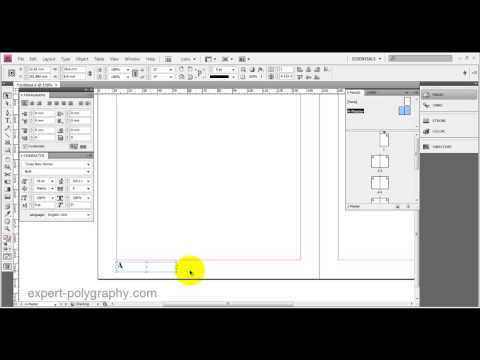
Для изменения положения номера страницы в InDesign откройте мастер-страницу, где размещён автоматический номер. Номер вставляется с помощью специального текстового кадра, содержащего символ Текущая страница (Ctrl+Alt+Shift+N или Command+Option+Shift+N на Mac).
Выделите этот текстовый кадр и используйте панель управления или палитру «Свойства» для точного перемещения. Положение можно задать, изменяя координаты X и Y или с помощью мыши при включённой привязке к сетке, что обеспечивает выравнивание по направляющим.
Для точной настройки отступов рекомендуют использовать панель «Параметры трансформации», где можно задать координаты с точностью до десятых долей миллиметра. Если номер нужно разместить внизу страницы по центру, установите X равным половине ширины страницы, Y – на нужном расстоянии от нижнего края, учитывая поля.
Чтобы номер не смещался при изменении размера страницы, закрепите текстовый кадр через меню «Обтекание» и опцию «Закрепить положение». При работе с несколькими мастер-страницами настройте положение номера на каждой отдельно или создайте отдельный мастер с нужным расположением.
Для смены ориентации номера (горизонтальное или вертикальное расположение) используйте функцию поворота кадра на 90° в панели трансформации. Убедитесь, что текст внутри кадра выровнен по центру для равномерного отображения.
Использование разделов для разной нумерации в одном документе
В Adobe InDesign для установки разной нумерации на страницах одного документа применяются разделы. Разделы позволяют задать уникальный формат нумерации для каждой группы страниц.
- Откройте панель Страницы (Pages).
- Щёлкните правой кнопкой мыши на миниатюре страницы, с которой начнётся новый раздел.
- Выберите Номера и разделы страниц (Numbering & Section Options).
- Включите галочку Начать раздел (Start Section).
- Укажите номер страницы, с которого начнётся нумерация для этого раздела.
- В поле Формат номера страницы выберите нужный стиль (арабские цифры, римские цифры, буквы и т.д.).
- При необходимости задайте префикс – это поможет отличать страницы разных разделов.
- Подтвердите изменения кнопкой ОК.
Повторите процедуру для каждого раздела, где требуется изменить формат или начальное значение нумерации.
- Для оформления оглавления или введения часто применяют римские цифры (i, ii, iii), начиная с первой страницы.
- Основной текст нумеруют арабскими цифрами, начиная с 1, в отдельном разделе.
- Дополнительные материалы можно обозначить буквенной нумерацией или с префиксом.
При вставке номера страницы в колонтитулы используйте специальный символ <Page Number>, который автоматически отобразит номер текущей страницы с учётом заданных разделов.
Разделы не влияют на порядок страниц, но позволяют гибко управлять внешним видом и последовательностью нумерации внутри одного файла.
Проверка и исправление ошибок нумерации в большом проекте
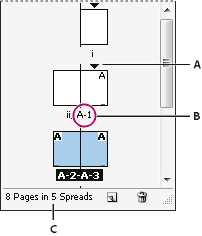
При работе с многостраничными документами в InDesign важно выявить и устранить несоответствия в нумерации до финального экспорта. Вот последовательный алгоритм действий:
- Откройте панель «Pages» (Окно → Страницы). Убедитесь, что все страницы отображаются в правильной последовательности и не выпадают из потока.
- Проверьте наличие секций. Щелкните правой кнопкой по первой странице каждой подозрительной группы и выберите «Нумерация и разделы» (Numbering & Section Options). Убедитесь, что случайно не включён флажок «Начать раздел» с неправильной нумерацией.
- Обратите внимание на мастер-страницы. Откройте шаблон, где установлена автоматическая нумерация (текстовый фрейм с маркером «A» или «§»). Убедитесь, что он присутствует на всех нужных страницах.
- Используйте режим просмотра «Наложение» (Overprint Preview) и команду «Предпросмотр печати» (File → Print Preview), чтобы проверить корректность отображения номеров в финальной верстке.
- Просмотрите экспорт в PDF. При экспорте включите закладки и переходы между страницами – это поможет визуально убедиться в правильной логике перехода и последовательности номеров.
Если обнаружены расхождения:
- Удалите лишние секции через «Numbering & Section Options» – снимите флажок «Начать раздел».
- Примените нужную мастер-страницу к проблемным страницам: выделите их в панели «Pages», кликните правой кнопкой и выберите нужный шаблон.
- Убедитесь, что автоматический номер вставлен как специальный символ: в текстовом фрейме должен использоваться символ «Current Page Number» (Тип → Вставить специальный символ → Маркеры → Текущий номер страницы).
Для ускорения работы с большими документами используйте функцию «Книга» (File → New → Book), чтобы объединить главы и синхронизировать нумерацию между файлами. После настройки проверьте автоматическую сквозную нумерацию всей книги через команду «Update Numbering» в панели книги.

 Загрузка...