В CorelDRAW поворот объектов – одна из ключевых операций при работе с векторной графикой. Точная ориентация элементов влияет на восприятие композиции и качество дизайна. Знание основных методов поворота позволяет ускорить рабочий процесс и избежать неточностей.
Среди базовых инструментов – поворот через маркеры на объекте, задание угла поворота вручную в строке свойств, а также использование диалогового окна трансформаций для точного управления. Кроме этого, существует возможность вращать группы объектов и применять поворот по центру или вокруг произвольной точки, что расширяет творческие возможности.
Рекомендуется использовать клавиши Ctrl для поворота с фиксированными шагами по 15°, что обеспечивает равномерное вращение без ошибок. Для тонкой настройки угла удобнее вводить числовое значение в панели трансформаций, особенно при подготовке к печати или лазерной резке.
Как повернуть объект вручную с помощью мыши
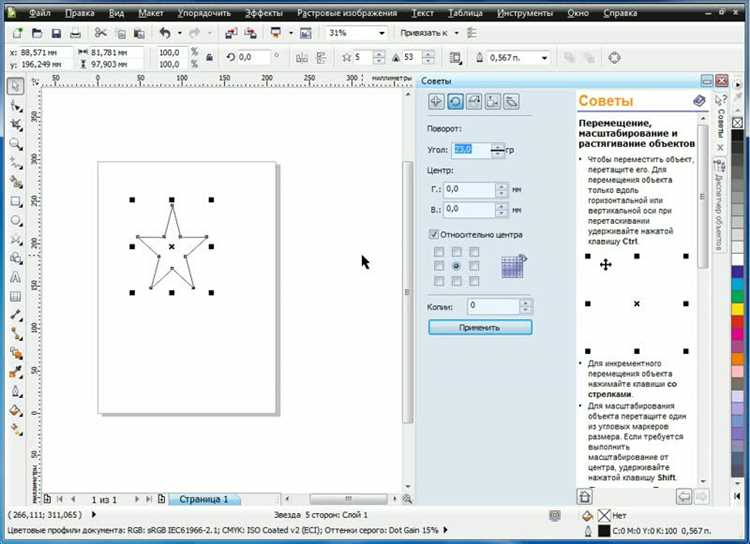
Выделите объект одним щелчком. На его границе появятся маркеры. Наведите курсор на один из угловых маркеров – он изменит вид на стрелку с изогнутой линией.
Нажмите и удерживайте левую кнопку мыши, затем плавно перемещайте курсор по дуге. Объект будет поворачиваться относительно центра трансформации, который по умолчанию находится в середине объекта.
Для точного контроля удерживайте клавишу Ctrl – поворот ограничится шагами по 15 градусов. Это удобно для точной ориентации без лишних отклонений.
Чтобы изменить точку поворота, перетащите центр трансформации (маленький крестик в середине объекта) в нужное место. После этого поворот будет осуществляться вокруг новой точки.
Отпустите кнопку мыши, когда достигнете необходимого угла. Если результат не устраивает, можно сразу нажать Ctrl+Z для отмены и повторить действие.
Использование панели свойств для точного поворота
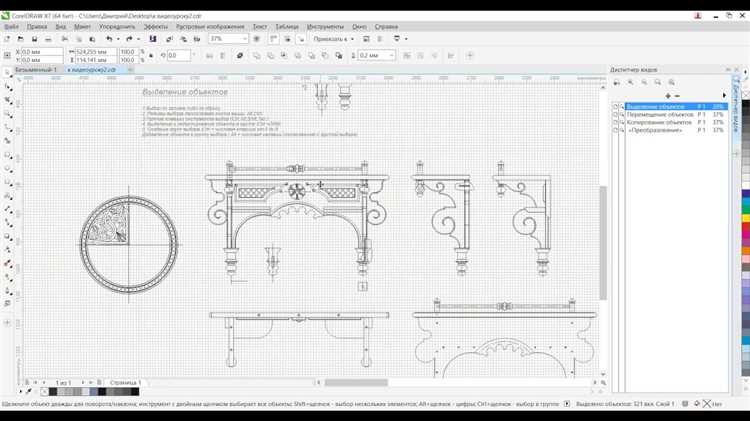
В CorelDRAW панель свойств предоставляет возможность задать точный угол поворота выбранного объекта вручную. Для этого выделите объект и обратите внимание на поле Угол поворота в верхней панели.
Введите нужное значение угла в градусах с точностью до десятых, например, 45.5 для поворота на 45,5°. Нажмите Enter для применения. Объект повернется вокруг своей текущей точки поворота.
Если требуется изменить точку поворота, кликните по значку центра поворота на объекте и переместите его в нужное место. После этого ввод угла в панели свойств будет отсчитываться от новой точки.
Для поворота в обратную сторону используйте отрицательные значения угла, например, -30 для поворота против часовой стрелки на 30°.
Панель свойств позволяет не только задавать фиксированный угол, но и быстро корректировать его, увеличивая или уменьшая значение с помощью стрелок рядом с полем ввода. Это удобно для точной подгонки без повторного набора числа.
Использование панели свойств особенно полезно при необходимости точного позиционирования объектов, например, при создании чертежей или технических иллюстраций, где даже малейшее отклонение влияет на итоговый результат.
Поворот объектов с помощью горячих клавиш
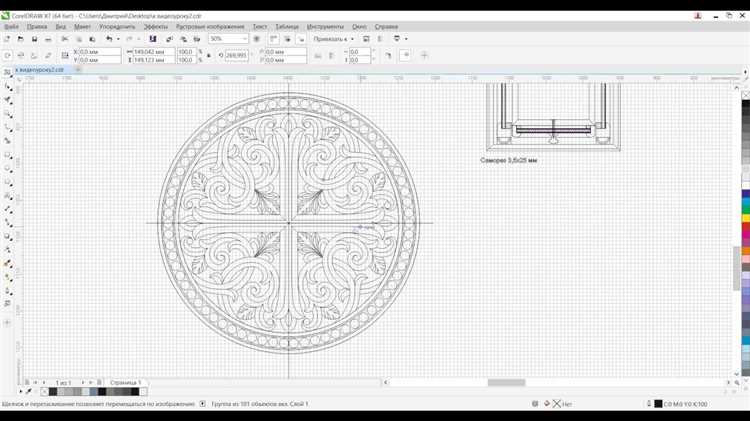
В CorelDRAW для быстрого поворота выделенного объекта используются сочетания клавиш с клавишей Ctrl и стрелками. Нажатие Ctrl + стрелка влево поворачивает объект на 15 градусов против часовой стрелки, Ctrl + стрелка вправо – на 15 градусов по часовой. Это позволяет быстро ориентировать элементы без необходимости вручную вводить угол поворота.
Для более тонкой настройки угла поворота можно использовать клавиши Page Up и Page Down вместе с Ctrl. Каждое нажатие поворачивает объект на 1 градус, что удобно при точной подгонке расположения.
Если требуется зеркальное отражение, используется сочетание Ctrl + Shift + стрелка влево или вправо. Это отражает объект по горизонтали, что часто применяется для симметричного дизайна.
Важно: чтобы горячие клавиши работали, объект должен быть выделен. При работе с несколькими объектами поворот применяется ко всей группе, если она объединена.
Использование горячих клавиш значительно ускоряет рабочий процесс и повышает точность расположения элементов без отвлечения на меню и диалоговые окна.
Как задать угол поворота через числовые параметры
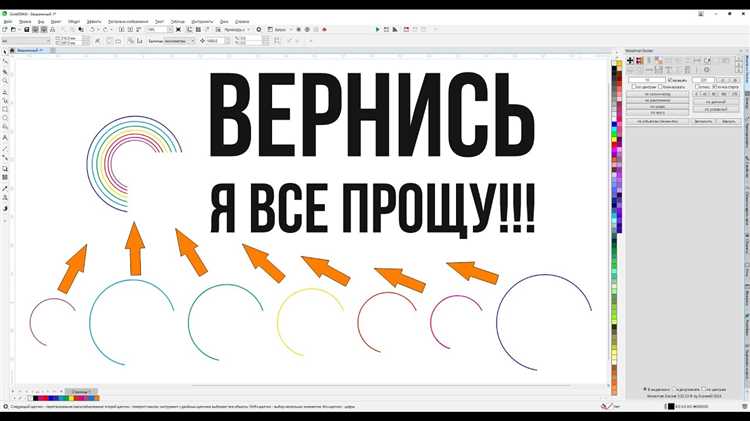
Для точного поворота объекта в CorelDRAW используйте панель свойств или диалоговое окно трансформации. Выделите объект, затем в строке параметров найдите поле «Угол поворота» (обычно обозначается значком стрелки вокруг центра). Введите нужное значение угла в градусах, например, 45, -30 или 90, чтобы повернуть объект на точный угол.
Также можно вызвать окно трансформации через меню «Эффекты» → «Преобразование» → «Поворот». В появившемся диалоговом окне введите значение угла в поле «Угол», укажите точку центра вращения – по умолчанию это центр объекта, но ее можно сместить, задав координаты или выбрав другую опорную точку.
Для числового задания угла поворота доступны как положительные, так и отрицательные значения, где положительные – вращение по часовой стрелке, отрицательные – против часовой. При вводе угла с точностью до десятых или сотых градусов CorelDRAW применит поворот с максимальной точностью.
После ввода параметра нажмите «Применить» или клавишу Enter, чтобы зафиксировать трансформацию. Если требуется повернуть несколько объектов с одинаковым углом, выделите их все и задайте угол в одном из описанных способов. Для отмены поворота используйте сочетание Ctrl+Z или установите угол обратно на 0.
Поворот объектов вокруг произвольной точки
Для поворота объекта в CorelDRAW вокруг произвольной точки сначала выберите объект. Затем активируйте инструмент «Выделение» (Pick Tool) и щёлкните по объекту повторно – появится точка поворота в центре объекта.
Чтобы изменить точку поворота, перетащите эту точку в нужное место на рабочем поле. Это может быть любая координата, в том числе за пределами самого объекта.
После установки новой точки поворота используйте маркер поворота (около объекта) для вращения. Удерживайте клавишу Ctrl для точного поворота с шагом 15° или вводите точное значение угла в строке свойств.
Для точного позиционирования точки поворота используйте координаты X и Y в панели свойств, вводя числовые значения вручную. Это позволяет задать точку с высокой точностью для сложных композиций.
При необходимости сбросить точку поворота в центр объекта достаточно нажать клавишу Esc или щёлкнуть по ней двойным кликом.
Использование произвольной точки позволяет создавать точные повороты, например, вокруг углов, осей симметрии или внешних ориентиров, что расширяет возможности при работе с комплексными макетами.
Группировка объектов и поворот всей группы
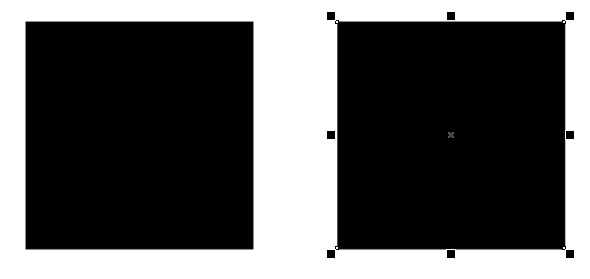
В CorelDRAW группировка позволяет объединить несколько объектов для одновременного редактирования и трансформации, включая поворот. Для создания группы выделите необходимые объекты и нажмите Ctrl+G или выберите пункт Группировать в контекстном меню.
После группировки поворот осуществляется как с единым объектом, что упрощает выравнивание и изменение ориентации композиции:
- Выделите группу кликом мыши.
- Появится ограничительная рамка с угловыми маркерами поворота.
- Наведите курсор на угловой маркер – он изменится на иконку поворота.
- Кликните и тяните, чтобы повернуть всю группу в нужном направлении.
Для точного угла поворота используйте поле ввода угла на панели свойств, куда можно ввести значения вручную – от 1° до 360°.
Преимущества поворота группы:
- Сохраняется относительное положение объектов внутри группы.
- Все элементы поворачиваются синхронно, что исключает искажения композиции.
- Можно быстро менять ориентацию сложных макетов без распутывания объектов.
Для временного редактирования отдельных элементов внутри группы выполните разгруппировку Ctrl+U или через контекстное меню. После изменений группу можно восстановить.
Важно: при группировке объектов с разными центрами поворота точка вращения устанавливается в центр группы. Для смещения центра вращения используйте инструмент «Поворот» и вручную переместите точку вокруг которой происходит вращение.
Использование инструмента «Свободное преобразование» для поворота
Инструмент «Свободное преобразование» в CorelDRAW позволяет точно и быстро вращать объекты с возможностью одновременного масштабирования и искажения. Чтобы повернуть объект, выделите его и активируйте инструмент через панель инструментов или клавишу Ctrl+F7. На объекте появятся маркеры трансформации.
Для поворота наведите курсор на один из угловых маркеров до появления значка поворота (двунаправленная стрелка). Затем кликните и, удерживая кнопку мыши, вращайте объект вокруг центральной точки. Центр вращения можно переместить, перетащив маленький крестик в середине объекта.
Для точного задания угла поворота при вращении удерживайте клавишу Ctrl. Поворот будет происходить с шагом 15 градусов, что удобно для выравнивания объекта по основным ориентирам.
Для более точного управления в строке свойств инструмента можно вручную ввести значение угла поворота в градусах. Это позволяет задать поворот с точностью до десятых долей градуса без использования мыши.
Инструмент «Свободное преобразование» работает не только с простыми фигурами, но и с текстом, группами объектов и растровыми изображениями, сохраняя исходное качество без искажений при вращении.
Используйте сочетание горячих клавиш и ввод значений для эффективного и точного поворота без лишних кликов и переключений между инструментами.
Вопрос-ответ:
Как повернуть объект в CorelDRAW на точный угол?
Для поворота объекта на конкретный угол в CorelDRAW выделите его, затем на панели свойств найдите поле с углом поворота. Введите нужное значение (например, 45°) и нажмите Enter. Объект повернётся именно на этот угол. Это позволяет точно управлять ориентацией без необходимости вручную тянуть за маркеры.
Можно ли вращать объекты вокруг определённой точки, а не центра?
Да, в CorelDRAW можно задать точку вращения. Для этого выделите объект, затем в панели свойств появится маркер центра вращения (маленький круг). Перетащите его в нужное место, например, в угол объекта. После этого при вращении объект будет вращаться вокруг выбранной точки, а не по умолчанию вокруг центра.
Какие горячие клавиши ускоряют поворот объектов?
Для быстрого поворота можно использовать клавиши Ctrl + стрелка влево или вправо, чтобы поворачивать объект на фиксированный угол, обычно 15°. Также при выделении объекта можно зажать Ctrl, чтобы ограничить угол поворота шагами, что помогает сделать поворот ровным и аккуратным.
Как отменить сделанный поворот, если результат не устраивает?
Для отмены последнего действия используйте сочетание клавиш Ctrl + Z. Это отменит поворот и вернёт объект в исходное положение. Также можно вручную задать угол поворота равным 0 в поле угла на панели свойств, если хотите вернуть точное первоначальное положение.
Можно ли повернуть несколько объектов одновременно в CorelDRAW?
Да, сначала выделите все нужные объекты с помощью мыши или клавиши Shift, затем поворачивайте их как единое целое с помощью маркеров поворота или вводя угол на панели свойств. Все выбранные объекты повернутся одновременно, сохраняя своё взаимное расположение.
Как повернуть объект на определённый угол в CorelDRAW без использования мыши?
Для точного поворота объекта на заданный угол в CorelDRAW выберите объект, затем на панели свойств найдите поле для ввода угла поворота. Введите нужное значение в градусах, например, 45, и нажмите Enter. Объект повернётся ровно на этот угол. Такой способ удобен, если требуется точное позиционирование без вручную задаваемых изменений.
Можно ли быстро повернуть несколько объектов одновременно и как это сделать?
Да, в CorelDRAW можно поворачивать несколько объектов одновременно. Для этого выделите все нужные элементы, удерживая клавишу Shift и кликая по каждому. После выделения у всех объектов появится общая рамка. Наведите курсор на угол рамки, пока не появится иконка поворота, затем перетащите мышь, чтобы повернуть все объекты сразу. Если требуется поворот на точный угол, используйте поле ввода угла поворота на панели свойств — там можно задать значение, и все выделенные элементы повернутся одинаково.

 Загрузка...