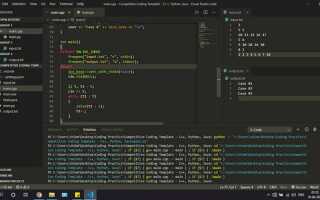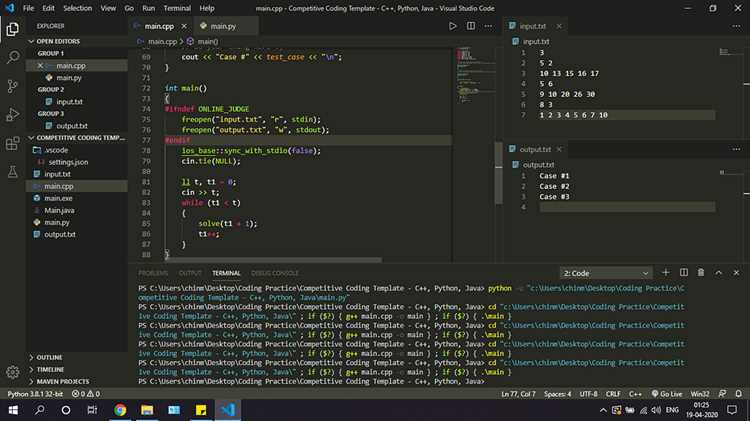
Visual Studio поддерживает Python через расширение Python Development, доступное в официальном Marketplace. После установки расширения появляется возможность работать с проектами, управлять виртуальными окружениями, использовать интерактивную консоль и запускать отладку с точками останова. Поддерживаются версии Python, установленные в системе, а также среды, созданные с помощью venv, Anaconda или poetry.
Для создания проекта необходимо выбрать шаблон Python Application или Python Console App. Visual Studio автоматически предложит создать виртуальное окружение и установить зависимости из файла requirements.txt, если он присутствует в корне проекта. Настройки интерпретатора доступны через меню Python Environments, где можно указать путь к конкретной версии Python и активировать нужную среду.
Редактор поддерживает автодополнение, переход к определению, статический анализ с помощью Pylint или Flake8, форматирование кода с использованием Black и проверку типов с mypy. Эти инструменты интегрируются через интерфейс Visual Studio или конфигурационные файлы проекта. Отладчик позволяет использовать условные точки останова, инспекцию локальных переменных и выполнение выражений на лету.
Для запуска тестов поддерживаются фреймворки unittest, pytest и nose. Настройка тестовой среды производится через Test Explorer, где можно выбрать тестовый фреймворк, указать путь к тестам и настроить параметры запуска. Также возможен запуск тестов в командной строке терминала Visual Studio с сохранением отчётов в JUnit-совместимом формате.
Интеграция с системами контроля версий, такими как Git, работает напрямую через интерфейс IDE. Visual Studio отслеживает изменения файлов, предоставляет визуальное сравнение ревизий и позволяет выполнять коммиты, переключение веток и слияние без использования внешнего клиента. Поддержка pull-запросов реализована через подключение к GitHub или Azure DevOps.
Установка расширения Python в Visual Studio через Marketplace
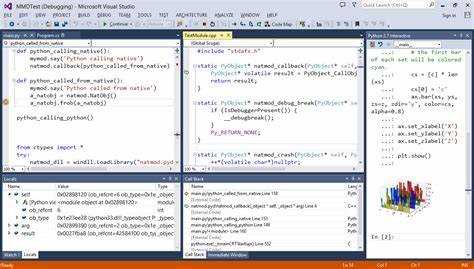
Для полноценной работы с Python в Visual Studio необходимо установить официальное расширение Python от Microsoft. Оно добавляет поддержку интерпретаторов, IntelliSense, отладку и управление виртуальными окружениями.
- Откройте Visual Studio.
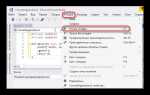
- Перейдите в меню Extensions → Manage Extensions.
- В окне поиска введите Python.
- Выберите расширение Python от Microsoft. Обратите внимание на издателя: должно быть указано «Microsoft».
- Нажмите Download. Установка произойдёт после перезапуска Visual Studio.
Если расширение не отображается, убедитесь, что установлен компонент «Python development» через Visual Studio Installer:
- Закройте Visual Studio.
- Запустите Visual Studio Installer.
- Нажмите Modify рядом с установленной версией среды.
- Установите флажок Python development в списке рабочих нагрузок.
- Нажмите Modify для начала установки компонентов.
После завершения установки расширение будет доступно автоматически. Проверить его можно через меню View → Other Windows → Python Environments.
Создание нового проекта Python с нуля
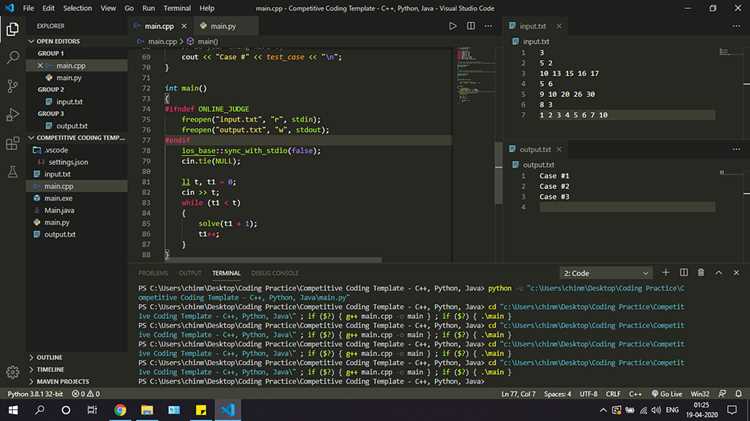
Откройте Visual Studio и выберите пункт меню «Создать проект». В появившемся окне найдите шаблон «Python Application». Если он отсутствует, убедитесь, что установлен рабочий набор «Разработка на Python» через установщик Visual Studio (Visual Studio Installer).
Выберите шаблон «Python Application» и нажмите «Далее». Укажите имя проекта, путь к папке и при необходимости – имя решения. Внимательно проверьте путь: Visual Studio создаёт подкаталог с именем проекта, поэтому лишние вложенности могут затруднить навигацию.
На следующем шаге выберите интерпретатор Python. Если нужная версия не отображается, добавьте её вручную через «Инструменты» → «Параметры» → «Python» → «Интерпретаторы». Для работы с virtualenv рекомендуется выбирать локальную среду, чтобы избежать конфликтов между проектами.
После создания проекта Visual Studio автоматически сгенерирует файл app.py или main.py с минимальным содержимым. Если структура проекта будет включать модули, создайте отдельные файлы и каталоги вручную. Названия директорий с модулями начинайте с __init__.py, чтобы они распознавались как пакеты.
Для запуска убедитесь, что выбран нужный файл запуска. Кликните правой кнопкой по файлу и выберите «Установить как запускаемый файл». Затем используйте Ctrl+F5 или зелёную кнопку запуска.
Не забудьте проверить настройки проекта: правый клик по проекту → «Свойства». Убедитесь, что рабочая директория и путь к интерпретатору настроены корректно. Это влияет на поведение при импорте модулей и работу с файлами.
Настройка интерпретатора Python и виртуального окружения
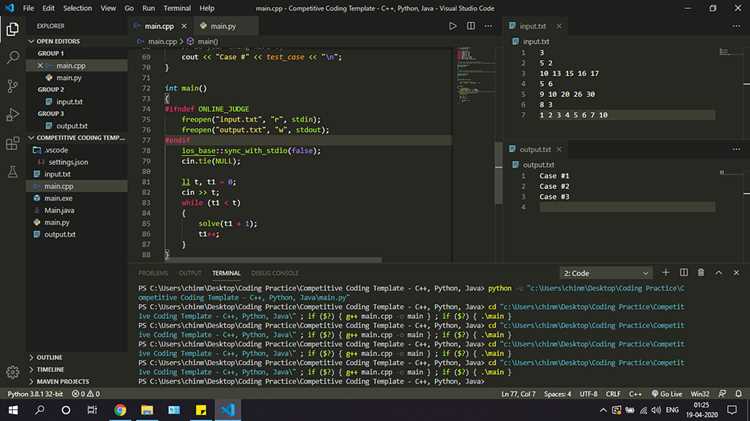
Откройте проект или создайте новый через File → New → Project. Выберите шаблон Python, например, «Python Application». После создания перейдите в View → Solution Explorer и кликните правой кнопкой по проекту. Выберите Properties.
В разделе General найдите параметр Interpreter. Нажмите Configure. Visual Studio отобразит список установленных интерпретаторов. Если нужный не отображается, нажмите Add Environment, затем Existing environment и укажите путь до исполняемого файла интерпретатора (например, C:\Python312\python.exe).
Для создания виртуального окружения откройте Python Environments через View → Other Windows. Нажмите на значок с плюсом, выберите Virtual environment. Укажите путь к директории проекта. Visual Studio создаст изолированное окружение в папке env внутри проекта и автоматически подключит его.
После создания убедитесь, что в списке сред активна нужная версия. Для установки зависимостей используйте окно Python Environments → вкладка Packages или терминал: pip install имя_пакета. Все зависимости будут сохраняться в env\Lib\site-packages, не затрагивая глобальную систему.
Для активации виртуального окружения в командной строке: .\env\Scripts\activate. Чтобы выйти – deactivate.
Visual Studio отслеживает активное окружение и подставляет его в настройках IntelliSense и при запуске скриптов. Проверить текущую среду можно через файл .pyproj или окно Python Environments.
Запуск и отладка Python-кода с использованием точек останова
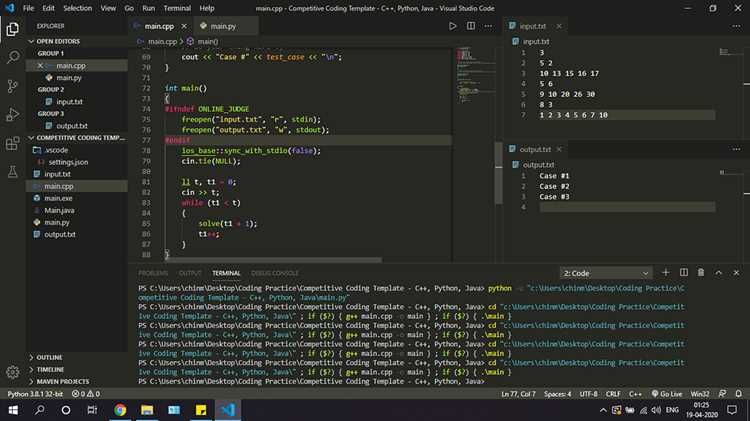
В Visual Studio для отладки Python-кода используется встроенный отладчик с поддержкой точек останова. Для этого необходимо установить компонент «Python development» через Visual Studio Installer.
- Откройте файл .py в редакторе.
- Щёлкните слева от нужной строки, чтобы установить точку останова (появится красный кружок).
- Убедитесь, что выбран правильный интерпретатор Python (панель «Python Environments»).
- Выберите в верхнем меню «Debug» → «Start Debugging» или нажмите
F5.
При запуске с отладкой выполнение остановится на первой достигнутой точке останова. С этого момента доступны инструменты:
- F10 – пошаговое выполнение без входа в функции.
- F11 – вход в функцию.
- Shift+F5 – остановка отладки.
- Окно «Locals» показывает значения переменных в текущем контексте.
- Через «Watch» можно вручную отслеживать выражения.
- Клик правой кнопкой по точке останова позволяет задать условие (например,
x > 10), при котором выполнение остановится.
Для диагностики сложноуловимых ошибок используйте:
- Окно «Call Stack» для анализа последовательности вызовов.
- Функцию «Step Out» (
Shift+F11) для быстрого выхода из текущей функции. - «Immediate Window» – для выполнения команд во время паузы.
Если в проекте несколько файлов, убедитесь, что в настройках запуска указан нужный файл. Это настраивается в project properties → Debug → Script.
В режиме отладки доступна горячая правка кода (edit and continue) для простых изменений, однако не поддерживаются правки структуры функций и классов.
Работа с зависимостями через requirements.txt
Для управления зависимостями в проектах на Python, открытых в Visual Studio, используется файл requirements.txt. Он содержит список всех внешних библиотек, которые требуется установить через pip. Формат записи: название_пакета==версия, например: requests==2.31.0.
Создать файл можно вручную или сгенерировать автоматически командой:
pip freeze > requirements.txtVisual Studio автоматически распознаёт наличие requirements.txt и предлагает установить зависимости при открытии проекта. Если этого не произошло, зависимости можно установить вручную:
pip install -r requirements.txtЕсли используется виртуальное окружение, убедитесь, что оно активировано перед установкой. В Visual Studio это делается через меню Python Environments → Add Environment или через терминал:
.\venv\Scripts\activateИзбегайте фиксирования зависимостей глобально. Файл requirements.txt должен находиться в корне проекта и использоваться только в пределах виртуального окружения. Для разработки можно указывать версии с допусками, например: flask>=2.3,<3.0.
Если проект зависит от библиотек, требующих компиляции, добавьте в зависимости также колёсные пакеты (.whl) или используйте --find-links для указания локального каталога:
pip install --find-links=./wheels -r requirements.txtДля разделения зависимостей по окружениям (продакшен, разработка, тестирование) рекомендуется использовать дополнительные файлы: requirements-dev.txt, requirements-test.txt. В основной файл стоит включать только строго необходимые зависимости.
После изменений в зависимостях всегда обновляйте requirements.txt, чтобы избежать несоответствий при клонировании проекта или сборке в CI/CD.
Настройка поддержки Jupyter Notebook в Visual Studio
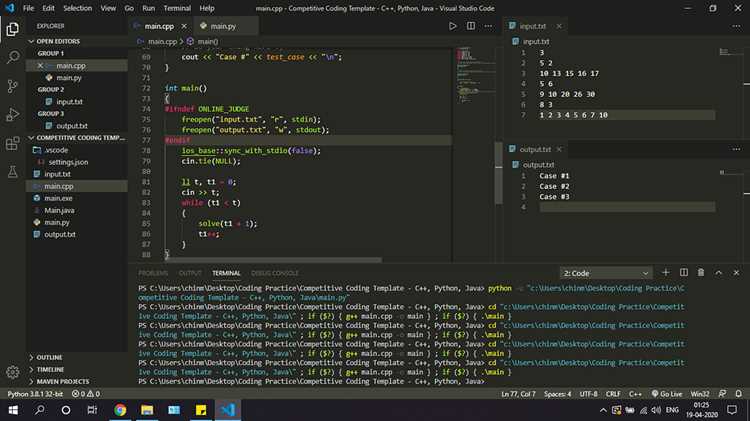
Visual Studio обеспечивает работу с Jupyter Notebook через расширение Python Development. Для начала откройте Visual Studio Installer и убедитесь, что установлен рабочий набор «Разработка Python» (Python workload).
После установки откройте Visual Studio и создайте новый проект типа Jupyter Notebook или откройте существующий файл с расширением .ipynb. Visual Studio автоматически распознает формат и предложит интерфейс для редактирования ячеек.
Для запуска и отладки ячеек необходимо установить пакет ipykernel в используемой среде Python. Это можно сделать через терминал Visual Studio командой:
pip install ipykernel
В Visual Studio поддерживается выбор Python-интерпретатора, что важно для работы с разными виртуальными окружениями. Переключение происходит через меню Python Environments, где можно добавить новую среду или выбрать уже существующую.
Настройте пути к Jupyter в разделе параметров проекта, если у вас нестандартная установка. Для этого перейдите в Tools → Options → Python → Interactive Windows и укажите путь к исполняемому файлу jupyter-notebook или jupyter.
Автоматическое автосохранение и перезапуск ячеек поддерживаются, что облегчает отладку и итеративное тестирование кода. Для экспорта готовых ноутбуков доступны форматы .py и .html.
Рекомендуется регулярно обновлять расширения и библиотеки с помощью команды:
pip install --upgrade notebook ipykernel
Это обеспечит совместимость с новыми функциями и исправления ошибок.
Интеграция систем контроля версий внутри проекта
Visual Studio поддерживает работу с Git и другими системами контроля версий через встроенный интерфейс. Для активации репозитория Git в проекте достаточно открыть панель «Контроль версий» и выбрать «Создать репозиторий» в корневой папке проекта. Visual Studio автоматически создаст необходимые файлы .git и подключит локальный репозиторий.
Для синхронизации с удалённым репозиторием (GitHub, Azure DevOps или собственным сервером) в разделе «Удалённые» необходимо указать URL и настроить аутентификацию с помощью SSH-ключей или токенов доступа. После этого операции push, pull и fetch доступны из контекстного меню.
При работе с ветками Visual Studio предоставляет графический интерфейс для создания, переключения и слияния веток без командной строки. Для разрешения конфликтов используется встроенный редактор сравнения изменений с выделением строк и кнопками выбора версии.
Рекомендуется настраивать .gitignore прямо в Visual Studio через мастер создания или редактировать вручную, исключая временные файлы, артефакты сборки и виртуальные окружения Python (например, папки venv или __pycache__). Это уменьшит размер репозитория и улучшит скорость работы с системой контроля версий.
Для автоматизации можно подключить расширения, например GitLens или GitHub Extension for Visual Studio, которые добавляют дополнительные инструменты анализа истории и управления pull request-ами.
Для интеграции с Python-проектами важно контролировать зависимости: файлы requirements.txt или pyproject.toml должны быть включены в репозиторий, а изменения в них – фиксироваться отдельными коммитами для прозрачности версий зависимостей.
Использование встроенного терминала Visual Studio позволяет выполнять команды git напрямую, если необходимы операции, отсутствующие в графическом интерфейсе, например rebase или stash.
Использование IntelliSense и шаблонов кода для Python
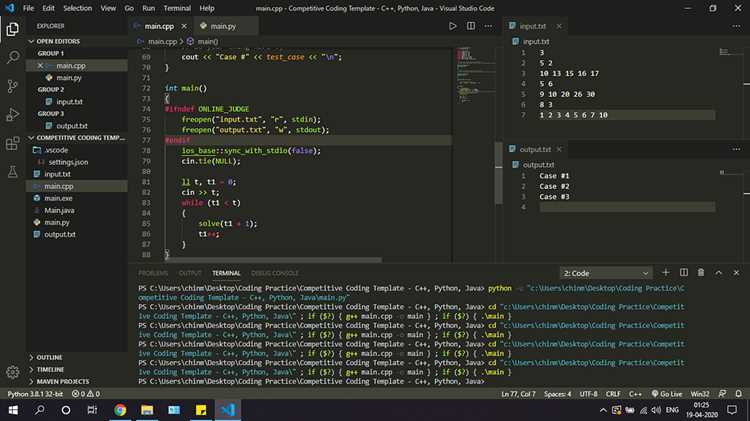
IntelliSense в Visual Studio для Python предоставляет автодополнение, отображает подсказки по параметрам функций и быстрое описание методов и классов из стандартной библиотеки и сторонних пакетов. Для активации автодополнения достаточно начать вводить имя переменной или функции – система предложит варианты на основе контекста и установленных модулей.
Подсказки по параметрам функции отображаются сразу после ввода открывающей скобки, что ускоряет правильное использование API без обращения к документации. Visual Studio дополнительно проверяет типы аргументов, если они заданы через аннотации, и предупреждает об ошибках на раннем этапе.
Шаблоны кода в Python упрощают создание стандартных конструкций, таких как циклы, определения функций и классов. Для вставки шаблона достаточно ввести ключевое слово и нажать Tab. Например, ввод «for» с последующим Tab создаст структуру цикла с автоматически выделенной переменной цикла и списком для перебора.
Для настройки и добавления собственных шаблонов следует использовать настройки Visual Studio в разделе “Code Snippets Manager”. Там можно создавать файлы шаблонов с параметрами замены, что сокращает время написания повторяющихся блоков кода.
IntelliSense поддерживает работу с виртуальными окружениями, учитывая установленные пакеты в активном окружении, что гарантирует релевантные подсказки и исключает ошибки, связанные с отсутствием библиотек. Для стабильной работы рекомендуется использовать последние версии расширения Python для Visual Studio.
Вопрос-ответ:
Как настроить Visual Studio для разработки на Python?
Для начала нужно установить рабочую нагрузку «Разработка с использованием Python» через установщик Visual Studio. После установки появится возможность создавать проекты на Python, использовать встроенный редактор с подсветкой синтаксиса и работать с виртуальными окружениями. В настройках проекта можно выбрать интерпретатор Python, установить нужные пакеты через встроенный терминал или диспетчер пакетов.
Можно ли запускать и отлаживать Python-код внутри Visual Studio, и как это сделать?
Да, Visual Studio поддерживает запуск и отладку Python-приложений. Для запуска достаточно открыть файл с кодом и нажать кнопку «Запуск» или клавишу F5. Отладчик позволяет ставить точки останова, просматривать значения переменных, выполнять пошаговое выполнение. Это помогает быстро находить ошибки и анализировать поведение программы без переключения на другие инструменты.
Какие инструменты для работы с пакетами Python доступны в Visual Studio?
Visual Studio интегрирует диспетчер пакетов pip и поддерживает работу с виртуальными окружениями. Можно создавать и переключаться между виртуальными средами прямо из среды разработки. Кроме того, доступна графическая оболочка для установки, обновления и удаления библиотек, что упрощает управление зависимостями без необходимости использовать командную строку.
В чем разница между использованием Visual Studio и Visual Studio Code для программирования на Python?
Visual Studio — полноценная IDE с большим набором встроенных функций, включая мощный отладчик, интеграцию с системами контроля версий и поддержку крупных проектов. Visual Studio Code — легкий редактор кода с расширяемой архитектурой, который при помощи плагинов может работать с Python. VS Code проще и быстрее, но требует настройки дополнительных расширений для отладки и управления пакетами, в то время как Visual Studio предлагает эти возможности «из коробки».
Как организовать работу с несколькими проектами Python в Visual Studio?
В Visual Studio можно создавать решение, в которое включать несколько проектов на Python. Каждый проект имеет собственные настройки и виртуальное окружение, что помогает изолировать зависимости. Такое разделение удобно при разработке комплексных приложений с модульной архитектурой. Для перехода между проектами используется панель решений, а совместное использование кода достигается через добавление ссылок или общих библиотек.
Как настроить Visual Studio для работы с Python-проектами?
Чтобы начать работать с Python в Visual Studio, необходимо сначала установить компонент «Разработка с использованием Python» через установщик Visual Studio. После установки можно создать новый проект, выбрав шаблон Python. В настройках проекта укажите версию интерпретатора Python, который установлен на вашем компьютере, или добавьте новый. Visual Studio поддерживает управление виртуальными окружениями, что помогает изолировать зависимости разных проектов. Также рекомендуется подключить расширения для облегчения работы с Python, такие как поддержка отладчика и инструментов форматирования кода.

 Загрузка...