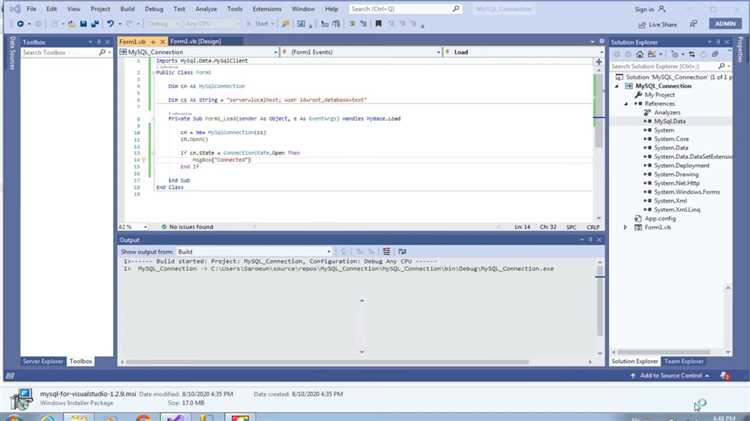
Visual Studio предоставляет встроенные инструменты для эффективного управления базами данных MySQL, что облегчает разработку и тестирование приложений. Для подключения MySQL в Visual Studio требуется установить официальные драйверы MySQL Connector/NET, обеспечивающие стабильную интеграцию с .NET проектами.
Настройка соединения включает создание строки подключения с указанием сервера, базы данных, пользователя и пароля, что позволяет работать с данными напрямую из среды разработки. Важным этапом является правильное управление зависимостями через NuGet, что гарантирует совместимость используемых версий библиотек.
Визуальные инструменты Visual Studio, такие как Server Explorer и Data Designer, упрощают создание, редактирование и выполнение SQL-запросов, а также генерацию моделей данных Entity Framework. Такой подход позволяет ускорить цикл разработки и минимизировать количество ошибок при работе с MySQL.
Работа с MySQL в Visual Studio: пошаговое руководство

Для интеграции MySQL в Visual Studio сначала установите MySQL Connector/NET с официального сайта Oracle. Этот драйвер обеспечивает взаимодействие между .NET-приложениями и MySQL.
Откройте Visual Studio и создайте новый проект на C# или VB.NET. В обозревателе решений добавьте ссылку на MySql.Data.dll, которую предоставляет Connector/NET. Это позволит использовать классы для подключения и работы с базой.
Для подключения используйте класс MySqlConnection, передавая строку подключения с параметрами: сервер, порт, имя базы, пользователь и пароль. Пример строки подключения: server=localhost;port=3306;database=testdb;uid=root;pwd=password;.
Открытие соединения выполняется методом Open(). Для выполнения запросов используйте MySqlCommand, передавая SQL-запрос и объект соединения.
Для получения данных через SELECT создайте объект MySqlDataReader с вызовом ExecuteReader(). Обход результатов осуществляется циклом while(reader.Read()), где можно обращаться к полям по имени или индексу.
Для команд изменения данных применяйте ExecuteNonQuery(). Не забывайте закрывать соединение методом Close() после завершения операций.
Рекомендуется использовать конструкцию using для автоматического управления ресурсами подключения и команд, что исключит утечки и повысит стабильность приложения.
При работе с параметризованными запросами создавайте объекты MySqlParameter, чтобы избежать SQL-инъекций и обеспечить корректную передачу значений.
Для отладки запросов включите логирование через свойства MySQL Connector или используйте MySQL Workbench для проверки SQL вне Visual Studio.
Автоматизация создания моделей для базы доступна через инструменты ORM, такие как Entity Framework с поддержкой MySQL, что значительно ускоряет разработку.
Настройка подключения MySQL в Visual Studio через MySQL Connector/NET
Для работы с MySQL в Visual Studio необходим официальный драйвер MySQL Connector/NET. Он обеспечивает интеграцию и позволяет использовать классы ADO.NET для взаимодействия с базой данных.
- Скачайте последнюю версию MySQL Connector/NET с официального сайта MySQL: https://dev.mysql.com/downloads/connector/net/. Выбирайте версию, совместимую с вашей версией Visual Studio и .NET Framework или .NET Core.
- Установите скачанный пакет, следуя мастеру установки. После установки драйвер автоматически зарегистрируется в GAC (Global Assembly Cache), что обеспечит доступность из Visual Studio.
- В проекте Visual Studio добавьте ссылку на библиотеку MySql.Data.dll:
- Правой кнопкой по проекту → «Добавить» → «Ссылка» → вкладка «Обзор» → найдите MySql.Data.dll в папке установки Connector/NET, обычно в каталоге «C:\Program Files (x86)\MySQL\Connector NET x.x.x\Assemblies».
- Выберите библиотеку и подтвердите добавление.
- Добавьте в код пространства имён:
using MySql.Data.MySqlClient;
- Сформируйте строку подключения с учётом параметров сервера:
Server=localhost;– адрес сервера MySQL;Database=имя_базы;– название базы данных;User ID=имя_пользователя;– имя пользователя;Password=пароль;– пароль пользователя;Charset=utf8;– кодировка соединения для корректной работы с русским текстом;- При необходимости укажите порт с помощью
Port=3306;.
Пример строки подключения:
string connStr = "Server=localhost;Database=testdb;User ID=root;Password=12345;Charset=utf8;";
- Создайте объект подключения и откройте соединение:
using (MySqlConnection conn = new MySqlConnection(connStr))
{
conn.Open();
// работа с базой
}
Рекомендуется проверять соединение на исключения, используя конструкцию try-catch, чтобы отловить ошибки подключения и корректно их обработать.
Создание и управление базой данных MySQL из Visual Studio
Для работы с MySQL в Visual Studio потребуется установить расширение MySQL for Visual Studio и сервер MySQL с доступом к нему. После настройки среды можно создавать и управлять базами данных непосредственно из IDE, что упрощает разработку.
Алгоритм создания базы данных и управления ею:
- Откройте Visual Studio и перейдите в меню View → SQL Server Object Explorer. В MySQL for Visual Studio появится отдельный раздел для подключения к MySQL.
- Создайте новое подключение к MySQL-серверу. Введите хост (обычно localhost), порт (3306), имя пользователя и пароль. Проверьте подключение.
- В дереве подключений щёлкните правой кнопкой по серверу MySQL и выберите Create New Database. Введите имя базы данных, например,
my_database. - Для создания таблиц воспользуйтесь встроенным редактором SQL или мастером создания таблиц, задав имена колонок, типы данных и индексы.
- Используйте панель Server Explorer для выполнения запросов. Создайте и сохраните скрипты для автоматизации задач.
- Для изменения структуры базы данных откройте нужную таблицу через SQL Server Object Explorer и редактируйте схему с помощью графического интерфейса или SQL-запросов.
- Для резервного копирования базы данных применяйте команду экспорта через MySQL Workbench или выполните экспорт данных SQL-запросом
mysqldumpчерез встроенный терминал Visual Studio.
Рекомендации:
- Используйте последние версии MySQL for Visual Studio для поддержки новых функций и повышения стабильности.
- При создании таблиц определяйте типы данных максимально точно, чтобы избежать ошибок и оптимизировать производительность.
- Регулярно сохраняйте изменения и поддерживайте резервные копии, особенно перед крупными модификациями схемы.
- Автоматизируйте повторяющиеся операции с помощью сохранённых скриптов SQL внутри Visual Studio.
- Следите за параметрами подключения, чтобы обеспечить безопасность данных и минимизировать риск несанкционированного доступа.
Использование Entity Framework для работы с MySQL в проекте Visual Studio
Для интеграции MySQL с Entity Framework в Visual Studio необходимо использовать пакет MySql.EntityFrameworkCore от Oracle или альтернативный провайдер, например Pomelo.EntityFrameworkCore.MySql. Установка происходит через консоль диспетчера пакетов командой:
Install-Package Pomelo.EntityFrameworkCore.MySql
После установки важно настроить строку подключения в файле appsettings.json или непосредственно в DbContext:
"Server=localhost;Database=имя_базы;User=root;Password=пароль;"
Далее в классе DbContext в методе OnConfiguring или в настройках службы добавьте вызов провайдера:
optionsBuilder.UseMySql(строка_подключения, ServerVersion.AutoDetect(строка_подключения));
Для генерации моделей из существующей базы используйте команду EF Core CLI:
dotnet ef dbcontext scaffold "строка_подключения" Pomelo.EntityFrameworkCore.MySql -o Models
Обратите внимание, что Pomelo поддерживает последние версии MySQL и обеспечивает оптимизированную работу с типами данных, включая JSON и datetime(6).
Для корректной работы миграций необходимо в проект добавить пакет Microsoft.EntityFrameworkCore.Design. Миграции создаются и применяются командами:
dotnet ef migrations add ИмяМиграцииdotnet ef database update
В случае возникновения проблем с кодировкой строк в MySQL рекомендуется указать в строке подключения параметр CharSet=utf8mb4 для поддержки всех Unicode-символов.
Не стоит забывать про настройку правильной версии сервера при вызове ServerVersion.AutoDetect, так как от этого зависит генерация SQL-запросов под конкретную версию MySQL.
Рекомендуется использовать отслеживание изменений через ChangeTracker для повышения производительности при обновлении данных.
Написание и выполнение SQL-запросов к MySQL из Visual Studio
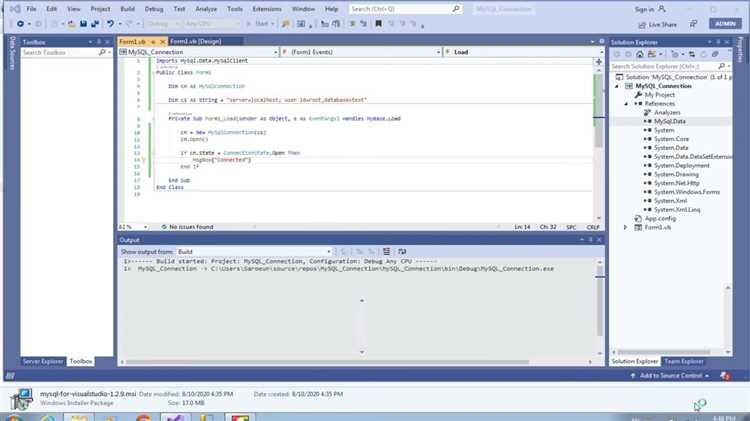
Для работы с MySQL в Visual Studio потребуется установить расширение MySQL for Visual Studio и MySQL Connector/NET. После подключения к серверу MySQL через окно «Server Explorer» создайте новое подключение, указав хост, порт, имя пользователя, пароль и базу данных.
Чтобы написать SQL-запрос, откройте окно «Query» через правый клик по подключению в «Server Explorer» и выберите «New Query». В появившемся редакторе можно писать любой SQL-код, поддерживаемый MySQL.
Рекомендуется использовать параметризованные запросы при работе с динамическими значениями, чтобы избежать SQL-инъекций. Для этого создайте объект MySqlCommand в коде и добавьте параметры через метод Parameters.AddWithValue.
using MySql.Data.MySqlClient;
string connStr = "server=localhost;user=root;database=test;port=3306;password=your_password;";
using (MySqlConnection conn = new MySqlConnection(connStr))
{
conn.Open();
string sql = "SELECT id, name FROM users WHERE status = @status";
using (MySqlCommand cmd = new MySqlCommand(sql, conn))
{
cmd.Parameters.AddWithValue("@status", "active");
using (MySqlDataReader reader = cmd.ExecuteReader())
{
while (reader.Read())
{
Console.WriteLine($"{reader["id"]}: {reader["name"]}");
}
}
}
}
Для дебага запросов используйте окно «Output» и включите логирование MySQL Connector/NET. Это поможет выявить ошибки синтаксиса и проблемы с подключением. При необходимости можно сохранять SQL-запросы в отдельные файлы с расширением .sql и загружать их в редактор Visual Studio.
Автоматическое форматирование запросов доступно через встроенные команды редактора или расширения, такие как SQL Formatter. Они упрощают чтение длинных и сложных запросов.
При частом выполнении одинаковых запросов создавайте хранимые процедуры в MySQL и вызывайте их из Visual Studio, что повышает производительность и упрощает поддержку кода.
Отладка и проверка запросов MySQL с помощью встроенных инструментов Visual Studio
Для отладки MySQL-запросов в Visual Studio необходимо установить расширение MySQL for Visual Studio, доступное через Visual Studio Installer или вручную с сайта Oracle. После установки расширения в меню View → Server Explorer появится возможность подключаться к серверам MySQL.
Создайте новое подключение, выбрав MySQL Database и указав параметры сервера. После подключения откройте раздел Tables или Views, щёлкните правой кнопкой мыши и выберите New Query. В открывшемся редакторе можно писать и выполнять SQL-запросы непосредственно из среды Visual Studio.
Для запуска запроса используйте сочетание клавиш Ctrl + Shift + E или кнопку Execute в панели инструментов. Результаты отобразятся в нижней панели Result Grid. Если запрос содержит синтаксические ошибки, Visual Studio подсвечивает их прямо в редакторе. Наведите курсор на подчёркнутую область для просмотра описания ошибки.
Для пошаговой отладки рекомендуется использовать хранимые процедуры. Создайте процедуру, сохраните её и выполните с параметрами. В окне Output фиксируются сообщения сервера, включая ошибки выполнения и информацию о затронутых строках. Это особенно полезно при работе с транзакциями или сложной бизнес-логикой.
Для отслеживания времени выполнения используйте вкладку Messages, где отображается длительность запроса. Если требуется более детальный анализ, подключите MySQL Workbench параллельно и используйте режим Query Profile, синхронизируя код через Visual Studio.
Избегайте выполнения изменяющих запросов без BEGIN/ROLLBACK при отладке. Это позволит избежать необратимых изменений в базе данных. Для тестирования используйте отдельную тестовую БД с полной структурой продакшн-системы, но без чувствительных данных.
Импорт и экспорт данных MySQL через Visual Studio
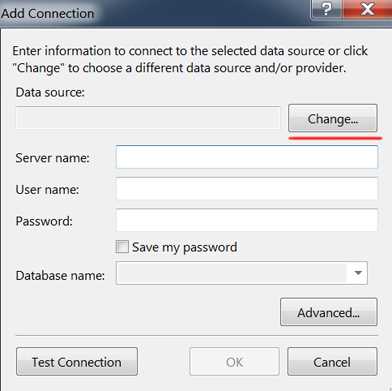
Для работы с импортом и экспортом данных в MySQL через Visual Studio необходимо использовать подключение к базе данных через MySQL Data Provider for .NET и инструменты SQL Server Object Explorer или Server Explorer в зависимости от версии Visual Studio.
Экспорт данных начинается с подключения к базе данных. Откройте Server Explorer, щелкните правой кнопкой мыши по нужной базе и выберите New Query. Выполните команду SELECT * FROM имя_таблицы, затем сохраните результат. Для этого нажмите правой кнопкой на результатах – Save Results As…. Выберите формат CSV или TXT, чтобы сохранить данные в структурированном виде.
Если необходимо автоматизировать экспорт, используйте MySqlBulkCopy или подключите библиотеку MySqlConnector. Создайте метод, который открывает соединение, читает данные с помощью MySqlCommand и записывает их в файл с помощью StreamWriter.
Импорт данных осуществляется аналогично. Подготовьте CSV-файл с заголовками, соответствующими структуре таблицы. В коде проекта используйте MySqlBulkLoader из пространства имён MySql.Data.MySqlClient. Пример настройки:
var bulkLoader = new MySqlBulkLoader(connection)
{
TableName = "имя_таблицы",
FileName = "путь_к_файлу.csv",
FieldTerminator = ",",
LineTerminator = "\n",
NumberOfLinesToSkip = 1
};
int rowCount = bulkLoader.Load();
Убедитесь, что файл находится на сервере MySQL, либо настройте параметр LOCAL INFILE в строке подключения. Для этого добавьте AllowLoadLocalInfile=true и установите Allow User Variables=true.
Для импорта больших объёмов данных оптимизируйте таблицу: временно отключите индексы и ограничения, чтобы ускорить загрузку. После завершения импорта выполните повторную инициализацию индексов через ALTER TABLE.
Автоматизация работы с MySQL с помощью скриптов и расширений Visual Studio
Для автоматизации взаимодействия с MySQL в Visual Studio целесообразно использовать SQL-скрипты в сочетании с расширениями, такими как MySQL for Visual Studio и Database Projects из пакета SQL Server Data Tools.
Расширение MySQL for Visual Studio добавляет поддержку создания, редактирования и выполнения SQL-скриптов напрямую в IDE. С его помощью можно подключаться к серверам MySQL, выполнять миграции и просматривать структуру баз данных без использования сторонних клиентов. После установки расширения в обозревателе серверов появляется узел MySQL Connections, где можно создавать подключение и управлять скриптами.
Для автоматического развёртывания схем рекомендуется использовать пред- и пост-сборочные события в свойствах проекта. Добавьте в них вызовы командной строки с утилитой mysql.exe:
mysql -u root -pYourPassword -h localhost -D your_database < "$(ProjectDir)\scripts\init_schema.sql"
Такой подход позволяет автоматически применять структуру базы при сборке проекта, что особенно полезно при CI/CD.
Внутри проекта можно использовать папку scripts для хранения отдельных .sql-файлов: создания таблиц, индексов, триггеров, а также для начального наполнения базы. Эти скрипты легко подключаются к сборке или исполняются вручную через контекстное меню.
Для версионирования схем баз данных целесообразно интегрировать расширения, такие как DbUp или Flyway. Их можно подключить через NuGet и вызывать в коде инициализации проекта. Это гарантирует выполнение нужных изменений в правильной последовательности при каждом запуске приложения.
При работе с большими проектами важно автоматизировать резервное копирование. Используйте планировщик задач Windows совместно с батч-скриптами, вызывающими mysqldump и сохраняющими дампы в папку проекта с меткой времени.
Объединение возможностей расширений, сценариев командной строки и инструментов сборки Visual Studio позволяет сократить ручную работу и минимизировать риски ошибок при работе с MySQL.

 Загрузка...