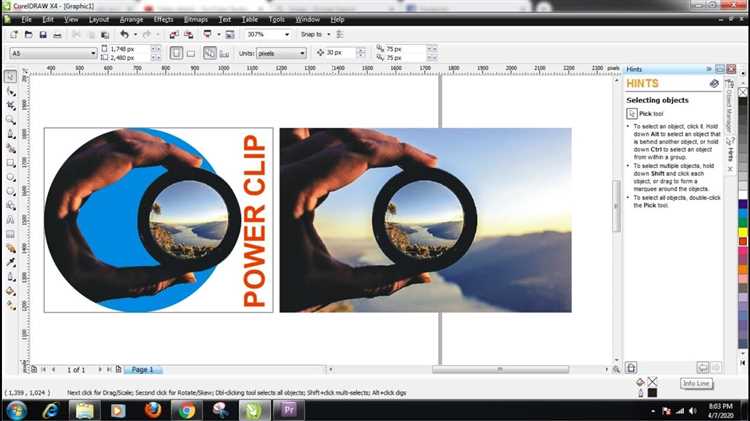
Первый шаг – убедиться, что объект внутри PowerClip точно вписан в контейнер, без выхода за границы. Это предотвращает искажения и обрезку при печати. Далее нужно проверить разрешение вложенного изображения: оптимально 300 dpi для качественной цветопробной или финальной печати.
Эта инструкция подробно объяснит каждый этап – от проверки и корректировки PowerClip до выбора оптимальных параметров печати для точного воспроизведения композиции без потери качества.
Подготовка объекта для PowerClip в CorelDRAW
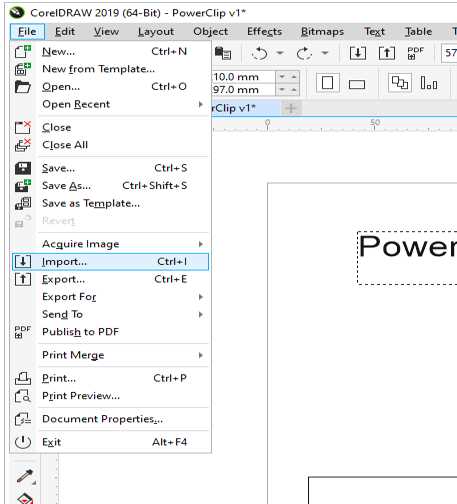
Перед созданием PowerClip важно правильно подготовить объект, чтобы избежать искажений и ошибок при встраивании.
- Очистка объекта:
- Удалите ненужные узлы и кривые с помощью инструмента «Упростить контур».
- Проверьте отсутствие дубликатов и скрытых элементов через окно «Объекты».
- Приведение к правильному формату:
- Преобразуйте все текстовые элементы в кривые (Ctrl+Q), чтобы избежать шрифтовых искажений.
- Объедините части сложного объекта с помощью функции «Объединить» (Weld), если требуется цельный контур.
- Проверка цветовой модели и заполнений:
- Используйте CMYK или RGB в зависимости от конечного носителя печати.
- Удалите прозрачности и эффекты, которые могут не поддерживаться при экспорте.
- Размер и позиционирование:
- Установите точные размеры объекта в панели свойств для точного масштабирования.
- Центрируйте объект или установите его в нужное место для удобного размещения в контейнере PowerClip.
Только после выполнения этих шагов объект готов для передачи в PowerClip, что гарантирует корректное отображение и печать.
Настройка границ и обтравочной рамки PowerClip
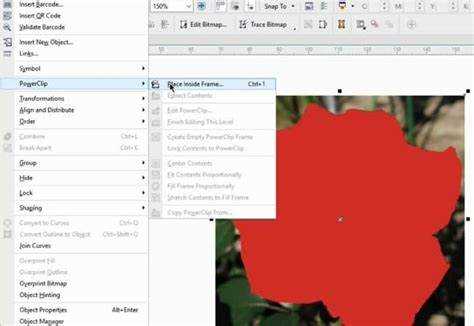
Для точной настройки границ PowerClip в CorelDRAW выделите контейнер с вложенным объектом и откройте меню PowerClip через правый клик мыши. Выберите пункт Изменить содержимое, чтобы перейти в режим редактирования.
Обтравочную рамку задают с помощью контура, который определяет видимую область вложенного объекта. Чтобы настроить границы, выделите обтравочную рамку и примените инструмент «Объект» → «Контур». Используйте фиксированную ширину линии от 0.25 до 0.5 мм для печати, чтобы избежать размытости.
Для точного подгона рамки используйте привязку к узлам объекта или сетке, включив «Привязка к объектам» в панели свойств. Перемещайте узлы рамки вручную или с помощью координатной панели, задавая точные размеры.
Если нужно расширить границы за счет отступов, примените инструмент «Трансформировать» → «Масштаб» по оси X или Y с контролем пропорций. Минимальный запас 1–2 мм гарантирует отсутствие обрезки при печати.
После настройки обязательно проверьте результат в режиме предпросмотра и отключите режим редактирования PowerClip через Правый клик → Завершить редактирование содержимого. Границы сохранятся для корректной распечатки.
Преобразование PowerClip в печатный файл

Для подготовки PowerClip к печати необходимо преобразовать содержимое клипа в независимый объект. В CorelDRAW выделите контейнер PowerClip, затем перейдите в меню «Объект» и выберите «Разгруппировать PowerClip». Это позволит получить доступ к внутренним элементам без потери структуры.
После разгруппировки проверьте слои и удалите ненужные элементы или корректно разместите объекты, чтобы избежать наложений. Все растровые изображения следует конвертировать в CMYK и разрешением не менее 300 dpi для сохранения качества печати.
Экспортируйте файл через «Файл» → «Экспорт» с выбором формата PDF/X-3 или PDF/X-4 – эти стандарты оптимальны для печати. В параметрах экспорта отключите опцию «Сохранить PowerClip как отдельный объект», чтобы избежать сбоев при передаче в типографию.
Проверьте цвета с помощью функции «Предварительный просмотр цветов» в CorelDRAW, чтобы исключить несоответствие цветового профиля. Убедитесь, что шрифты переведены в кривые, это предотвратит замены при печати.
После экспорта откройте файл в просмотрщике PDF и убедитесь в сохранении всех деталей. Такой подход гарантирует, что PowerClip будет корректно воспроизведён на печати без искажений и потери элементов.
Выбор параметров печати для PowerClip объектов
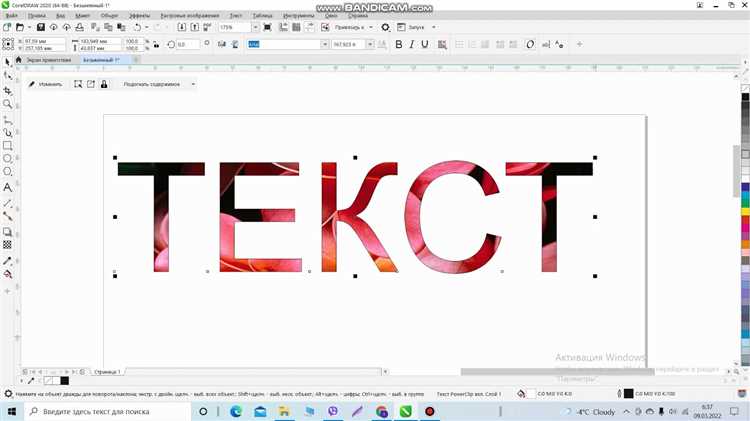
Перед печатью PowerClip объектов в CorelDRAW важно настроить параметры, учитывая особенности вложенного содержимого. Для корректной печати откройте окно Печать через меню Файл → Печать и убедитесь, что выбран правильный принтер с актуальными драйверами.
В разделе Настройки качества установите разрешение не ниже 300 dpi для сохранения деталей внутри PowerClip. Если внутри используются растровые изображения, рекомендуется повысить качество до 600 dpi, чтобы избежать размытия.
Выберите режим Цвета в зависимости от типа принтера: CMYK для профессиональной цветопробной печати и RGB для офисных или домашних устройств. Не забудьте отключить цветовой профиль, если его поддержка вызывает искажения цвета.
Если PowerClip содержит сложные векторные элементы, активируйте Высокое качество векторной печати, что обеспечит четкость линий и текстов. При печати нескольких страниц с PowerClip-объектами проверьте, что параметр Печатать все страницы выбран корректно.
Проверка и корректировка цветов перед распечаткой
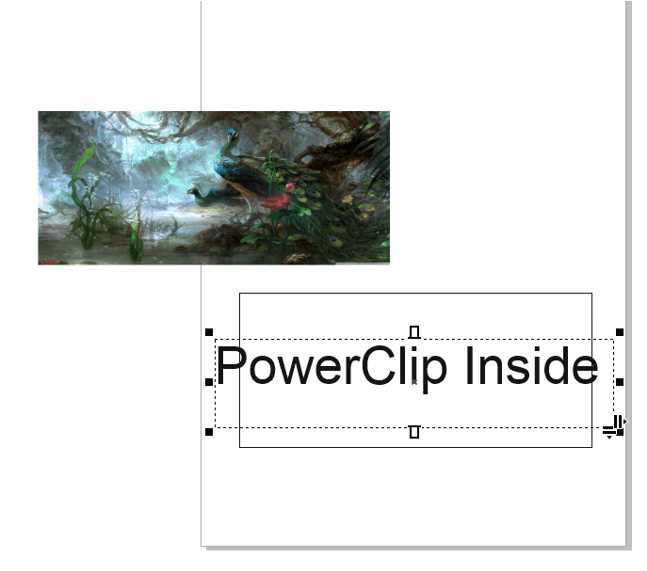
- Откройте окно управления цветом: Меню «Цвет» → «Управление цветом».
- Проверьте, что выбран профиль CMYK, соответствующий используемому принтеру или печатной машине (например, ISO Coated v2 для офсетной печати).
- Используйте инструмент «Пипетка» для анализа ключевых цветов внутри PowerClip: сравните значения CMYK, особенно черного (K), чтобы избежать загрязнения серого оттенка.
- Для насыщенных цветов, которые невозможно получить при офсетной печати, снизьте яркость и уменьшите долю насыщенности в цветовой палитре.
- Проверьте переходы и градиенты внутри PowerClip на наличие полосатости, чтобы избежать проблем с растрированием.
- При необходимости примените корректирующие фильтры: «Коррекция цвета» → «Баланс» или «Уровни» для выравнивания оттенков.
- Если цвета не соответствуют, откорректируйте профиль цвета или настройте управление цветом в CorelDRAW.
- Избегайте конвертации RGB в CMYK непосредственно перед печатью, лучше сделать это заранее с контролем параметров.
- Для работы с PowerClip избегайте автоматических коррекций, предпочтительнее ручная настройка каждого цветового элемента.
Экспорт и печать готового файла с PowerClip
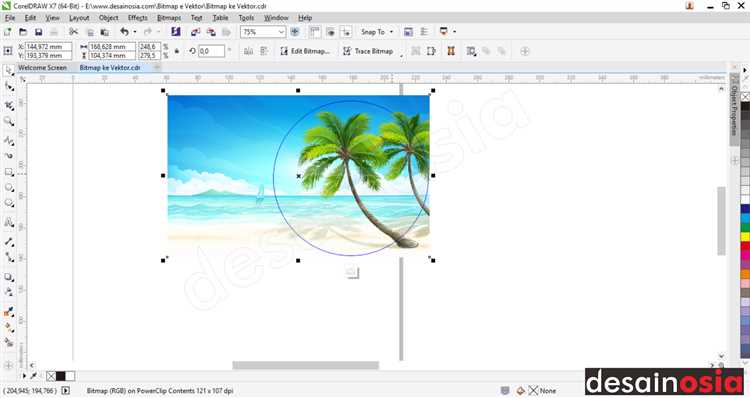
После завершения работы с PowerClip в CorelDRAW необходимо правильно подготовить файл к экспорту и печати. Для начала убедитесь, что все объекты внутри контейнера PowerClip находятся на своих местах и не выходят за границы кадра.
Чтобы экспортировать файл, перейдите в меню Файл → Экспорт (Ctrl+E). В открывшемся окне выберите формат, поддерживающий качество растровых и векторных элементов, например, PDF или EPS. Для печати рекомендуется использовать PDF с настройками высокого качества.
В настройках экспорта отметьте опцию Сохранить слои, если планируется дальнейшее редактирование, и отключите Сглаживание растровых эффектов для сохранения резкости. В разделе цветов выберите профиль CMYK, если печать будет офсетной, или RGB для цифровой печати.
Перед сохранением файла проверьте разрешение растровых элементов. Минимальное значение для качественной печати – 300 dpi. При необходимости используйте функцию Увеличение разрешения в настройках экспорта.
Для печати откройте подготовленный файл в программе RIP или драйвере принтера. Убедитесь, что размер документа соответствует размерам используемого носителя. Если печать выполняется на плоттере, проверьте наличие обрезных меток и поля для резки.
При печати с PowerClip важно учитывать, что внутренние объекты сохраняют прозрачность только в формате PDF/X-4. Для старых версий PDF используйте растрирование или объединение слоев.
Заключительный шаг – тестовая печать на пробной бумаге для проверки цветов, резкости и позиционирования PowerClip. При обнаружении смещений или искажений скорректируйте исходный файл и повторите экспорт.
Вопрос-ответ:
Как выполнить подготовку изображения для использования в PowerClip в CorelDRAW?
Сначала нужно создать или выбрать объект, который будет вложен в контейнер PowerClip. Убедитесь, что изображение правильно отредактировано и не содержит лишних элементов. Затем выберите контейнер (контур), куда будет помещён PowerClip, и используйте инструмент PowerClip, чтобы «поместить» изображение внутрь этого контура.
Какие шаги нужны для распечатки объекта, созданного с помощью PowerClip?
После того как объект помещён в PowerClip, проверьте правильность расположения и масштабирования вложенного изображения. Затем откройте окно печати, выберите нужный принтер и параметры бумаги. Важно удостовериться, что все слои и элементы видимы и не скрыты, иначе они не попадут в распечатку. После проверки нажмите кнопку печати.
Можно ли редактировать содержимое PowerClip после его создания, и как это сделать?
Да, редактирование возможно. Для этого нужно щёлкнуть правой кнопкой мыши по контейнеру PowerClip и выбрать пункт «Изменить содержимое». После этого откроется редактируемый объект, где можно вносить изменения. Когда работа завершена, нажмите кнопку «Завершить редактирование», чтобы вернуться к основному документу.
Какие проблемы могут возникнуть при печати PowerClip и как их избежать?
Часто возникают проблемы с отображением вложенного изображения, если оно скрыто или находится за пределами контура. Также может не печататься, если объект имеет нестандартные эффекты или прозрачность. Чтобы избежать таких трудностей, рекомендуется проверить видимость всех элементов и по возможности преобразовать сложные объекты в кривые перед печатью.
Как настроить масштаб и позицию содержимого PowerClip для правильной распечатки?
Для настройки откройте режим редактирования содержимого PowerClip. Там можно изменять размер и перемещать вложенный объект, чтобы он точно соответствовал форме контейнера. При необходимости используйте направляющие и сетку для точного выравнивания. После корректировки сохраните изменения и проверьте результат на предварительном просмотре печати.
Как перенести изображение в PowerClip в CorelDRAW для последующей печати?
Для переноса изображения в PowerClip в CorelDRAW нужно сначала выбрать объект, который хотите поместить в контейнер PowerClip. Затем выберите инструмент PowerClip из меню «Эффекты» и кликните по объекту-контейнеру, в который будет помещено изображение. После этого изображение автоматически окажется внутри выбранного контейнера. Такой способ позволяет сохранить структуру макета и упростить подготовку к печати.
Какие шаги нужно выполнить, чтобы распечатать макет с использованием PowerClip в CorelDRAW?
Для печати макета с PowerClip сначала убедитесь, что все объекты корректно размещены внутри контейнеров. Затем проверьте параметры документа: формат бумаги, разрешение и цветовую модель. После этого откройте меню печати, где можно выбрать нужный принтер и настройки качества. Рекомендуется предварительно просмотреть файл в окне предпросмотра, чтобы убедиться, что все элементы отображаются правильно. Если все устраивает, запускайте процесс печати. Такой подход поможет избежать ошибок и получить качественный результат.

 Загрузка...