Visual Studio Code сохраняет пользовательские настройки в нескольких конфигурационных файлах и директориях. При возникновении сбоев, конфликтов расширений или нестабильной работы сброс параметров часто оказывается самым эффективным решением. Для этого потребуется очистить или удалить файлы, расположенные в системных папках, отвечающих за пользовательскую конфигурацию, кэш и расширения.
Путь к пользовательским настройкам: %APPDATA%\Code\User\ на Windows или ~/.config/Code/User/ на Linux. Здесь находятся файлы settings.json, keybindings.json, snippets и extensions.json. Их удаление или переименование приведёт к сбросу настроек, тем и сочетаний клавиш.
Чтобы полностью удалить установленные расширения, очистите директорию %USERPROFILE%\.vscode\extensions на Windows или ~/.vscode/extensions на Linux. Это особенно важно, если сброс выполняется из-за конфликта плагинов или ошибки инициализации среды.
Дополнительно рекомендуется удалить кэш и историю, расположенные по пути %APPDATA%\Code\Cache и %APPDATA%\Code\CachedData. Это устранит возможные артефакты старых сессий и ускорит повторный запуск среды.
После удаления всех перечисленных компонентов Visual Studio Code при следующем запуске создаст свежую конфигурацию с настройками по умолчанию. Это позволит начать работу в «чистом» окружении без переустановки самой программы.
Как удалить пользовательские настройки в settings.json
Откройте командную палету с помощью сочетания клавиш Ctrl+Shift+P и введите Preferences: Open Settings (JSON). Выберите соответствующий пункт для открытия файла settings.json.
В этом файле удалите все строки, содержащие пользовательские параметры. Например, если вы ранее меняли шрифт, найдите и удалите строку вроде "editor.fontSize": 14 или "editor.fontFamily": "Fira Code".
Чтобы вернуть настройки к значениям по умолчанию, удаляйте только те ключи, которые явно указаны в файле. Настройки, не заданные вручную, не отображаются и не требуют очистки.
После удаления сохраните файл Ctrl+S. Изменения вступят в силу немедленно, перезапуск не требуется.
Если файл содержит вложенные разделы или комментарии (в формате //), убедитесь, что после удаления синтаксис JSON остаётся корректным: не должно быть лишних запятых или незакрытых скобок.
Для полного сброса можно очистить файл полностью, оставив только открывающую и закрывающую фигурные скобки: {}.
Для полного удаления установленных расширений Visual Studio Code необходимо сначала закрыть редактор. Затем перейдите в каталог с расширениями. В Windows он находится по пути %USERPROFILE%\.vscode\extensions, в Linux и macOS – ~/.vscode/extensions. Удалите вручную все папки внутри, чтобы полностью избавиться от расширений и связанных с ними данных.
Некоторые расширения создают пользовательские настройки, сохраняемые в файле settings.json. Он расположен в директории %APPDATA%\Code\User (Windows) или ~/.config/Code/User (Linux/macOS). Откройте файл и удалите все блоки, относящиеся к удалённым расширениям. Конфигурации можно определить по префиксам ключей, совпадающим с именем расширения.
Для сброса всех пользовательских настроек удалите файлы settings.json, keybindings.json, snippets, tasks.json и launch.json, расположенные в той же директории. Это приведёт к возврату среды к базовой конфигурации без следов расширений.
Если используются профили (Profiles), переключитесь на нужный профиль и повторите процесс для каждой конфигурации. Удаление расширений через интерфейс VS Code не очищает их следы в системных файлах, поэтому ручной подход остаётся единственным надёжным способом сброса.
Сброс настроек горячих клавиш и сочетаний
Visual Studio Code сохраняет пользовательские настройки горячих клавиш в файле keybindings.json. Чтобы сбросить все сочетания клавиш к исходным значениям, необходимо удалить или очистить этот файл.
- Откройте командную палитру: Ctrl + Shift + P.
- Введите “Open Keyboard Shortcuts (JSON)” и выберите соответствующий пункт.
- В открывшемся файле
keybindings.jsonудалите весь содержимый JSON-код. - Сохраните файл и перезапустите редактор.
Если вы редактировали сочетания клавиш через графический интерфейс, можно выполнить альтернативный сброс:
- Откройте меню File → Preferences → Keyboard Shortcuts (Ctrl + K, затем Ctrl + S).
- Нажмите на значок с тремя точками в правом верхнем углу.
- Выберите пункт “Reset Keybinding” для каждой изменённой команды вручную.
Автоматический сброс всех сочетаний возможен также путем удаления пользовательского каталога настроек:
- Windows:
%APPDATA%\Code\User\keybindings.json - Linux:
~/.config/Code/User/keybindings.json - macOS:
~/Library/Application Support/Code/User/keybindings.json
Удаление этого файла приведёт к полной очистке всех пользовательских привязок и восстановлению заводских параметров.
Удаление пользовательских тем и цветовых схем
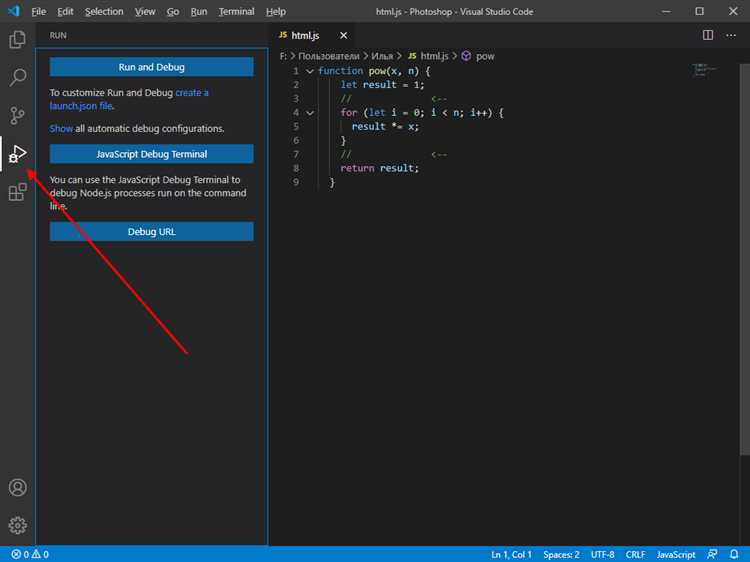
Откройте командную палитру сочетанием клавиш Ctrl+Shift+P и введите Extensions: Show Installed Extensions. Найдите установленные темы, они отмечены категорией Themes.
Наведите курсор на нужную тему и нажмите значок корзины (Uninstall). Подтвердите удаление. Это удалит расширение и связанные с ним цветовые схемы из среды.
Дополнительно откройте каталог настроек по пути %APPDATA%\Code\User в Windows или ~/.config/Code/User в Linux. Откройте файл settings.json и убедитесь, что параметры "workbench.colorTheme" и "workbench.iconTheme" не ссылаются на удалённые темы. При необходимости удалите или замените эти строки.
Для полного очищения кэшированных тем удалите папку ~/.vscode/extensions (Linux/macOS) или %USERPROFILE%\.vscode\extensions (Windows), но только если вы хотите удалить все пользовательские расширения, включая темы.
Полная очистка папки настроек VS Code вручную

Visual Studio Code хранит пользовательские настройки, расширения, историю и прочие данные в определённых директориях. Для полной ручной очистки необходимо удалить следующие папки:
Windows:
Закройте VS Code. Перейдите в проводнике по следующим путям и удалите содержимое:
%APPDATA%\Code– настройки, сниппеты, состояние интерфейса%USERPROFILE%\.vscode– установленные расширения
Linux:
Удалите следующие директории:
~/.config/Code~/.vscode
macOS:
Очищаются каталоги:
~/Library/Application Support/Code~/.vscode
После удаления этих папок при следующем запуске VS Code будет создана чистая среда без пользовательских данных. Для полного удаления системного кэша также можно удалить:
- Windows:
%APPDATA%\Code\CachedData - Linux/macOS:
~/.config/Code/CachedData
Будьте внимательны: восстановление удалённых данных невозможно без резервной копии.
Как запустить Visual Studio Code с чистым профилем

Для запуска Visual Studio Code с чистым профилем нужно использовать параметр командной строки —user-data-dir. Этот параметр указывает отдельную директорию для хранения пользовательских данных, включая настройки, расширения и состояние редактора.
Откройте терминал или командную строку и выполните команду:
code —user-data-dir <путь_к_пустой_папке>
Где <путь_к_пустой_папке> – абсолютный путь к папке, которую нужно создать заранее. В ней не должно быть файлов VS Code, чтобы профиль был полностью чистым.
Например, на Windows можно создать папку C:\VSCodeCleanProfile и запустить:
code —user-data-dir C:\VSCodeCleanProfile
На macOS или Linux аналогично:
code —user-data-dir /Users/имя_пользователя/VSCodeCleanProfile
Такой запуск полностью изолирует сессию от основной конфигурации, не затрагивая текущие расширения и настройки. Это удобно для тестирования, отладки или работы в стандартной среде без модификаций.
Вопрос-ответ:
Как полностью сбросить все настройки Visual Studio Code к первоначальным?
Для полного сброса настроек необходимо удалить или переименовать папку с пользовательскими данными и настройками. На Windows она обычно находится по пути %APPDATA%\Code\User, на macOS — ~/Library/Application Support/Code/User, на Linux — ~/.config/Code/User. В этой папке удаляются файлы settings.json, keybindings.json и другие пользовательские конфигурации. После этого при следующем запуске редактор создаст чистую конфигурацию.
Можно ли вернуть стандартные настройки без удаления всего профиля Visual Studio Code?
Да, можно вручную удалить или отредактировать только те файлы, которые отвечают за настройки, например settings.json или keybindings.json. Если нужны настройки по умолчанию, можно просто очистить содержимое этих файлов или удалить их, чтобы VS Code создал новые с дефолтными значениями. При этом расширения и другие данные профиля останутся нетронутыми.
Что происходит с установленными расширениями при сбросе Visual Studio Code?
Удаление или сброс пользовательских настроек не влияет на установленные расширения. Они останутся в редакторе и будут работать как и раньше. Чтобы удалить расширения, нужно делать это отдельно через менеджер расширений или вручную из папки с расширениями.
Как восстановить стандартные сочетания клавиш в Visual Studio Code после изменения?
Откройте настройки сочетаний клавиш (Keyboard Shortcuts), найдите изменённые сочетания и сбросьте их к исходным, выбрав в контекстном меню пункт «Сбросить к умолчанию». Если изменений много, можно удалить файл keybindings.json, который хранит пользовательские настройки клавиш, и тогда редактор применит стандартные комбинации.
Есть ли способ быстро сделать резервную копию текущих настроек перед сбросом Visual Studio Code?
Да, чтобы сохранить текущие настройки, достаточно скопировать содержимое папки User (там находятся settings.json, keybindings.json и другие конфигурации) в отдельное место. После этого можно делать любые изменения или сброс, а при необходимости вернуть настройки обратно, просто скопировав файлы из резервной копии.
Как вернуть Visual Studio Code к исходным настройкам без переустановки?
Чтобы сбросить настройки Visual Studio Code до первоначального состояния без полной переустановки, нужно удалить или переименовать папки с пользовательскими данными и настройками. На Windows эти папки обычно находятся в директории %APPDATA%\Code\, а на macOS — в ~/Library/Application Support/Code/. Удаление этих каталогов приведёт к тому, что при следующем запуске редактор создаст их заново с настройками по умолчанию.

 Загрузка...