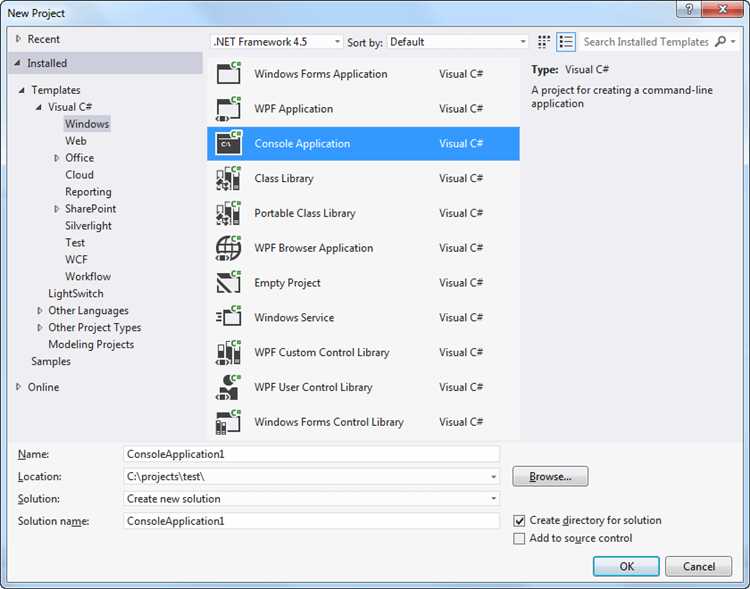
Для создания исполняемого файла (.exe) в Visual Studio необходимо выполнить несколько простых шагов. Важно понимать, что процесс будет зависеть от выбранного типа проекта: консольное приложение, Windows Forms или WPF приложение. В этом руководстве будет рассмотрен базовый пример для консольного приложения на C#.
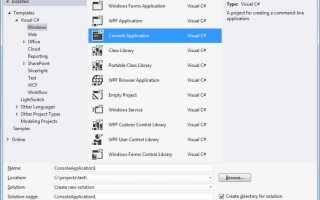
Сначала откройте Visual Studio и создайте новый проект. Выберите тип проекта «Консольное приложение» в разделе «C#». После этого укажите имя проекта и расположение для хранения исходных файлов. Важно сразу выбрать правильную версию .NET, так как она повлияет на совместимость и возможности сборки.
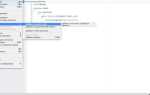
После создания проекта перейдите в раздел «Свойства» вашего проекта. Для этого щелкните правой кнопкой мыши по проекту в обозревателе решений и выберите «Свойства». В открывшемся окне перейдите на вкладку «Сборка» и убедитесь, что выбран правильный конфигурационный режим (обычно это «Release», чтобы оптимизировать код). Также здесь можно выбрать архитектуру процессора (x86, x64 или Any CPU), что важно для совместимости с различными системами.
Когда все настройки выполнены, нажмите «Построить» в верхнем меню, затем выберите «Построить решение». Это скомпилирует проект и создаст исполняемый файл в папке «bin\Release» вашего проекта. Если все сделано правильно, файл .exe будет готов для запуска.
Важно помнить, что для корректной работы приложения на других машинах может потребоваться наличие определённых библиотек .NET. Если приложение использует дополнительные зависимости, их нужно будет учесть при развертывании.
Установка и настройка Visual Studio для создания экзешника
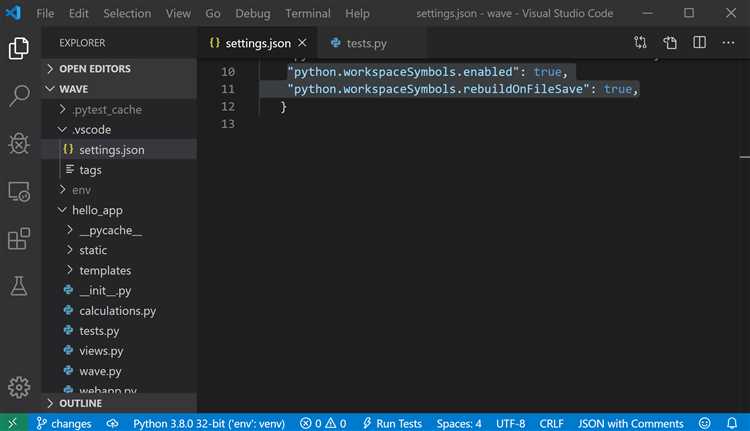
Для начала работы с экзешниками в Visual Studio необходимо установить правильную версию и настроить необходимые компоненты. Следующие шаги помогут вам быстро подготовить среду для разработки.
1. Перейдите на официальный сайт Visual Studio и скачайте последнюю версию. Рекомендуется выбрать Visual Studio 2022 или более позднюю версию.
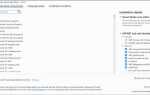
2. Запустите установщик и выберите тип установки «Разработчик рабочих приложений» или «Разработчик настольных приложений». Эти опции включают все нужные инструменты для работы с экзешниками.
3. В настройках компонентов установите следующие модули:
- .NET Desktop Development
- Desktop development with C++
- Windows 10 SDK (или более поздняя версия)
- MSBuild и CMake (для настройки сборки)
4. Завершите установку и перезапустите Visual Studio.
5. После установки откройте Visual Studio и создайте новый проект. Выберите шаблон для C# или C++ в зависимости от того, на каком языке вы хотите создавать экзешник. Для простого экзешника достаточно выбрать «Console App» для C# или «Console Application» для C++.
6. В настройках проекта убедитесь, что установлены следующие параметры:
- Вкладка «Сборка» – установите тип конфигурации на «Release» для оптимизации размера и производительности экзешника.
- Вкладка «Выход» – укажите путь для сохранения финального экзешника.
- Вкладка «Платформа» – выберите x86 или x64 в зависимости от целевой архитектуры.
7. Чтобы создать экзешник, нажмите «Собрать» в верхнем меню. Если настройка проекта выполнена правильно, экзешник будет скомпилирован и готов к запуску.
Эти шаги обеспечат создание и настройку среды для разработки экзешников с использованием Visual Studio.
Выбор правильного проекта для сборки EXE-файла
Для создания EXE-файла в Visual Studio важно правильно выбрать тип проекта. Это определит, какие ресурсы и библиотеки будут доступны, а также какие настройки сборки нужно будет применить.
Для создания графических приложений стоит выбирать проект «Windows Forms Application» или «WPF Application». Первый подходит для разработки классических десктопных приложений с окнами и кнопками, второй – для более современных решений с поддержкой сложных пользовательских интерфейсов и анимаций.
Если проект требует максимальной гибкости и производительности, стоит рассмотреть вариант «Class Library», в котором можно работать с базовыми элементами и подключать собственные модули. Для такой сборки EXE-файл создаётся через создание отдельного запускающего класса с точкой входа в программу.
При выборе проекта учитывайте особенности каждой технологии. Например, WPF предоставляет большую свободу в разработке интерфейсов, но может потребовать больше ресурсов при выполнении. Windows Forms проще, но ограничен в возможностях кастомизации. Для легковесных решений лучше выбрать консольные приложения.
Настройка параметров компиляции и целевой платформы
Для успешной компиляции приложения в Visual Studio необходимо правильно настроить параметры компиляции и целевую платформу. Это важный этап, который позволяет оптимизировать сборку и учесть особенности целевой среды выполнения.
Первым шагом является выбор целевой платформы. В Visual Studio для этого используется выпадающий список в разделе «Целевая платформа». Выберите платформу, соответствующую архитектуре вашего приложения, будь то x86, x64 или ARM. Для 64-битных приложений рекомендуется использовать x64, так как он поддерживает большее количество памяти и может повысить производительность.
Далее перейдите в свойства проекта, выберите «Сборка» и настройте параметры компиляции. Включите или отключите опцию «Оптимизация», в зависимости от того, нужен ли вам акцент на скорость работы приложения или на его размер. Оптимизация для размера уменьшит конечный файл, но может повлиять на производительность, в то время как оптимизация для скорости сделает приложение быстрее, но увеличит его размер.
Настройка уровня отладки также важна. Включите символы отладки (pdb-файлы) для получения подробной информации о ходе выполнения программы, особенно если планируется использовать отладчик. Важно помнить, что наличие этих файлов увеличивает размер сборки, но они полезны при поиске ошибок.
При использовании библиотек или зависимостей стоит настроить параметр «Связывание библиотек». Выберите между динамическим и статическим связыванием в зависимости от того, нужно ли включать библиотеки в конечный файл или использовать их в виде отдельных DLL.
Для достижения наилучших результатов настройте дополнительные параметры компилятора, такие как флаги предкомпиляции и инкрементной сборки. Включение инкрементной сборки ускоряет процесс компиляции при каждом изменении исходного кода, так как компилятор пересбирает только измененные части программы.
Не забывайте проверять совместимость вашего проекта с целевой платформой, чтобы избежать проблем при запуске приложения на разных устройствах или операционных системах.
Добавление зависимостей и библиотек в проект
Для успешного создания .exe файла в Visual Studio необходимо правильно добавить внешние библиотеки и зависимости, которые расширяют функциональность проекта. Этот процесс включает подключение .dll файлов или NuGet пакетов.
Первый способ – использование NuGet пакетов. Для этого откройте Package Manager Console (Сервис → Диспетчер пакетов NuGet → Консоль диспетчера пакетов) и введите команду:
Install-Package <название_пакета>
После установки пакета, зависимости автоматически добавляются в проект, и Visual Studio обновляет файл packages.config, который хранит информацию о версиях и путях пакетов.
Второй способ – подключение добавленных вручную библиотек. Для этого откройте свойства проекта (правый клик на проект → Свойства → Ссылки) и нажмите на кнопку Добавить ссылку. В появившемся окне выберите нужный .dll файл. Эти библиотеки нужно будет вручную обновлять при смене версии.
Если используете сторонние библиотеки, не установленные через NuGet, убедитесь, что они помещены в папку bin проекта или укажите правильный путь к ним в свойствах сборки.
Кроме того, стоит настроить платформу целевого применения. Если проект зависит от 32-битных или 64-битных библиотек, укажите это в свойствах сборки (Проект → Свойства → Компиляция → Целевая платформа).
Запуск сборки проекта и создание экзешника
1. Откройте проект в Visual Studio. Убедитесь, что все зависимости и настройки проекта корректны. Например, проверьте, что проект настроен для сборки в соответствующем целевом фреймворке (.NET Framework, .NET Core и т. д.).
2. В меню «Build» выберите опцию «Build Solution» (или нажмите сочетание клавиш Ctrl+Shift+B). Этот процесс создаст сборку проекта, проверяя весь код на ошибки и предупреждения. Если в проекте имеются ошибки компиляции, они будут отображены в окне «Error List». Исправьте их, чтобы сборка прошла успешно.
3. После успешной сборки можно получить .exe файл. Для этого перейдите в папку с результатами сборки. По умолчанию она находится в подкаталоге «bin\Debug» или «bin\Release» вашего проекта. Выберите соответствующую папку в зависимости от настроек конфигурации сборки.
4. Для создания исполнимого файла в нужной конфигурации (например, для распространения) используйте настройку «Release» вместо «Debug». Переключитесь на «Release» через выпадающее меню в правом верхнем углу Visual Studio. Это обеспечит создание более оптимизированного файла.
5. Если вам нужно настроить дополнительные параметры сборки (например, добавить версии или настроить параметры для создания самораспаковывающегося архива), отредактируйте файл конфигурации проекта или используйте дополнительные инструменты для упаковки.
После выполнения этих шагов, .exe файл готов для использования или распространения. Убедитесь, что протестировали его на целевых системах, чтобы избежать возможных проблем совместимости.
Тестирование и отладка собранного экзешника
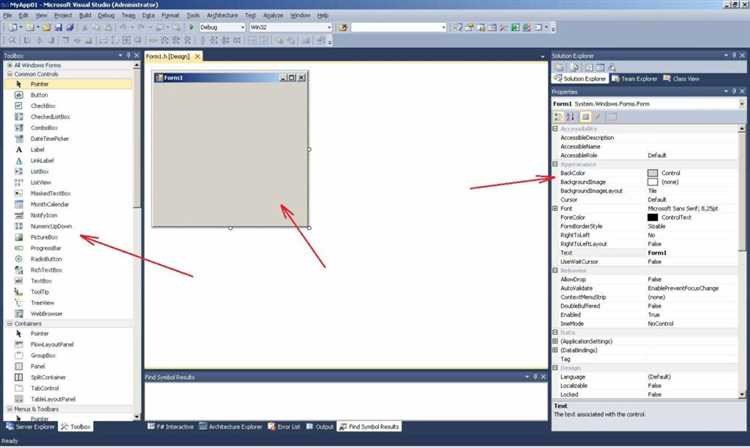
После сборки экзешника в Visual Studio важно провести его тестирование для выявления ошибок и корректности работы. В первую очередь, нужно проверить, что приложение запускается без сбоев. Используйте встроенные инструменты отладки Visual Studio, такие как точку останова, для пошагового анализа работы программы. Это поможет определить точные места возникновения ошибок.
Для тестирования работы в реальных условиях рекомендуется использовать различные версии операционных систем. Это можно сделать через виртуальные машины или контейнеры, если доступ к различным ОС ограничен. Скомпилированный экзешник следует запускать в разных средах (например, с различными версиями .NET Framework, если проект использует его), чтобы проверить совместимость и стабильность работы.
Также важно протестировать экзешник на целевых устройствах, если приложение предполагает использование в специфической аппаратной среде. В таких случаях могут возникать проблемы с драйверами или аппаратными ограничениями, которые невозможно выявить в процессе обычной отладки на разработческом ПК.
После выявления ошибок в процессе отладки, исправляйте их, пересобирайте проект и повторяйте тестирование. Каждый шаг должен быть четко зафиксирован для восстановления или улучшения процесса в будущем.
Вопрос-ответ:
Как создать исполнимый файл (.exe) в Visual Studio?
Для создания исполнимого файла в Visual Studio необходимо сначала разработать проект на выбранном языке программирования (например, C# или C++). Затем, в настройках проекта нужно выбрать тип вывода «Windows Application» или «Console Application», в зависимости от потребностей. После этого необходимо собрать проект, нажав на «Build» в верхнем меню и выбрав «Build Solution». В результате будет создан исполнимый файл с расширением .exe, который будет находиться в папке «bin» в каталоге проекта.
Какие настройки проекта необходимо изменить, чтобы создать .exe файл?
Для того чтобы создать исполнимый файл, нужно открыть свойства проекта в Visual Studio. В разделе «Output Type» выбрать тип приложения (например, «Console Application» или «Windows Application»). Также важно установить правильную конфигурацию сборки (например, Debug или Release), чтобы файл был оптимизирован. Далее, при сборке проекта, .exe файл будет создан в папке «bin» проекта. Проверить путь к файлу можно в настройках проекта в разделе «Build Output» или «Output Directory».
Почему при сборке проекта в Visual Studio не создается .exe файл?
Если при сборке проекта не создается .exe файл, скорее всего, возникла ошибка в коде или конфигурации проекта. Проверьте наличие синтаксических ошибок или недостающих зависимостей, которые могут блокировать создание исполнимого файла. Также убедитесь, что в настройках проекта выбран правильный тип вывода, например, «Console Application» или «Windows Application». В случае сложных ошибок стоит проверить журнал ошибок или консоль вывода на наличие подробных сообщений, которые помогут найти и исправить проблему.
Как можно настроить вывод .exe файла в другую папку?
Для того чтобы указать другую папку для сохранения .exe файла, откройте свойства проекта и перейдите в раздел «Build». В нем есть поле «Output Path», где можно указать путь, в который будет сохраняться исполнимый файл. Введите абсолютный путь к нужной папке или относительный путь, если файл должен быть сохранен в подкаталоге проекта. После этого при сборке файл будет появляться в указанной папке.
Можно ли создать .exe файл в Visual Studio для других операционных систем?
В Visual Studio можно создавать исполнимые файлы для Windows, но для других операционных систем, например, Linux или macOS, потребуется использовать другие инструменты или технологии. Для кроссплатформенной разработки можно воспользоваться .NET Core или Xamarin, которые позволяют создавать приложения, которые могут работать на нескольких платформах. В этом случае также нужно будет настроить сборку и выбор целевой операционной системы, а также убедиться, что код совместим с выбранной платформой.
Как создать экзешник в Visual Studio?
Для того чтобы создать экзешник (исполняемый файл) в Visual Studio, необходимо выполнить несколько простых шагов. Сначала нужно создать новый проект, выбрав шаблон «Console Application» или другой тип, в зависимости от задачи. Затем следует написать код, который будет выполняться в экзешнике. После этого нажмите «Build» в верхнем меню, а затем «Build Solution» или «Rebuild Solution». В результате Visual Studio сгенерирует исполнимый файл с расширением .exe, который будет находиться в папке «bin\Debug» или «bin\Release» в директории вашего проекта, в зависимости от настроек сборки.

 Загрузка...