Для начала работы в Visual Studio необходимо создать решение, которое станет основой для всех проектов внутри вашего приложения. Решение в Visual Studio является контейнером, в который можно добавлять различные проекты, обеспечивая их взаимодействие и сборку. Чтобы создать решение, откройте Visual Studio и выполните несколько простых шагов.
Первый шаг – это запуск Visual Studio и выбор команды Создать новый проект. После этого откроется окно, в котором вам нужно выбрать шаблон для проекта, например, Консольное приложение или Веб-приложение. Важно не только выбрать тип проекта, но и указать правильные параметры для его создания. После этого необходимо указать путь, где будет храниться решение, и нажать Создать.
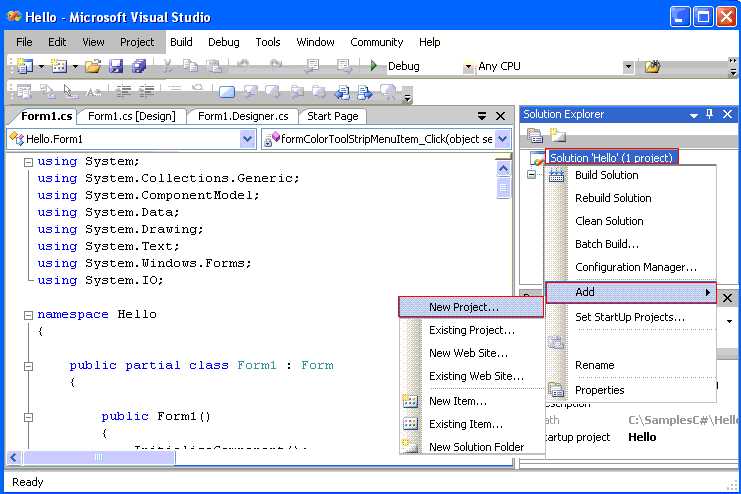
Для работы с несколькими проектами в одном решении, добавление новых проектов осуществляется через контекстное меню решения. Нажмите правой кнопкой мыши на решение в панели Обозреватель решений и выберите Добавить -> Новый проект. Это позволяет интегрировать разные компоненты в одно общее решение. Каждое добавление нового проекта может потребовать дополнительной настройки зависимости между проектами.
Следующий важный аспект – это управление конфигурациями сборки. После создания решения, вы можете настроить различные режимы сборки, такие как Debug или Release, для каждого проекта в решении. Это помогает вам контролировать оптимизацию и отладку кода, что значительно упрощает тестирование и развертывание приложения.
Завершающим этапом является настройка путей для сборки и зависимостей. Visual Studio позволяет настроить пути к библиотекам и ресурсам для каждого проекта внутри решения, а также определять, какие библиотеки необходимо подключить для успешной сборки приложения.
Подготовка рабочей среды для создания решения в Visual Studio
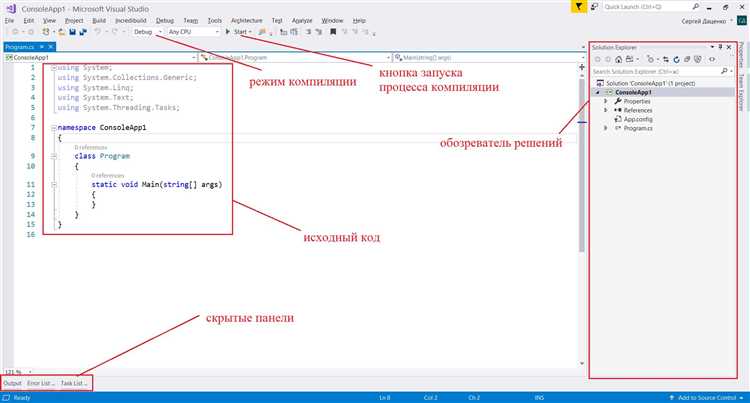
Для эффективного создания решения в Visual Studio необходимо выполнить несколько шагов настройки среды. Первоначальная настройка требует внимания к деталям и понимания используемых инструментов.
1. Установка Visual Studio
Скачайте и установите последнюю версию Visual Studio с официального сайта. При установке выберите нужные рабочие нагрузки (workloads) в зависимости от типа разрабатываемого приложения (например, .NET Desktop, ASP.NET, C++). Это поможет минимизировать размер установки и оптимизировать её под конкретные задачи.
2. Конфигурация среды разработки
После установки важно настроить параметры среды разработки. Для этого в меню «Инструменты» откройте «Параметры». В разделе «Среда» можно настроить внешний вид, шрифты, а также добавить темы оформления. Рекомендуется использовать стандартную темную тему для улучшения видимости и уменьшения усталости глаз при длительной работе.
3. Установка необходимых расширений
Для повышения продуктивности рекомендуется установить несколько расширений, таких как ReSharper, GitHub Extension for Visual Studio, или NuGet Package Manager. Эти инструменты позволяют улучшить работу с кодом, интегрировать версионный контроль и управлять зависимостями без выхода из IDE.
4. Настройка Git-репозитория
Для удобной работы с исходным кодом настройте интеграцию с Git. В Visual Studio доступна полноценная поддержка Git, включая возможность клонирования репозиториев и работы с ветками. Откройте меню «Командная строка Git» для клонирования репозитория или создания нового. Настройте правильные параметры пользователя для корректной авторизации при выполнении коммитов.
5. Определение структуры проекта
Перед созданием решения важно продумать структуру проекта. Для сложных решений стоит использовать несколько проектов в одном решении, чтобы разделить логику и облегчить тестирование. Например, для архитектуры с несколькими слоями можно выделить отдельные проекты для UI, бизнес-логики и доступа к данным.
6. Настройка баз данных и серверов
Если проект зависит от баз данных, настройте локальные или удаленные серверы. Visual Studio позволяет интегрировать сервер SQL и базы данных прямо в среду. Для этого используйте инструменты «Server Explorer» для подключения к базам данных и выполнения SQL-запросов.
7. Установка необходимых зависимостей
Перед началом разработки установите все необходимые NuGet-пакеты для работы с проектом. Это можно сделать через NuGet Package Manager, который позволяет легко добавлять и обновлять пакеты, такие как библиотеки для работы с API, логирования или тестирования.
8. Проверка системных требований
Убедитесь, что ваша система соответствует минимальным требованиям для работы с Visual Studio. Для большинства современных версий требуется не менее 8 ГБ оперативной памяти и поддержка 64-битных систем. Если проект требует интенсивных вычислений, рекомендуется использовать более мощные аппаратные средства.
9. Обновление инструментов и компонентов
Не забывайте регулярно обновлять Visual Studio и установленные компоненты через Visual Studio Installer. Это позволит обеспечить совместимость с последними версиями инструментов и повысить стабильность разработки.
Правильная настройка среды разработки – это основа для продуктивной работы и успешного выполнения проекта. Подготовив все необходимые компоненты, вы сможете сосредоточиться на решении задач без отвлечений на технические проблемы.
Выбор и настройка шаблона проекта для решения
Для начала, в диалоговом окне создания проекта нужно выбрать язык программирования, который будет использоваться в проекте. Visual Studio поддерживает несколько языков, включая C#, C++, Python и другие. После этого выбирается шаблон, соответствующий выбранному языку.
Шаблоны делятся на несколько типов, среди которых наиболее распространенные:
- Консольное приложение – используется для разработки простых приложений с текстовым интерфейсом. Хорошо подходит для утилит и скриптов.
- Веб-приложение – идеален для создания серверных приложений с клиентом в виде веб-страницы. Включает шаблоны для ASP.NET Core и Blazor.
- Мобильное приложение – используется для разработки приложений под Android или iOS с использованием Xamarin или MAUI.
- Библиотека классов – предоставляет шаблон для создания библиотек, которые могут быть использованы в других проектах.
- Windows-приложение – подходит для разработки приложений с графическим интерфейсом для Windows (например, с использованием WPF или Windows Forms).
После выбора шаблона, важным этапом является настройка параметров проекта. В настройках можно указать версию .NET, параметры компиляции и другие параметры, такие как архитектура приложения (x86, x64, ARM). Важно настроить параметры согласно целевой платформе и требованиям проекта.
Также стоит обратить внимание на дополнительные настройки, которые могут понадобиться для специфических типов приложений. Например, для веб-приложений можно выбрать шаблон с включенной поддержкой Docker или указать использование определенной версии базы данных для взаимодействия с сервером.
Когда все параметры установлены, можно приступить к созданию решения. Важно помнить, что на каждом этапе можно изменить настройки шаблона, добавив новые компоненты или изменив структуру проекта, но изначальный выбор шаблона окажет значительное влияние на структуру кода и подход к разработке.
Добавление проектов в решение и управление зависимостями
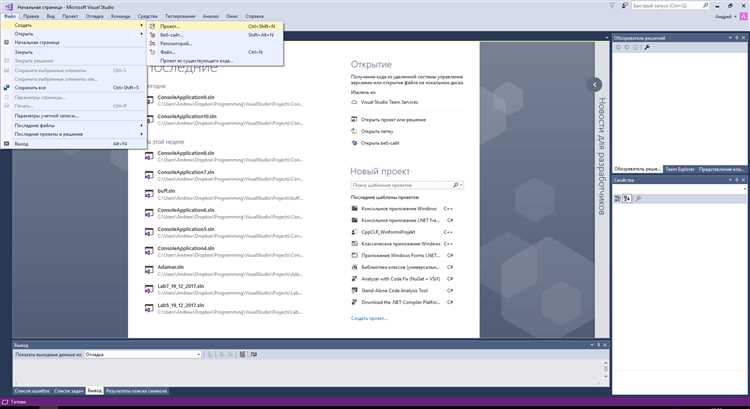
Для создания сложных приложений в Visual Studio часто необходимо объединить несколько проектов в одно решение. Это позволяет разделить функционал на более мелкие и управляемые части, улучшая структуру кода и облегчая командную работу. Рассмотрим основные этапы добавления проектов в решение и управления зависимостями между ними.
Чтобы добавить новый проект в решение, выполните следующие действия:
- Щелкните правой кнопкой мыши по решению в Обозревателе решений.
- Выберите пункт Добавить и затем Новый проект или Существующий проект, если проект уже создан.
- После выбора типа проекта, укажите необходимые параметры (например, язык программирования, тип приложения) и нажмите Создать.
Для добавления существующего проекта в решение:
- Щелкните правой кнопкой мыши по решению и выберите Добавить → Существующий проект.
- Укажите путь к проекту и нажмите Открыть.
После того как проекты добавлены в решение, необходимо настроить их зависимости. Зависимости между проектами позволяют одному проекту использовать библиотеки или классы другого. Чтобы установить зависимость между проектами:
- Щелкните правой кнопкой мыши на проекте, который будет зависимым (тот, который использует другой проект), и выберите Свойства.
- Перейдите в раздел Ссылки, затем нажмите Добавить ссылку.
- В открывшемся окне выберите Проект и отметьте проект, на который должны ссылаться текущий проект, после чего нажмите ОК.
Если проект зависит от внешних библиотек, их также можно добавить через Менеджер пакетов NuGet. Для этого:
- Щелкните правой кнопкой по проекту и выберите Управление пакетами NuGet.
- Найдите нужный пакет и установите его через Поиск.
Важно управлять версиями зависимостей, чтобы избежать конфликтов между различными версиями библиотек. В Visual Studio это можно делать через PackageReference в файле проекта или с помощью nuget.config для централизованного управления зависимостями в решении.
Чтобы уменьшить вероятность ошибок, используйте версионный контроль для отслеживания изменений в зависимостях и настройки правильных версий для всех участников проекта.
В случае сложных решений, где несколько проектов могут ссылаться друг на друга, оптимизируйте структуру зависимостей. Не рекомендуется создавать циклические зависимости между проектами, так как это усложняет поддержку и может вызвать проблемы при сборке.
Когда все зависимости настроены, выполните полную сборку решения для проверки, что все ссылки работают корректно и проект скомпилирован без ошибок.
Конфигурация и настройка параметров сборки решения
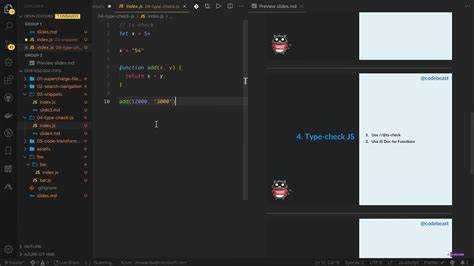
Для эффективной работы с проектами в Visual Studio важно правильно настроить параметры сборки решения. Это позволяет контролировать, какие файлы и настройки используются в процессе компиляции и создания исполнимых файлов.
Для начала откройте меню «Сборка» и выберите пункт «Конфигурации управления». Здесь можно задать несколько конфигураций, таких как Debug или Release. Важно понимать, что для каждой конфигурации можно устанавливать свои параметры.
Одним из ключевых аспектов является настройка целевой платформы, которую можно задать в выпадающем списке в верхней панели. Выберите нужную платформу, например, x86, x64 или ARM, в зависимости от того, на какую архитектуру вы собираетесь разрабатывать.
Для более детальной настройки откройте окно «Свойства проекта». В разделе «Сборка» можно настроить пути для исходных и бинарных файлов, а также указывать конкретные компиляторы и их параметры. Если необходимо, можно настроить использование дополнительных библиотек, указав их пути в настройках линковщика.
Для каждого проекта в решении можно указать специфические флаги компилятора, такие как оптимизация для скорости или размера, включение или отключение отладочной информации, а также настройку предварительной обработки и макросов, влияющих на сборку.
Кроме того, важно учитывать, как будет происходить взаимодействие между проектами в решении. Для этого откройте «Зависимости проекта» и настройте порядок сборки, чтобы правильно определить, какие проекты должны быть собраны в первую очередь. В некоторых случаях возможно использование опций для параллельной сборки, что ускоряет процесс, особенно при большом количестве проектов.
После завершения всех настроек рекомендуется протестировать сборку для каждой конфигурации, чтобы убедиться в корректности выполнения всех параметров.
Отладка и тестирование решения в Visual Studio
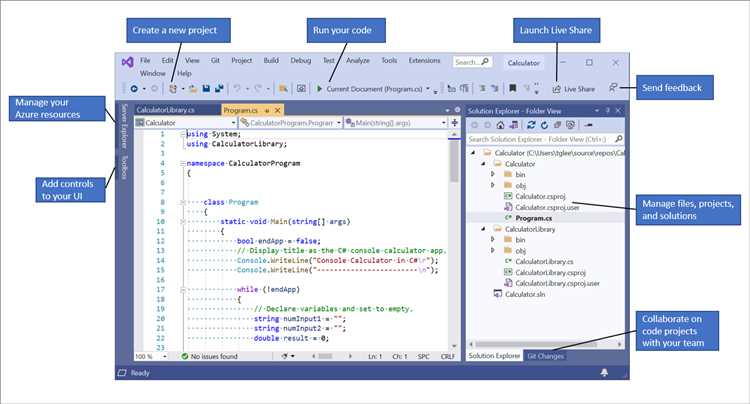
Для эффективной отладки решения в Visual Studio важно настроить точку останова в нужных местах кода. Для этого достаточно кликнуть на левую панель редактора напротив строки, где должна остановиться программа. После этого можно запустить отладку с помощью клавиши F5 или кнопки «Start Debugging» на панели инструментов.
При отладке можно использовать панель «Автозаполнение», которая отображает значения переменных в реальном времени. Для того, чтобы следить за изменениями в переменной, можно воспользоваться окнами «Watch» или «Locals». Окно «Watch» позволяет следить за значением конкретных выражений, что удобно для более сложных сценариев.
Использование пошагового выполнения (F10 – пошаговое выполнение, F11 – шаг вглубь) помогает просмотреть, как выполняется код построчно. Это важно при локализации ошибок в сложных логических блоках или циклах.
Для более детальной диагностики можно использовать окно «Call Stack», которое отображает путь выполнения программы и позволяет точно увидеть, какие функции были вызваны перед текущей строкой.
Тестирование решения в Visual Studio можно проводить с помощью встроенных средств, таких как MSTest или NUnit. Для этого необходимо создать проект тестов и подключить необходимые библиотеки. После написания тестов их можно запускать с помощью панели «Test Explorer», где будет отображаться информация о прохождении тестов и возможных ошибках.
Использование интеграции с инструментами для непрерывной интеграции, такими как Azure DevOps, позволяет автоматизировать тестирование и сборку решения при каждом изменении в коде. Это помогает ускорить выявление ошибок на ранних стадиях разработки.
Также стоит настроить покрытие кода тестами. В Visual Studio есть встроенная поддержка для анализа покрытия, доступная через «Code Coverage». Этот инструмент показывает, какие части кода были проверены тестами, а какие нет, что позволяет улучшить качество тестирования.
Отладка многозадачных приложений также возможна через поддержку «Thread Debugging». В этом режиме можно наблюдать за состоянием различных потоков, что особенно полезно при разработке многозадачных или асинхронных приложений.
Публикация и развертывание решения из Visual Studio
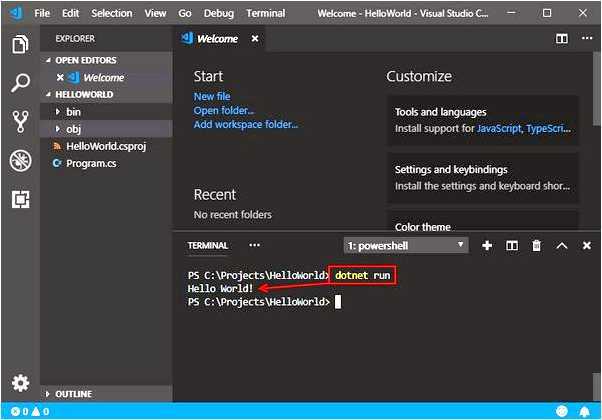
Для публикации и развертывания решения из Visual Studio используется несколько подходов в зависимости от типа проекта и целевой среды. Один из наиболее распространённых способов – использование встроенной функции публикации, которая поддерживает работу с облачными платформами, такими как Azure, и локальными серверами.
Перед развертыванием необходимо убедиться, что решение собрано без ошибок и протестировано. Для этого используется команда Build, которая создаст необходимые файлы для публикации. Важно также выбрать правильную конфигурацию (Debug или Release), так как она определяет оптимизацию кода и его поведение в продакшн-среде.
В Visual Studio можно настроить публикацию проекта через мастер публикации. Для этого нужно выбрать пункт «Публикация» в контекстном меню проекта, затем выбрать целевую платформу, будь то сервер IIS, локальный путь или облачный сервис. Мастер проводит через все шаги, включая настройку соединения и параметры развертывания.
Для публикации на удалённый сервер через FTP или Web Deploy в мастере нужно указать параметры подключения, такие как сервер, порт и учётные данные. Если требуется использовать IIS, можно также настроить соответствующие параметры развертывания с учётом настроек сервера.
Для Azure существует интегрированная поддержка. При публикации в облако используется учетная запись Azure, и Visual Studio автоматически генерирует необходимые файлы для развертывания в выбранный сервис (например, Web Apps или Virtual Machines). Можно настроить автоматическое обновление и обновление версий через Continuous Deployment (CD).
Развертывание на сервере часто требует настройки путей и прав доступа. Для этого нужно убедиться, что соответствующие каталоги и файлы имеют правильные права, чтобы избежать ошибок при запуске приложения в продакшн-среде.
После публикации важно провести серию тестов для проверки правильности развертывания. Для этого можно использовать интеграционные и функциональные тесты, а также мониторинг производительности приложения в реальной среде.
Вопрос-ответ:
Как создать решение в Visual Studio?
Для создания нового решения в Visual Studio нужно открыть программу, выбрать пункт меню «Файл» и затем «Создать» > «Проект». В открывшемся окне выбирается тип проекта, после чего система предложит создать новое решение или добавить проект в существующее. После выбора нужных настроек и параметров, можно нажать «Создать», и решение будет готово.
Можно ли создать решение в Visual Studio без выбора проекта?
В Visual Studio создание решения без добавления хотя бы одного проекта невозможно. Решение является контейнером для одного или нескольких проектов, и без проекта оно не может существовать. Однако можно создать решение с одним проектом, а затем добавлять новые проекты по мере необходимости.
Как добавить новый проект в уже существующее решение в Visual Studio?
Чтобы добавить проект в уже созданное решение, нужно в открытом решении выбрать пункт меню «Файл» > «Добавить» > «Новый проект». В открывшемся окне выбрать тип проекта и указать его настройки. После этого проект будет добавлен в текущее решение.
Какие виды проектов можно создавать в Visual Studio?
В Visual Studio доступно множество типов проектов, включая консольные приложения, веб-приложения, мобильные приложения, библиотеки и другие. Каждый тип проекта имеет свои особенности, которые можно выбрать в зависимости от требований к создаваемому приложению. Типы проектов можно выбирать при создании нового решения или добавлении нового проекта в существующее решение.
Как настроить конфигурации сборки в Visual Studio?
Для настройки конфигурации сборки в Visual Studio нужно открыть меню «Сборка» и выбрать «Конфигурация». В этом разделе можно настроить параметры для различных конфигураций, таких как Debug и Release. Также можно добавлять свои собственные конфигурации и управлять настройками для каждой из них, например, указав определенные параметры компилятора или пути к библиотекам.

 Загрузка...