Вопрос-ответ:
Какой формат файла используется для пользовательских сниппетов в Visual Studio?
Пользовательские сниппеты в Visual Studio сохраняются в формате XML с расширением `.snippet`. Этот файл содержит описание вставляемого кода, список параметров, а также информацию о языке программирования, для которого сниппет предназначен. XML-структура позволяет Visual Studio правильно интерпретировать содержимое сниппета и подставлять переменные при вставке.
Где именно нужно сохранять файл со сниппетом, чтобы он появился в редакторе Visual Studio?
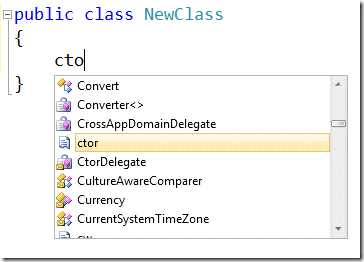
Файл можно сохранить в папку пользовательских сниппетов. Обычно путь выглядит так: `C:\Users\<Имя_пользователя>\Documents\Visual Studio <версия>\Code Snippets\Visual C#\My Code Snippets` (для C#, аналогично — для других языков). После этого сниппет станет доступен в редакторе кода через сочетание клавиш или контекстное меню, если в настройках Visual Studio указано, что пользовательские сниппеты должны быть отображены.
Можно ли задать переменные внутри сниппета, чтобы их можно было быстро отредактировать после вставки?
Да, можно. В XML-файле сниппета предусмотрен раздел `
Как задать условие, при котором сниппет будет доступен только в определённых частях кода?
В сниппете можно использовать элемент `
Есть ли способ протестировать сниппет до его использования в реальном проекте?
Можно создать временный проект, открыть редактор нужного языка и вставить сниппет с помощью сокращения (если оно задано в теге `

 Загрузка...