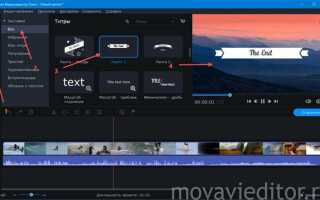
В Movavi Video можно добавлять титры любого уровня сложности – от простых надписей до анимированных элементов с эффектами появления, движения и прозрачности. Программа поддерживает гибкую настройку текста: шрифт, цвет, контур, тень и интервал между символами доступны для изменения в несколько кликов.
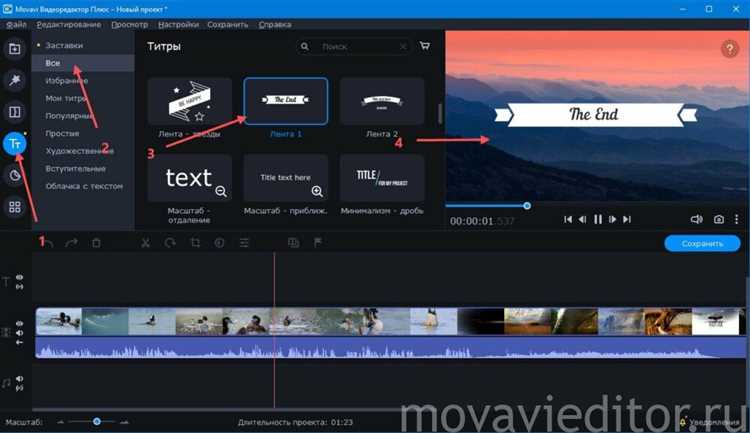
Для начала выберите вкладку «Титры» в нижней панели редактора и перетащите подходящий шаблон на таймлайн. Movavi предлагает десятки пресетов: открывающие, бегущая строка, нижний колонтитул, финальные титры. Каждый шаблон можно адаптировать под свой проект, изменяя длительность показа и позицию на экране.
Чтобы создать титры с нуля, используйте пункт «Простые тексты». После добавления блока откройте редактор и введите нужный текст. Здесь можно точно задать координаты размещения, масштаб, а также добавить ключевые кадры для анимации появления и исчезновения. Это особенно полезно для видеороликов, где требуется синхронизация текста с аудио или действиями на экране.
Дополнительные эффекты, такие как размытие, вращение и увеличение, настраиваются через вкладку «Анимация». В сочетании с прозрачностью они позволяют создавать визуально сложные и привлекательные титры. В Movavi также можно импортировать собственные шрифты, что открывает больше возможностей для персонализации.
Готовые титры экспортируются вместе с видео или сохраняются как шаблон для повторного использования. Это удобно при создании серии видеороликов с единой стилистикой. Благодаря интуитивному интерфейсу и продуманной системе работы с текстом, Movavi Video позволяет быстро создавать профессиональные титры даже без опыта видеомонтажа.
Как добавить текстовый слой на таймлайн
Откройте проект в Movavi Video Editor и перейдите на вкладку «Титры» в левой панели. Выберите подходящий шаблон: стандартный, художественный или минималистичный. Перетащите его на отдельную дорожку таймлайна ниже видеоряда.
Дважды щелкните по добавленному титру на таймлайне, чтобы открыть редактор текста. Введите нужный текст в появившемся окне. Здесь же задаются шрифт, размер, выравнивание и цвет. Изменения применяются сразу.
Для точного позиционирования текста используйте окно предпросмотра. Переместите текстовый блок вручную в нужную часть кадра. Чтобы задать длительность отображения, потяните край текстового слоя на таймлайне влево или вправо.
Если требуется несколько текстов с разным временем появления, добавляйте новые слои отдельно и размещайте их по таймлайну в нужной последовательности. Каждый текстовый слой может быть отредактирован независимо.
Для анимации текста откройте вкладку «Анимация» в редакторе и выберите пресет появления, исчезновения или движения. Настройте продолжительность эффекта и проверьте результат в режиме предпросмотра.
Выбор шрифта, размера и цвета текста
В Movavi Video Editor доступен широкий выбор шрифтов, включая стандартные системные (Arial, Times New Roman) и декоративные (Lobster, Bebas Neue). Для титров рекомендуются чёткие и читаемые гарнитуры: Roboto, Open Sans, Montserrat. Избегайте скриптовых и перегруженных декоративных шрифтов, особенно при длительности показа менее 5 секунд.
Размер текста должен соответствовать формату видео. Для Full HD роликов оптимальный диапазон – от 36 до 60 pt для основных заголовков и от 24 до 36 pt для подзаголовков или пояснений. Тестируйте размер в превью: он должен быть видим на мобильных экранах и не перекрывать важные элементы кадра.
Цвет выбирается в зависимости от фона. На светлом фоне используйте тёмные оттенки (графит, тёмно-синий, чёрный), на тёмном – светлые (белый, бежевый, светло-серый). Добавление полупрозрачного фона (opacity 30–50%) под текстом значительно повышает читаемость. Для акцентов используйте один дополнительный цвет, соответствующий палитре видео. Не применяйте более двух-трёх цветов в одном кадре, чтобы не перегружать визуальное восприятие.
При редактировании обращайте внимание на межстрочное и межбуквенное расстояние. В Movavi их можно настроить вручную. Рекомендуемый интервал между строками – 1.2–1.5, особенно если текст размещён в несколько строк. Плотность текста должна обеспечивать мгновенное восприятие информации зрителем.
Настройка анимации появления и исчезновения титров
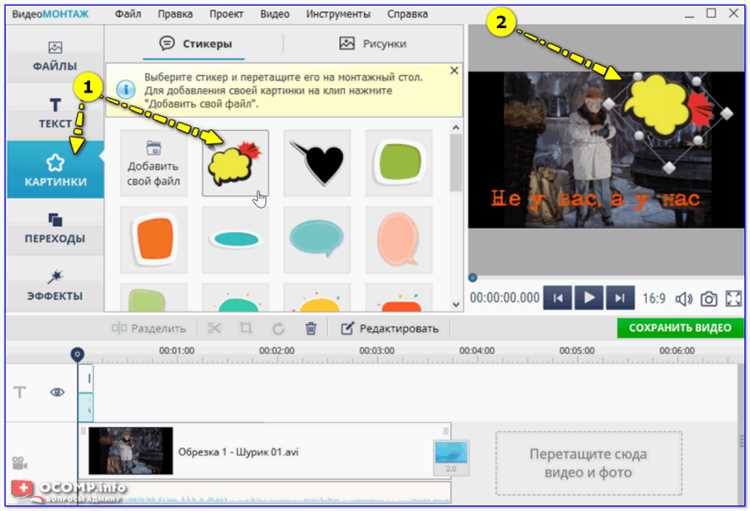
Для придания титрам динамики в Movavi Video Editor используется встроенный механизм анимации. Анимацию можно настроить вручную для каждого элемента текста, чтобы добиться нужного визуального эффекта.
- Выделите титры на таймлайне, кликнув по ним левой кнопкой мыши.
- Перейдите во вкладку Анимация в панели свойств справа.
- Нажмите Добавить анимацию и выберите тип: Появление или Исчезновение.
После добавления анимации доступны параметры:
- Тип анимации: Сдвиг, Масштаб, Прозрачность, Вращение. Выбирайте с учётом жанра видео. Например, для инфографики подходит «Сдвиг слева», а для кинематографических титров – «Прозрачность».
- Длительность: Устанавливается в секундах. Оптимальное значение – 0.5–1.5 сек. Избегайте слишком долгих анимаций: они замедляют ритм видео.
- Точное позиционирование: Используйте ключевые кадры, чтобы задать стартовую и конечную точку движения текста.
Для удаления или редактирования анимации:
- Откройте вкладку Анимация, выделите нужный эффект.
- Нажмите Удалить или отредактируйте параметры длительности и направления движения.
Чтобы избежать перегрузки кадра, не используйте более одного анимационного эффекта одновременно на один текстовый элемент. Проверяйте результат в режиме предпросмотра – расхождения между ожиданиями и итогом часто связаны с чрезмерной динамикой.
Создание прозрачного фона для текста
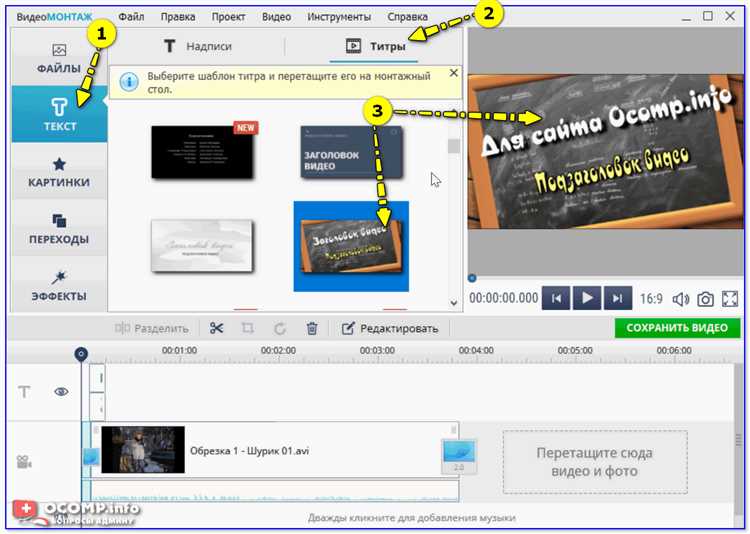
Чтобы добавить текст с прозрачным фоном в Movavi Video Editor, откройте проект и перейдите во вкладку «Титры». Выберите шаблон без подложки, например «Простой текст», и перетащите его на монтажную шкалу.
Дважды щелкните по текстовому слою, чтобы открыть редактор. В правой панели найдите параметры фона. Если шаблон содержит цветную подложку, отключите её, сняв галочку с пункта «Фон» или установите прозрачность на 100%.
Для ручной настройки прозрачности откройте вкладку «Настройки» и переместите ползунок прозрачности фона в крайнее правое положение. Цветовая заливка исчезнет, и останется только текст.
Убедитесь, что текст читаем на фоне видеоряда. При необходимости добавьте тень или обводку через меню оформления шрифта. Это обеспечит видимость текста без использования цветного фона.
После завершения настройки нажмите «Применить», чтобы сохранить изменения и продолжить работу с проектом.
Сохранение пользовательского шаблона титров
После настройки титров в редакторе Movavi Video нажмите на сам титр в окне предпросмотра, чтобы выделить его. В правой части интерфейса откройте вкладку редактирования текста, где отображаются все внесённые изменения: шрифт, цвет, анимация, позиция, длительность показа.
Для сохранения шаблона щёлкните правой кнопкой мыши по активному титру на временной шкале и выберите пункт «Сохранить как шаблон». Появится окно, где требуется указать название нового шаблона. Дайте ему понятное имя, чтобы позже быстро найти в списке.
Шаблон будет автоматически добавлен в категорию «Мои титры» в панели эффектов. Чтобы повторно использовать его в других проектах, достаточно перетащить сохранённый вариант на временную шкалу.
Movavi сохраняет такие шаблоны локально, поэтому они доступны до удаления вручную. Для резервного копирования найдите файлы пользовательских шаблонов в папке: C:\Users\ИМЯ_ПОЛЬЗОВАТЕЛЯ\Documents\Movavi Video Editor\Custom Titles. Скопируйте содержимое в надёжное место или перенесите на другой компьютер.
Как синхронизировать титры с речью в ролике
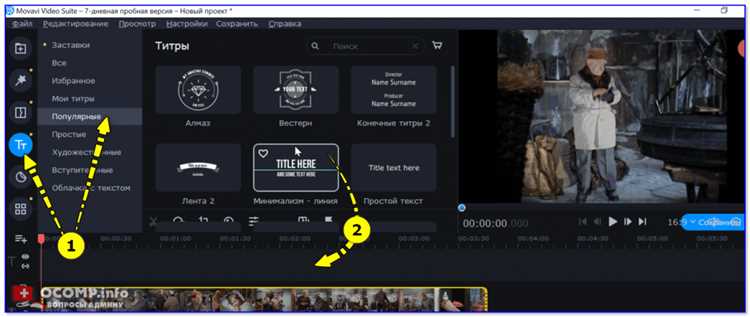
Для точной синхронизации титров с речью в Movavi Video необходимо работать с временной шкалой и аудиодорожкой.
- Загрузите видео в проект и откройте вкладку «Титры».
- Добавьте нужный текст в титры, разделяя фразы по смыслу и паузам в речи.
- Перейдите к монтажной шкале и найдите аудиодорожку с речью.
- Используйте функцию увеличения масштаба временной шкалы для точного позиционирования текста по кадрам.
- Слушайте аудио в маленьких отрезках, чтобы определить момент начала и окончания каждой фразы.
- Перетащите блок титров на временной шкале, выровняв начало и конец текста с аудиофрагментом.
- Для более тонкой настройки примените функцию «Растяжение» титров, чтобы подогнать длительность отображения под длительность произнесённой фразы.
- Используйте пробный просмотр для проверки совпадения текста и речи, внося корректировки по необходимости.
Рекомендуется разбивать длинные тексты на небольшие сегменты не более 3-5 секунд, чтобы избежать задержек и обеспечить комфортное чтение.
Регулярно сохраняйте проект, чтобы избежать потери данных при корректировках.
Экспорт видео с сохранёнными титрами без потери качества
Для сохранения максимального качества при экспорте видео с титрами в Movavi Video необходимо выбрать правильные параметры кодирования. В разделе «Экспорт» установите формат файла, совместимый с вашим исходным видео – предпочтительно использовать без потерь или минимальной компрессии, например, MOV с кодеком Apple ProRes или AVI с кодеком Lagarith.
При настройке битрейта задайте значение не ниже исходного, чтобы избежать артефактов и снижения резкости текста. Оптимально выставить битрейт на 20-30% выше исходного, если исходный файл был сжат, это позволит сохранить четкость шрифтов и контуров титров.
Разрешение экспортируемого видео должно совпадать с исходным, чтобы избежать масштабирования и потери качества. Для Full HD исходника задайте 1920×1080, для 4K – 3840×2160.
Используйте профиль экспорта с минимальной компрессией и частотой кадров, совпадающей с исходником (обычно 25 или 30 fps). Это позволит сохранить плавность и четкость движения, а также корректное отображение титров.
Для профессионального результата рекомендовано проверить экспорт на коротком фрагменте с титрами и внимательно оценить четкость текста в разных проигрывателях перед финальным рендером всего проекта.
Вопрос-ответ:
Как добавить титры к видео в программе Movavi Video?
Чтобы добавить титры в Movavi Video, сначала откройте проект и загрузите видеофайл на монтажную шкалу. Затем перейдите в раздел «Тексты» или «Заголовки», выберите подходящий стиль титров и перетащите его на нужный участок видео. После этого можно отредактировать текст, изменить шрифт, размер и цвет, а также настроить длительность отображения титров на экране.
Какие настройки доступны для титров в Movavi Video, чтобы сделать их более заметными?
В Movavi Video можно настроить параметры шрифта, такие как тип, размер, цвет и насыщенность. Также доступна настройка положения текста на экране — можно разместить титры в верхней, нижней части или по центру кадра. Есть возможность добавить тень или обводку для улучшения читаемости на разных фонах. Кроме того, можно задать эффект появления и исчезновения титров, например, плавное затухание.
Можно ли в Movavi Video создавать титры с анимацией, и как это сделать?
Да, в Movavi Video есть функция анимированных титров. Для этого выберите один из встроенных шаблонов с анимацией в разделе «Тексты». После добавления титров на монтажную шкалу вы можете настроить длительность анимации и изменить текст по своему усмотрению. При необходимости можно комбинировать несколько анимированных титров, чтобы добиться нужного визуального эффекта.
Как изменить время отображения титров в Movavi Video и сделать их длиннее или короче?
Чтобы изменить длительность титров, на монтажной шкале выделите текстовый блок с титрами. Затем перетащите край блока влево или вправо, чтобы сократить или увеличить время их отображения. Также можно задать точное время вручную в свойствах титров, указав начало и конец показа. Это позволяет точно синхронизировать текст с важными моментами видео.

 Загрузка...