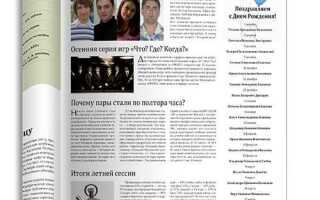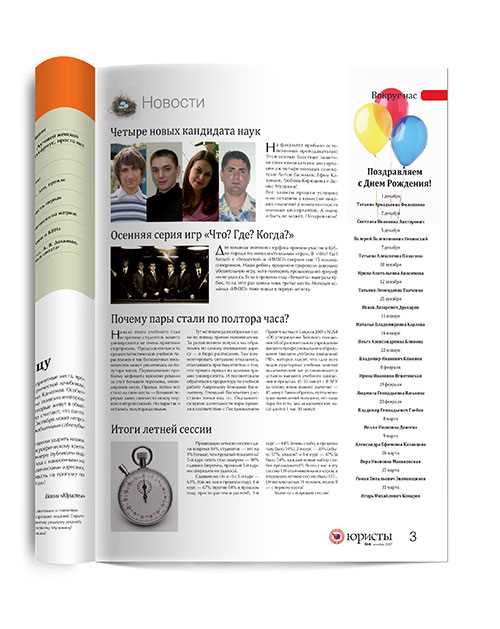
Макетирование печатного издания в Adobe InDesign – это не просто расстановка текста и изображений. Это структурирование визуального контента с учетом типографики, ритма страниц, формата, модульной сетки и отступов. Именно макет определяет, насколько удобно читателю воспринимать информацию и насколько профессионально выглядит издание.
Начинать стоит с установки параметров документа: выберите размер страницы (например, A4 или Letter), задайте поля, колонны и отступы между ними. Для журнала, рассчитанного на печать, обязательно активируйте опции обрезного формата (bleed) – как правило, это 3–5 мм по краям. Это предотвратит появление белых краев при обрезке готовых страниц в типографии.
Создайте мастер-страницы – на них размещаются повторяющиеся элементы: номера страниц, логотипы, сетка и направляющие. Использование мастер-страниц не только ускоряет верстку, но и помогает поддерживать визуальное единство всего издания. Продумывайте систему заголовков и подзаголовков, чтобы они логически делили материал и облегчали навигацию по тексту.
Работайте с абзацными и символами стилями – это ключевой инструмент для унификации оформления. Создайте отдельные стили для основного текста, заголовков, подписей к изображениям. Это позволит быстро менять дизайн и адаптировать макет под другие форматы или языки.
Избегайте перегрузки страницы элементами. Научитесь управлять пустым пространством – оно делает макет «воздушным» и облегчает восприятие. Используйте качественные изображения с разрешением не ниже 300 dpi и сохраняйте все иллюстрации в CMYK-режиме для печати.
Выбор формата и настроек документа при создании журнала
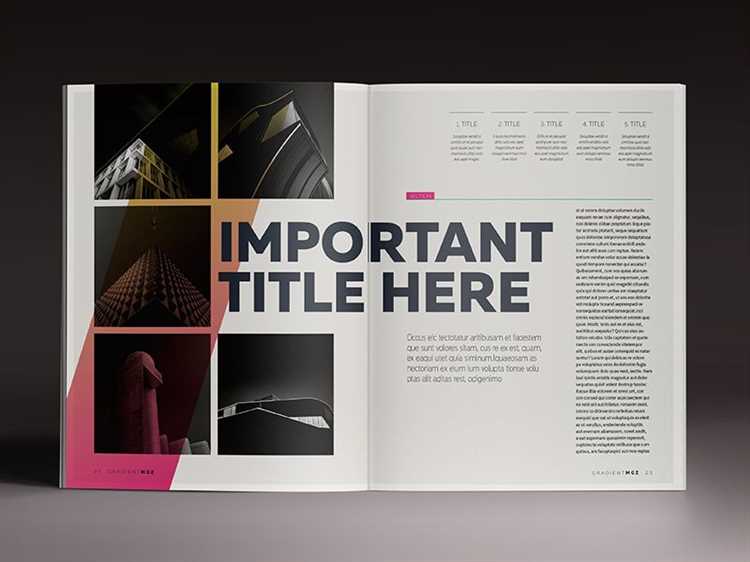
Перед началом верстки в InDesign важно задать параметры, соответствующие типу издания. Для печатного журнала стандартным считается формат A4 – 210 × 297 мм. Если предполагается выпуск в нестандартном размере, например, 200 × 265 мм для премиум-оформления, необходимо заранее согласовать это с типографией.
Установите ориентацию «Портрет» и включите опцию Facing Pages (развороты), чтобы работать с левой и правой страницами одновременно. Это важно для дизайна разворотов, полос и элементов, пересекающих середину.
Поле Bleed (вылет) задайте не менее 3 мм по всем сторонам. Это стандарт для обрезки в печати, предотвращающий появление белых полос на краях страниц. Поле Slug оставьте пустым, если не требуется техническая информация для типографии.
Поле Margins настройте вручную: отступы от краев страницы должны быть 12–15 мм для внешних сторон и 18–20 мм для внутренней (ближе к корешку). Это обеспечит читаемость текста и корректную обрезку после печати.
Разрешение изображений в макете должно быть не менее 300 ppi, цветовой режим – CMYK. Убедитесь, что документ настроен именно под CMYK, если журнал будет печататься. Для цифровых версий – RGB, но в таком случае формат страницы можно адаптировать под экраны, например 1080 × 1920 px для вертикального скроллинга.
При создании документа рекомендуется сразу задать предполагаемое количество страниц. InDesign позволяет добавлять их позже, но при работе с разворотами структура изначально заданного количества страниц упрощает планирование контента.
Настройка колонок, полей и линий базовой сетки
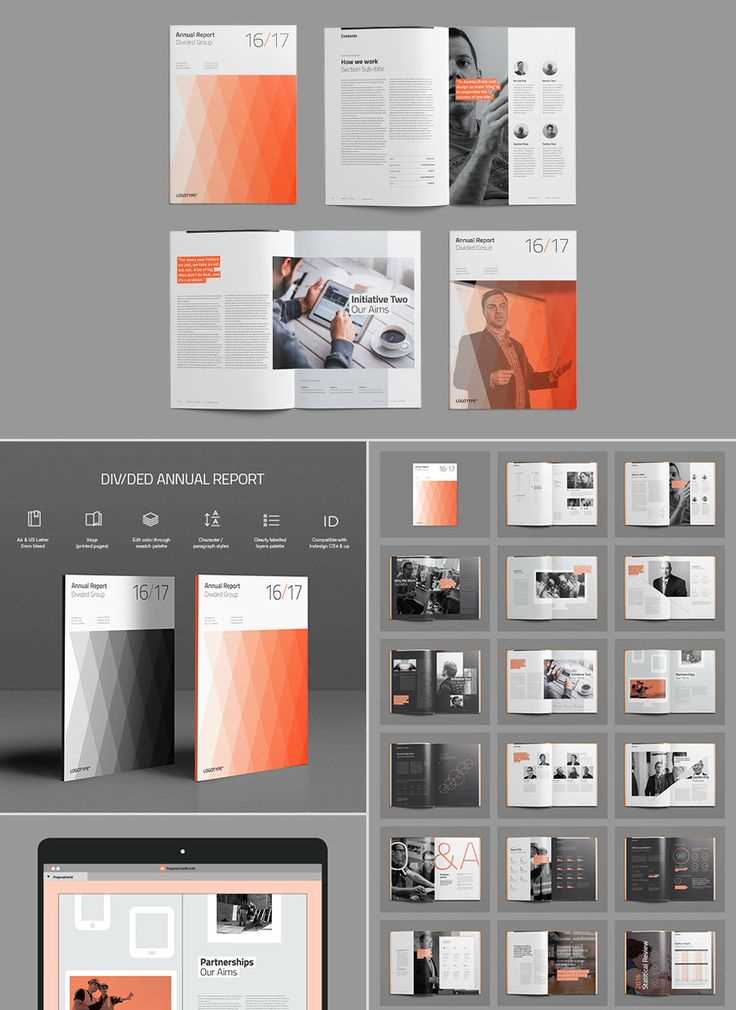
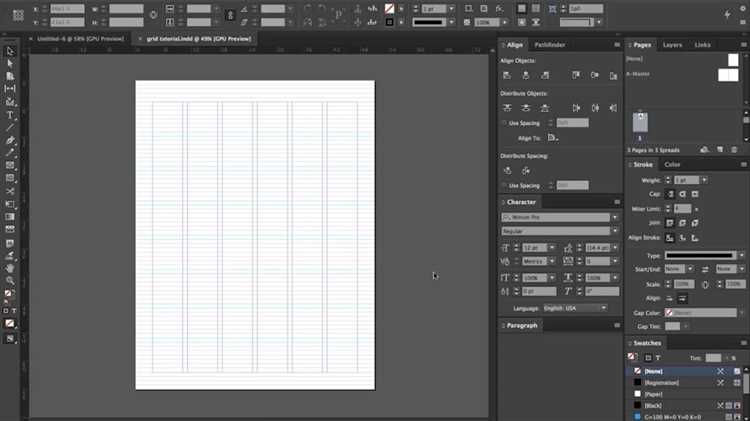
При создании макета журнала в InDesign важно задать точную структуру страницы. Начать следует с установки полей и колонок. Перейдите в меню Layout → Margins and Columns. Для стандартного журнального формата (A4) используйте следующие параметры:
Верхнее поле – 12 мм
Нижнее – 15 мм
Внутреннее – 20 мм
Внешнее – 15 мм
Количество колонок – 3
Ширина промежутка – 5 мм
Эти значения обеспечивают читаемость текста и визуальную гармонию. Если планируется разворот, активируйте галочку Facing Pages в диалоговом окне File → Document Setup, чтобы учесть переплёт.
Для точного выравнивания текста по сетке настройте базовую линию. Откройте Edit → Preferences → Grids (Windows) или InDesign → Preferences → Grids (macOS). Установите следующие параметры:
Начало сетки (Start): 12 мм
Интервал (Increment Every): 14 pt – соответствует кеглю основного текста
Цвет: светло-серый или синий для визуального различия
Чтобы текст выравнивался по базовой линии, выделите стиль абзаца и в его настройках включите опцию Align to Baseline Grid во вкладке Indents and Spacing.
Для наглядности активируйте отображение сетки: View → Grids & Guides → Show Baseline Grid. Линии будут видны только при увеличении масштаба от 75% и выше.
Если требуется разная структура колонок на отдельных страницах, используйте Layout → Create Guides. Установите нужное количество вертикальных и горизонтальных направляющих, задав отступы от краёв. Опция Fit Guides to: Margins обеспечит привязку к ранее заданным полям.
Импорт и размещение текстового контента на страницах
Для загрузки текста в макет используйте команду File → Place или сочетание клавиш Ctrl+D. Поддерживаются форматы .txt, .rtf, .docx. Предпочтительно заранее очищать текст от стилей в стороннем редакторе, чтобы избежать конфликтов оформления.
- После выбора файла курсор примет форму «загрузки» – кликните в нужной колонке для автоматического размещения текста в рамке.
- Если требуется вручную задать размер блока, зажмите и протяните рамку мышью.
- Для поточного размещения длинного текста по нескольким страницам, при клике удерживайте Shift – InDesign автоматически создаст необходимые текстовые блоки и связки.
Для управления связями между текстовыми рамками используйте инструмент Selection Tool. Щёлкните по индикатору выхода текста (красный плюс) и кликните в другой рамке – создастся поток.
- Настройте поля и колонки в разделе Layout → Margins and Columns перед размещением – это обеспечит точную посадку текста.
- Для стандартизации шрифтов применяйте стили абзацев: панель Paragraph Styles, создайте стиль и применяйте к выделенному тексту.
- Если текст выходит за рамки, используйте функцию Story Editor (Edit → Edit in Story Editor) для редактирования без изменения макета.
Для быстрой замены чернового текста окончательным – выделите блок, затем снова используйте File → Place и поставьте галочку Replace Selected Item.
Не помещайте весь текст в один блок – создавайте логичную структуру: отдельные рамки для заголовков, подзаголовков, основного текста. Это ускорит верстку и внесение правок.
Работа со стилями абзацев и символов для единообразия верстки
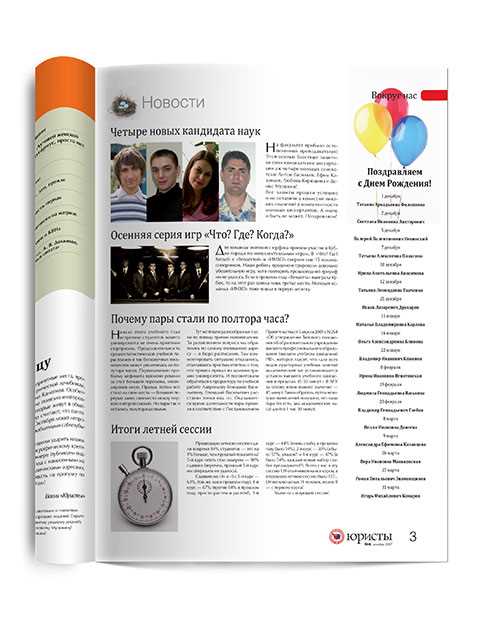
Создание стилей абзацев и символов – ключ к управляемой и предсказуемой верстке. В InDesign стиль абзаца сохраняет все параметры оформления: шрифт, кегль, межстрочный интервал, отступы, выравнивание, отбивки, а также вложенные стили символов. Это исключает ручное форматирование и минимизирует ошибки при масштабировании макета.
Чтобы создать стиль абзаца, выделите текст, оформите его по макету, затем в панели «Стили абзацев» нажмите на иконку создания нового стиля. В появившемся списке обязательно переименуйте стиль, избегайте названий по умолчанию. Пример: «Основной текст», «Цитата», «Заголовок H2».
Стиль символов применяется для частичного форматирования внутри абзаца: акценты, курсив, верхний индекс. При создании символа-стиля задавайте только изменяемые параметры – например, курсив и цвет, оставляя остальные поля пустыми. Это важно для корректного совмещения с абзацным стилем.
Для автоматизации используйте вложенные стили. Например, стиль абзаца может автоматически применять жирное начертание к первому слову или строке. Это задаётся в настройках абзацного стиля, вкладка «Вложенные стили».
Обязательно включайте параметр «На основе» при создании связанных стилей, чтобы при редактировании базового стиля изменения распространялись на производные. Например, стиль «Заголовок H3» может быть основан на «Заголовок H2» с уменьшенным кеглем и другим цветом.
При импорте текста из Word отключайте автоматическое применение локального форматирования (в окне импорта – «Remove Styles and Formatting»), иначе стили из InDesign не будут работать корректно.
Регулярно используйте «Проверку стилей» (Preflight) и выделение переопределённых стилей (иконка + в списке стилей), чтобы избежать несоответствий. Для устранения переопределений – клик ПКМ по абзацу → «Применить стиль, очистив переопределения».
Создайте шаблон документа со всеми нужными стилями и сохраняйте как InDesign Template (.indt). Это обеспечит единый стиль при создании новых выпусков журнала.
Добавление и обрезка изображений внутри макета
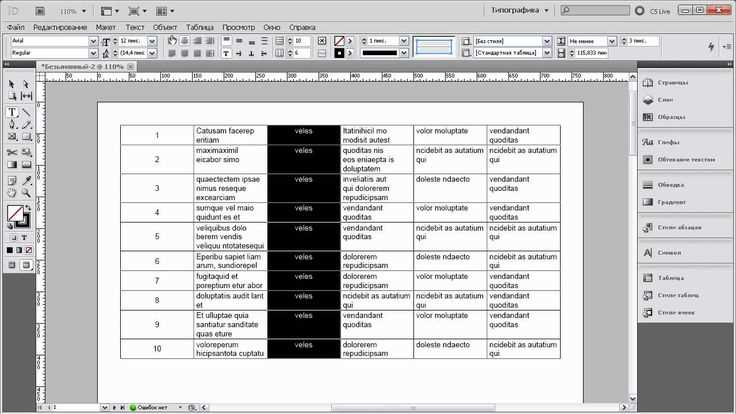
Чтобы вставить изображение в макет, выберите инструмент «Прямоугольная рамка» (Rectangle Frame Tool, клавиша F) и нарисуйте рамку в нужной области страницы. Затем нажмите Ctrl+D (Cmd+D на Mac) и выберите файл изображения. Оно автоматически загрузится в рамку, но может отображаться не полностью.
Для обрезки изображения внутри рамки используйте инструмент «Прямое выделение» (Direct Selection Tool, клавиша A). Наведите курсор на изображение, пока не появится контур с кружками по углам – это индикатор того, что выбрано само изображение, а не рамка. Потяните за угол, чтобы масштабировать или сместить изображение внутри рамки без изменения размера самой рамки.
Если изображение необходимо обрезать до конкретной области, сначала подгоните рамку с помощью инструмента «Выделение» (Selection Tool, клавиша V). Затем переместите изображение внутри неё, чтобы скорректировать кадрирование. Для быстрой подгонки используйте контекстное меню: «Object» → «Fitting» → «Fill Frame Proportionally» или «Fit Content Proportionally». Первый вариант заполнит рамку, возможно с обрезкой краёв, второй – впишет изображение полностью, оставив пустые поля при несоответствии пропорций.
При подготовке к печати проверьте, чтобы разрешение изображений составляло не менее 300 dpi. В окне «Links» следите за статусом файлов: жёлтый восклицательный знак указывает на потерянную связь, красный крест – на отсутствие файла. Все изображения должны быть связаны с исходными файлами, а не встроены, чтобы сохранить максимальное качество при экспорте.
Обрезку объектов можно также уточнить с помощью панели «Control» в верхней части интерфейса: здесь отображаются координаты и размеры как рамки, так и содержимого. Используйте эти параметры для точной выравнивания и кадрирования.
Организация содержания с помощью нумерации страниц и оглавления
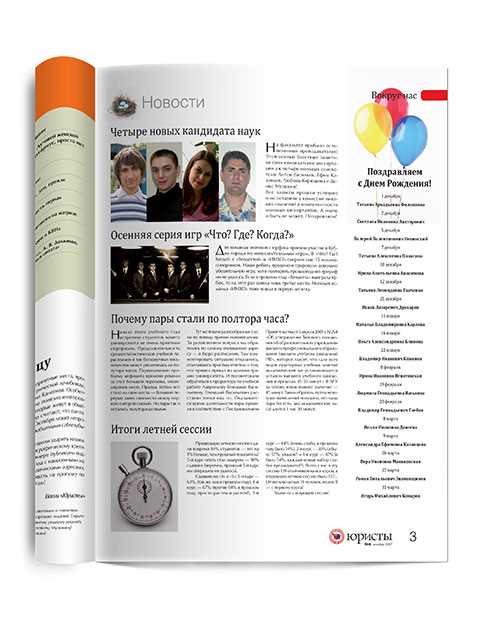
В InDesign нумерация страниц создаётся через мастер-страницы: добавьте автоматический номер страницы с помощью текста <Current Page Number> (буква A, если мастер-страница А). Разместите номер в углу, чтобы не перекрывал важный контент. Нумерация должна быть однородной и читабельной на всех разворотах.
Рекомендуется задавать оглавлению отдельный стиль абзаца с четким отступом для номеров страниц и точек-выравнивателей, что улучшит визуальное восприятие и навигацию. Поддерживайте синхронизацию оглавления, обновляя его после изменений текста или добавления страниц.
Нумерация страниц и оглавление должны соответствовать структуре журнала: вводные и рекламные страницы могут иметь римские номера, а основной контент – арабские. Для этого создайте разделы с разными мастер-страницами и настройками нумерации.
Подготовка макета журнала к печати и экспорту в PDF
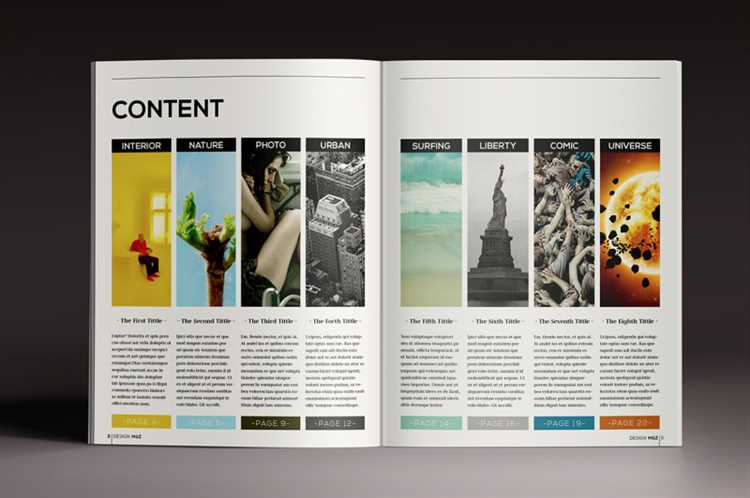
Перед экспортом макета журнала в PDF для печати необходимо проверить и оптимизировать ключевые параметры документа.
- Убедитесь, что все изображения имеют разрешение не ниже 300 dpi для четкой печати.
- Проверьте цветовой режим – макет должен быть в CMYK, а не в RGB.
- Настройте поля и вылеты: вылеты (bleeds) должны быть минимум 3 мм со всех сторон, чтобы избежать белых полос при обрезке.
- Проверьте корректность всех шрифтов – они должны быть либо встроены в PDF, либо переведены в кривые для исключения проблем с отображением.
- Используйте функцию предварительного просмотра вылетов и обрезки, чтобы убедиться, что важные элементы не попадают в зону обрезки.
Экспорт в PDF следует выполнять с учетом требований типографии.
- В меню «Файл» выберите «Экспорт» и формат PDF (Print).
- В настройках PDF укажите профиль PDF/X-1a:2001 или PDF/X-4, если типография это поддерживает.
- Отключите опцию сжатия изображений или установите максимальное качество, чтобы избежать потери детализации.
- В разделе «Marks and Bleeds» включите метки обрезки (crop marks) и установите вылеты, соответствующие вашему макету.
- Проверьте, чтобы цветовой профиль был встроен, а все шрифты – сохранены в документе.
После экспорта рекомендуется открыть PDF в Acrobat и использовать инструменты проверки печати для выявления возможных ошибок.
Вопрос-ответ:
Как правильно настроить документ в InDesign для создания макета журнала?
При создании макета журнала в InDesign первым шагом является выбор размера страницы и ориентации. Обычно для журналов выбирают формат А4 или близкий к нему. Далее важно задать поля и колонки — они помогают структурировать текст и изображения. Рекомендуется использовать 2-3 колонки для удобочитаемости. Также стоит определить количество страниц и создать мастер-страницы для единообразия элементов, таких как номера страниц и шапки.
Какие шрифты лучше использовать для текста в журнале, чтобы макет выглядел аккуратно?
Для основного текста в журнале лучше выбирать шрифты с хорошей читаемостью, например, гарнитуры с засечками, такие как Times New Roman или Georgia. Для заголовков подойдут более выразительные без засечек, например, Arial или Helvetica. Важно, чтобы шрифты сочетались между собой и не были слишком мелкими — оптимальный размер основного текста обычно 10-12 пунктов. Также стоит следить за межстрочным интервалом, чтобы текст не выглядел слипшимся.
Как вставлять и выравнивать изображения в макете журнала с помощью InDesign?
Чтобы добавить изображение, нужно выбрать инструмент «Прямоугольная рамка» и создать область, куда будет помещена картинка. После этого через меню «Файл» → «Поместить» выберите нужный файл. Для правильного отображения важно использовать функцию «Подогнать содержимое» или «Подогнать рамку» — это поможет избежать искажений. Для выравнивания можно применять направляющие и сетку, которые включаются в настройках. Также рекомендуется использовать обтекание текста, чтобы картинки гармонично вписывались в макет.
Какие ошибки часто допускают новички при работе с InDesign и как их избежать?
Часто начинающие забывают сохранять документ регулярно, что может привести к потере данных. Ещё одна распространённая ошибка — неправильное использование мастер-страниц, из-за чего странички выглядят непоследовательно. Также новичкам сложно сразу правильно настроить поля и колонки, что затрудняет восприятие текста. Чтобы избежать этих проблем, стоит уделить время изучению базовых функций, использовать шаблоны и сохранять работу поэтапно с разными именами файлов.
Как подготовить макет журнала в InDesign для печати?
Перед отправкой макета в печать важно проверить все элементы на соответствие техническим требованиям типографии. Нужно убедиться, что все изображения имеют высокое разрешение (не ниже 300 dpi) и цветовую модель CMYK. Тексты должны быть переведены в кривые или встроены шрифты, чтобы избежать замены. Также следует добавить обрезные метки и поля под обрез, чтобы при резке страницы не обрезались важные детали. Наконец, экспортируйте файл в формате PDF с настройками для печати, используя профили, рекомендованные типографией.

 Загрузка...