Интеграция базы данных SQL в среду разработки Visual Studio позволяет автоматизировать управление данными и упростить создание серверных компонентов. Подключение осуществляется через встроенные средства Server Explorer или с использованием Entity Framework. Поддерживаются различные СУБД, включая Microsoft SQL Server, MySQL и PostgreSQL, при наличии соответствующих расширений.
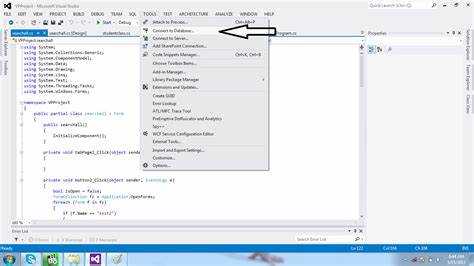
Для подключения SQL Server требуется установка пакета SQL Server Data Tools (SSDT), входящего в состав Visual Studio. После установки необходимо перейти в View → Server Explorer, выбрать Data Connections и нажать Add Connection. В открывшемся окне указывается имя сервера, тип аутентификации и выбирается нужная база данных. Если база ещё не создана, можно использовать мастер создания напрямую из Visual Studio.
Для работы с MySQL потребуется установить расширение MySQL for Visual Studio и коннектор MySQL Connector/NET. После установки они становятся доступны в Server Explorer и позволяют подключаться к удалённым или локальным серверам. Аналогично, для PostgreSQL используется расширение Npgsql.
После установления соединения база данных становится доступной для просмотра и редактирования объектов: таблиц, представлений, хранимых процедур. Через Entity Framework можно сгенерировать модель данных на основе существующей базы (Database First), что существенно ускоряет написание кода доступа к данным. Важно учитывать версию .NET и совместимость с выбранной СУБД при настройке подключения.
Создание базы данных SQL Server в SQL Server Management Studio
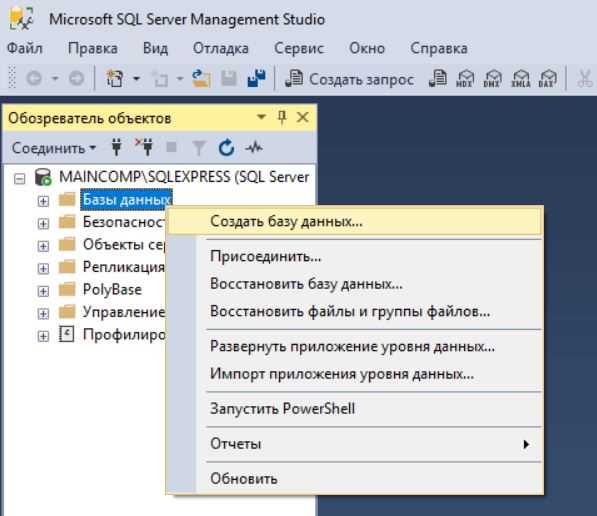
Откройте SQL Server Management Studio и подключитесь к нужному экземпляру сервера. В левой панели Object Explorer кликните правой кнопкой мыши по узлу Databases и выберите New Database….
В поле Database name укажите уникальное имя базы, например, ProjectDB. В секции Owner можно оставить значение по умолчанию или выбрать конкретного пользователя с нужными правами.
Перейдите к разделу Database files. Убедитесь, что основной файл данных (.mdf) и журнал транзакций (.ldf) имеют корректные пути и достаточно места на диске. По умолчанию создаётся один первичный файл и один журнал. Измените параметры Initial Size, Autogrowth и Maximum File Size, чтобы контролировать использование ресурсов.
Вкладка Options позволяет задать режим сортировки (Collation), уровень восстановления (Recovery Model), поведение сжатия и другие параметры. Для разработки часто используется Simple Recovery, в продакшене – Full.
После настройки нажмите OK. Новая база появится в Object Explorer. Разверните её структуру, чтобы проверить наличие системных таблиц, схем и прочих компонентов.
Настройка строки подключения в файле app.config или web.config
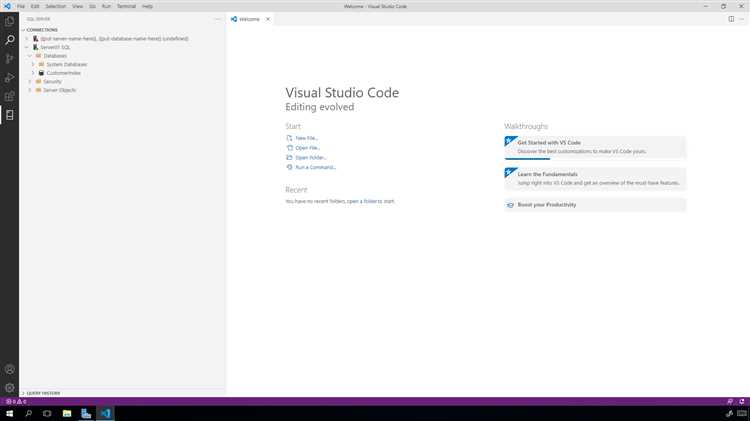
Файл app.config (для приложений Windows Forms, WPF, консольных) или web.config (для ASP.NET) содержит конфигурацию подключения к базе данных, которую считывает ADO.NET или Entity Framework.
Раздел <connectionStrings> размещается внутри корневого тега <configuration>. Пример для подключения к Microsoft SQL Server:
<configuration>
<connectionStrings>
<add name="DefaultConnection"
connectionString="Data Source=SERVER_NAME;Initial Catalog=DATABASE_NAME;Integrated Security=True"
providerName="System.Data.SqlClient" />
</connectionStrings>
</configuration>
Пояснение параметров:
| Data Source | Имя SQL-сервера или экземпляра. Пример: localhost\SQLEXPRESS или IP-адрес. |
| Initial Catalog | Имя базы данных, к которой выполняется подключение. |
| Integrated Security | Если True, используется Windows-аутентификация. Для SQL-аутентификации укажите User ID и Password. |
| providerName | Обязательно для ADO.NET. Для SQL Server – System.Data.SqlClient. |
Для SQL-аутентификации пример строки будет следующим:
<add name="DefaultConnection"
connectionString="Data Source=SERVER_NAME;Initial Catalog=DATABASE_NAME;User ID=sa;Password=your_password"
providerName="System.Data.SqlClient" />
Для доступа к строке подключения используйте класс ConfigurationManager (требуется ссылка на System.Configuration):
string connStr = ConfigurationManager.ConnectionStrings["DefaultConnection"].ConnectionString;При использовании Entity Framework строка подключения может выглядеть так:
<add name="MyDbContext"
connectionString="metadata=res://*/Models.Model.csdl|res://*/Models.Model.ssdl|res://*/Models.Model.msl;
provider=System.Data.SqlClient;
provider connection string='Data Source=SERVER_NAME;Initial Catalog=DATABASE_NAME;
Integrated Security=True'"
providerName="System.Data.EntityClient" />
Использование Server Explorer для подключения к локальной базе данных
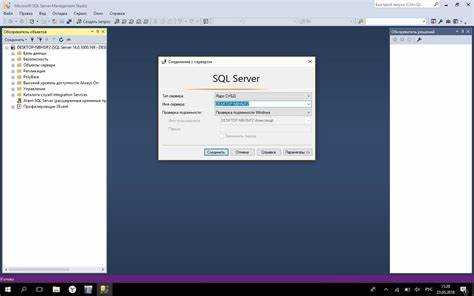
Откройте Visual Studio и перейдите в панель Server Explorer. Если панель не отображается, включите её через меню View → Server Explorer.
Щёлкните правой кнопкой мыши по узлу Data Connections и выберите Add Connection…. В открывшемся окне в поле Data source убедитесь, что выбран Microsoft SQL Server (SqlClient). Нажмите Continue.
В разделе Server name укажите (localdb)\MSSQLLocalDB – это стандартное имя экземпляра локальной базы данных в Visual Studio. Выберите метод аутентификации Windows Authentication.
Нажмите кнопку Select or enter a database name и выберите нужную локальную базу из выпадающего списка. Если база ещё не создана, сначала создайте её через SQL Server Management Studio или команду sqlcmd.
После выбора нажмите Test Connection. При успешной проверке нажмите OK. Подключение отобразится в Server Explorer с указанием имени базы и доступных таблиц, представлений и процедур.
Для работы с объектами базы дважды кликните по подключению. Откроется структура, позволяющая выполнять запросы, создавать новые таблицы и редактировать данные прямо из Visual Studio, без внешних инструментов.
Добавление модели ADO.NET Entity Data Model в проект
Для подключения базы данных к проекту в Visual Studio с использованием ADO.NET Entity Data Model выполните следующие шаги:
- Откройте проект в Visual Studio. Щёлкните правой кнопкой по папке Models (или создайте её вручную) и выберите Add → New Item.
- В открывшемся списке выберите Data → ADO.NET Entity Data Model. Укажите имя модели, например
DatabaseModel.edmx, и нажмите Add. - В мастере выбора модели выберите опцию EF Designer from database. Нажмите Next.
- Создайте новое подключение к базе данных, нажав New Connection. Укажите имя сервера, выберите базу данных, проверьте подключение и нажмите OK.
- В следующем окне сохраните строку подключения в файле конфигурации, установив соответствующий флажок, и задайте понятное имя, например
MyDbContext. - Выберите объекты для импорта: таблицы, представления, процедуры. Используйте только необходимые сущности – избыточный импорт замедлит компиляцию и усложнит поддержку модели.
- Завершите мастер. Visual Studio сгенерирует
.edmx-файл и соответствующие классы контекста и сущностей.
После добавления модели:
- Проверьте корректность связей между сущностями – иногда они требуют ручной настройки в дизайнере.
- Удалите лишние сущности, если они попали в модель по ошибке.
- При необходимости переименуйте классы и свойства, чтобы они соответствовали стандартам проекта.
Модель автоматически подключается к контексту, который можно использовать в коде через using (var context = new MyDbContext()). Избегайте прямого редактирования сгенерированного кода – изменения нужно делать через дизайнер или частичные классы.
Работа с данными через LINQ to SQL в Visual Studio
Для начала добавьте в проект LINQ to SQL Classes: кликните правой кнопкой мыши по проекту в Solution Explorer → Add → New Item → LINQ to SQL Classes → введите имя файла (например, DataContext.dbml) → Add.
В открывшемся дизайнере перетащите таблицы из Server Explorer в область конструктора. Visual Studio автоматически создаст классы сущностей и DataContext.
Создание экземпляра контекста:
using (var db = new DataContext()) { ... }Примеры работы с данными:
- Получение данных:
var клиенты = from c in db.Customers where c.City == "Москва" select c; - Добавление записи:
var новыйКлиент = new Customer { Name = "Иван", City = "Казань" }; db.Customers.InsertOnSubmit(новыйКлиент); db.SubmitChanges(); - Изменение записи:
var клиент = db.Customers.First(c => c.Id == 1); клиент.City = "Санкт-Петербург"; db.SubmitChanges(); - Удаление записи:
var клиент = db.Customers.First(c => c.Id == 2);
db.Customers.DeleteOnSubmit(клиент);
db.SubmitChanges();
Рекомендации:
- Именуйте .dbml-файл и DataContext осмысленно, чтобы избежать конфликтов и путаницы в больших проектах.
- Используйте методы
FirstOrDefaultвместоFirstпри работе с возможными пустыми выборками. - Выносите запросы в отдельные методы или репозитории для упрощения тестирования и сопровождения.
- При необходимости выполнять сложные JOIN-запросы используйте объектные связи, создаваемые автоматически через внешние ключи.
- Избегайте частых вызовов
SubmitChanges()в циклах – лучше агрегировать изменения и сохранять пакетно.
Обработка ошибок подключения к базе данных SQL
При работе с SQL в Visual Studio важно предусмотреть обработку исключений, возникающих при неудачном подключении. Основные ошибки связаны с неверной строкой подключения, недоступностью сервера и превышением таймаута.
Используйте конструкцию try-catch для перехвата исключений SqlException и InvalidOperationException. В блоке catch фиксируйте код ошибки и сообщение для последующего анализа и информирования пользователя.
Проверяйте корректность строки подключения перед использованием, особенно параметры Data Source, Initial Catalog, User ID и Password. Ошибки аутентификации обычно сопровождаются кодом 18456, а недоступность сервера – 53 или 4060.
Для повышения надежности реализуйте повторные попытки подключения с экспоненциальной задержкой. Это особенно актуально при временных сбоях сети или нагрузки на сервер.
Логируйте детали ошибки, включая время возникновения и параметры подключения, чтобы упростить диагностику и устранение проблем.
В интерфейсе пользователя отображайте лаконичные, но информативные сообщения, избегая технических деталей, чтобы не создавать лишней путаницы и не раскрывать внутреннюю структуру базы данных.
Проверка соединения с базой данных через панель Output
После настройки подключения к SQL базе данных в Visual Studio, для проверки успешного соединения необходимо использовать панель Output. В меню View выберите Output или нажмите сочетание клавиш Ctrl+Alt+O.
Запустите проверку подключения через окно Server Explorer. Найдите созданное подключение к базе, щелкните по нему правой кнопкой мыши и выберите Test Connection. В панели Output появится подробный отчет о результате проверки.
Если соединение установлено успешно, в Output будет отображено сообщение: «Test connection succeeded.». При возникновении ошибок необходимо внимательно изучить текст ошибки – он содержит код и описание, указывающие на проблему (например, неверные учетные данные, недоступность сервера, тайм-аут).
Для дополнительной диагностики включите подробное логирование в настройках Visual Studio: перейдите в Tools > Options > Debugging > Output Window и активируйте нужные категории сообщений. Это поможет отследить этапы установления соединения и выявить скрытые ошибки.
Регулярная проверка через Output снижает вероятность скрытых сбоев в работе с базой, так как позволяет выявить ошибки на ранних этапах конфигурации.
Вопрос-ответ:
Как подключить базу данных SQL к проекту в Visual Studio?
Для подключения базы данных SQL к проекту в Visual Studio необходимо сначала создать или выбрать существующую базу данных, затем в Visual Studio открыть окно «Серверные объекты» или «SQL Server Object Explorer». После этого нужно добавить новое подключение, указав параметры сервера, тип аутентификации и имя базы данных. В завершение следует проверить соединение и сохранить его, чтобы использовать в коде проекта.
Какие типы аутентификации поддерживаются при подключении SQL к Visual Studio?
Visual Studio поддерживает два основных типа аутентификации для подключения к SQL-серверу: Windows-аутентификация и SQL Server-аутентификация. Windows-аутентификация использует учетные данные текущего пользователя операционной системы, а SQL Server-аутентификация требует ввода отдельного имени пользователя и пароля, настроенных на сервере базы данных.
Как использовать подключение к базе данных SQL в коде C# в Visual Studio?
После создания подключения в Visual Studio, можно получить строку подключения из свойства подключения и использовать её в коде C# через класс SqlConnection из пространства System.Data.SqlClient. Для выполнения запросов применяется SqlCommand, а данные можно считывать с помощью SqlDataReader или загружать в DataSet. Важно не забывать открывать и закрывать соединение, а также обрабатывать возможные исключения.
Можно ли использовать локальную базу данных SQL Server Express в Visual Studio?
Да, Visual Studio хорошо интегрируется с SQL Server Express, который можно установить локально. При создании подключения достаточно выбрать сервер SQL Server Express и указать имя локального экземпляра (обычно .\SQLEXPRESS). Это позволяет работать с базой данных на локальном компьютере без необходимости подключения к удалённому серверу.
Как проверить корректность подключения базы данных SQL в Visual Studio?
Для проверки соединения нужно открыть окно настройки подключения в Visual Studio и нажать кнопку «Проверить подключение» (Test Connection). Если соединение установлено успешно, появится соответствующее сообщение. В случае ошибок следует проверить правильность введённых параметров сервера, имени базы данных, а также тип аутентификации и наличие доступа к серверу.
Какие шаги нужны для подключения базы данных SQL Server к проекту в Visual Studio?
Для подключения базы данных SQL Server к проекту в Visual Studio нужно сначала создать или выбрать существующий проект. Затем необходимо открыть окно «Серверные объекты» или «Обозреватель серверов», где можно добавить новое подключение к базе данных. В диалоговом окне укажите тип сервера (например, SQL Server), адрес сервера, а также учетные данные для доступа. После успешного подключения база появится в обозревателе, и с ней можно работать — выполнять запросы, создавать таблицы и использовать данные в проекте.
Можно ли подключить к Visual Studio базу данных, которая расположена на удалённом сервере, и какие при этом могут возникнуть сложности?
Да, Visual Studio позволяет подключаться к базам данных, размещённым на удалённых серверах. Главное — чтобы был установлен правильный адрес сервера и доступ по сети был разрешён (например, открыты необходимые порты и настроены права пользователя). Иногда возникают проблемы с сетевой безопасностью, например, блокировка подключения файрволом или неправильная конфигурация учетных записей. Также важно учитывать версию SQL Server, чтобы избежать несовместимостей. При возникновении ошибок стоит проверить параметры подключения и права доступа.

 Загрузка...