Файл с расширением .cpp – это исходный код на языке C++. Чтобы выполнить его в среде Visual Studio, необходимо правильно настроить проект и компилятор. Простое открытие файла недостаточно: Visual Studio требует создания проекта с соответствующим шаблоном и настройками компиляции.
Для запуска .cpp-файла необходимо использовать шаблон проекта Console App. Этот тип проекта автоматически подключает стандартную библиотеку и настраивает компилятор для выполнения консольных программ. Выбор другого шаблона, например Empty Project, потребует ручного добавления настроек и точек входа.
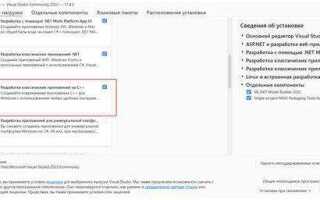
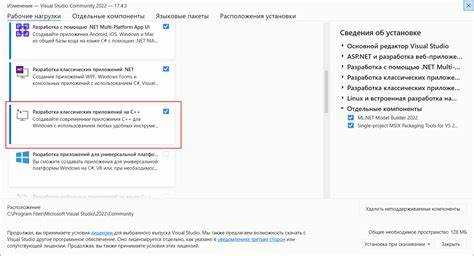
Важно убедиться, что установлен компонент Desktop development with C++ при установке Visual Studio. Без этого компонента компилятор C++ и необходимые библиотеки будут недоступны, и запуск файла окажется невозможен. Проверить наличие этого компонента можно через Visual Studio Installer.
Также необходимо следить за правильным выбором конфигурации: Debug или Release. В режиме Debug программа компилируется с дополнительной отладочной информацией, что удобно для тестирования и поиска ошибок. Конфигурация Release предназначена для финальной сборки и отключает все отладочные функции.
Как создать проект C++ в Visual Studio с нуля
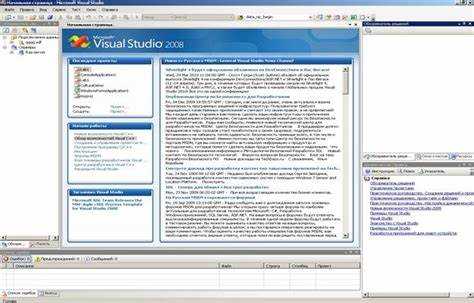
Откройте Visual Studio и выберите пункт «Создать проект» на стартовом экране. В появившемся окне введите «C++» в строке поиска и выберите шаблон «Консольное приложение (C++)». Нажмите «Далее».
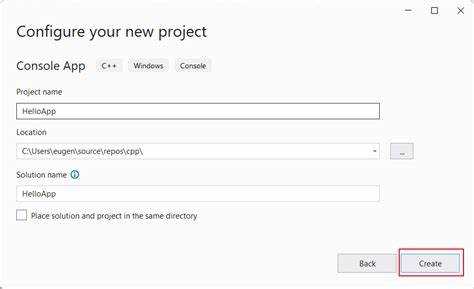
В поле «Имя проекта» введите уникальное название, например, «MyCppApp». Укажите путь к каталогу, где будет храниться проект. Отключите опцию «Разместить решение и проект в одном каталоге», если хотите сохранить структуру более гибкой. Нажмите «Создать».
В следующем окне установите следующие параметры: «Тип приложения» – «Консольное», «Дополнительные параметры» – выберите «Без предварительно сгенерированного кода», чтобы проект создался чистым. Подтвердите выбор нажатием «Создать».
Visual Studio автоматически создаст файл с расширением .cpp внутри проекта. Для проверки работоспособности можно ввести простой код, например:
#include <iostream>
int main() {
std::cout << "Hello, World!" << std::endl;
return 0;
}
Где разместить файл.cpp внутри проекта
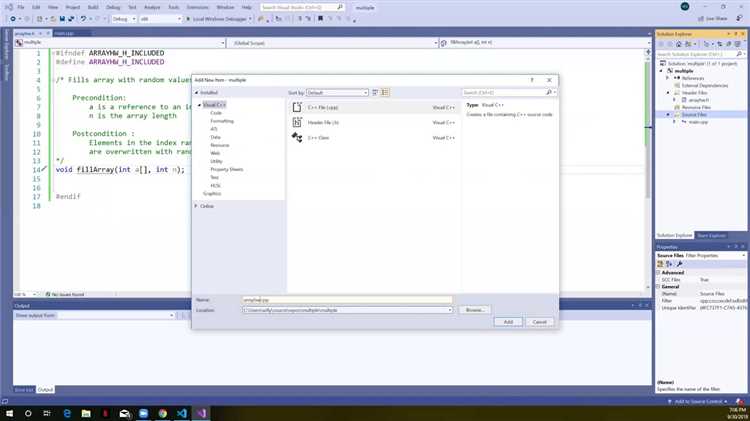
Для правильной интеграции с проектом рекомендуется добавлять файл не вручную, а через интерфейс Visual Studio: клик правой кнопкой мыши по папке «Source Files» в панели Solution Explorer → Add → New Item или Add → Existing Item. Это обеспечит автоматическое включение файла в проект и правильную настройку путей компиляции.
Физически файл должен находиться внутри папки проекта, а логически – отображаться в разделе «Source Files». Размещение за пределами этих каталогов приведёт к проблемам со сборкой и отладкой, особенно при переносе проекта на другие машины или в систему контроля версий.
Как настроить конфигурацию компиляции Debug/Release
- Откройте проект в Visual Studio.
- В верхней панели найдите выпадающий список конфигураций рядом с кнопкой запуска (обычно указано Debug).
- Выберите нужную конфигурацию: Debug для отладки или Release для финальной сборки.
Чтобы изменить параметры компиляции вручную:
- Откройте меню Проект → Свойства [ProjectName].
- В выпадающем списке Конфигурация выберите Debug или Release.
- Перейдите в раздел С/C++ → Оптимизации:
- Для Debug установите Оптимизация = Отключена (/Od).
- Для Release установите Оптимизация = Максимальная скорость (/O2).
- В разделе Отладка убедитесь, что:
- В Debug включена генерация отладочной информации (/Zi).
- В Release этот параметр отключён или заменён на /DEBUG:FULL при необходимости.
- В разделе Компоновщик → Система проверьте параметр Подсистема: обычно Консоль (/SUBSYSTEM:CONSOLE).
- Сохраните изменения кнопкой ОК.
Для создания собственной конфигурации:
- Откройте меню Построение → Менеджер конфигураций.
- Нажмите Создать…, укажите имя и выберите базу (Debug или Release).
- Настройте параметры аналогично через свойства проекта.
Как задать точку входа и убедиться в наличии функции main()
В Visual Studio точка входа в C++-программе по умолчанию – функция main(). Она должна быть определена в одном из файлов проекта и иметь корректную сигнатуру:
int main() или int main(int argc, char* argv[])
Откройте Solution Explorer и убедитесь, что файл с функцией main() включён в состав проекта. Щёлкните правой кнопкой по проекту → Properties → вкладка Linker → System. В поле SubSystem выбрано Console, если это консольное приложение. Это необходимо для корректного определения точки входа.
На той же вкладке убедитесь, что поле Entry Point пустое. Если вручную указан другой метод, Visual Studio проигнорирует main(). Очистите поле, если используется стандартная функция main().
После проверки нажмите Ctrl+F5 для запуска без отладки. Если функция main() отсутствует или определена неверно, компилятор сообщит об ошибке “unresolved external symbol _main” или “main must return int”.
Исправьте сигнатуру или добавьте main() в один из исходников. Повторите сборку.
Как собрать и скомпилировать проект в Visual Studio
Откройте решение в Visual Studio, убедитесь, что выбран нужный проект в панели «Solution Explorer». Щёлкните по нему правой кнопкой и выберите «Set as Startup Project», если он должен запускаться первым.
Перейдите в верхнее меню и выберите конфигурацию сборки: «Debug» для отладки или «Release» для финальной сборки. Далее, в выпадающем списке рядом укажите целевую платформу: x86, x64 или ARM, в зависимости от архитектуры вашего кода.
Чтобы запустить компиляцию, нажмите сочетание клавиш Ctrl + Shift + B или выберите в меню «Build» → «Build Solution». Visual Studio начнёт поэтапную сборку всех зависимостей проекта. Прогресс отобразится в окне «Output», где можно проследить статус каждого этапа.
При возникновении ошибок проверьте вкладку «Error List». Двойной щелчок по строке с ошибкой перенесёт к соответствующей строке кода. Используйте сообщение компилятора, чтобы понять причину: недостающие include-файлы, конфликты типов, ошибки синтаксиса.
Если проект зависит от внешних библиотек, убедитесь, что пути к заголовочным файлам и .lib-файлам заданы в свойствах проекта: правый клик на проекте → «Properties» → «VC++ Directories» и «Linker» → «Input». Убедитесь, что переменные среды и пути заданы корректно.
После успешной компиляции исполняемый файл (.exe) будет доступен в папке \Debug\ или \Release\ внутри каталога проекта. Для запуска можно использовать Ctrl + F5 без отладки или F5 с отладчиком.
Как запустить исполняемый файл прямо из среды
После успешной компиляции проекта в Visual Studio, исполняемый файл создается в папке «Debug» или «Release» внутри каталога решения. Для запуска приложения из среды нажмите клавишу F5 или выберите в меню «Отладка» пункт «Запустить отладку». Visual Studio запустит исполняемый файл с подключением отладчика, что позволяет отслеживать выполнение программы и ставить точки останова.
Если требуется запустить программу без отладчика, используйте сочетание Ctrl+F5 или меню «Отладка» → «Запустить без отладки». В этом режиме приложение стартует быстрее, но без возможности отладки.
При запуске через Visual Studio текущая рабочая директория по умолчанию совпадает с папкой проекта, что важно учитывать при работе с относительными путями в коде. При необходимости её можно изменить в свойствах проекта во вкладке «Отладка» – поле «Рабочая папка».
Запуск исполняемого файла через встроенный терминал доступен в Visual Studio 2022 и новее. Для этого откройте «Терминал» через меню «Вид» и выполните файл вручную, указав полный путь к .exe. Этот способ полезен для тестирования параметров запуска или передачи аргументов.
После запуска .cpp файла в Visual Studio важно убедиться, что программа работает корректно и выдает ожидаемый результат. Для этого выполните следующие шаги:
- Для отслеживания значений переменных и логики работы используйте точку останова (breakpoint). Кликните слева от нужной строки кода или нажмите F9.
- Запустите программу в режиме отладки (F5). В режиме отладки выполнение остановится на установленном breakpoint, позволяя:
- Посмотреть значения переменных, наведя курсор или через окно «Локальные переменные».
- Пошагово пройти код с помощью F10 (Step Over) или F11 (Step Into) для детального анализа.
- Если программа падает с исключением, Visual Studio автоматически покажет место ошибки. Используйте Call Stack для понимания цепочки вызовов функций.
Вопрос-ответ:
Как создать и запустить простой C++ файл в Visual Studio?
Для начала нужно открыть Visual Studio и создать новый проект с типом «Консольное приложение». Затем добавить в проект новый файл с расширением .cpp через меню «Добавить» — «Новый элемент». В открывшемся файле пишем код на C++, сохраняем и нажимаем кнопку запуска или клавишу F5. Visual Studio скомпилирует и выполнит программу, а результат выведется в консольное окно.
Почему при запуске cpp файла в Visual Studio появляется ошибка компиляции?
Ошибка компиляции может возникать по разным причинам. Чаще всего это синтаксические ошибки в коде, например, пропущенные точки с запятой, неправильное объявление функций или переменных. Также проблема может быть связана с настройками проекта: неверно выбранный тип проекта или отсутствие нужных библиотек. Проверьте сообщения об ошибках в окне вывода — там обычно указывается строка и причина сбоя.
Можно ли запускать отдельный cpp файл без создания проекта в Visual Studio?
Visual Studio ориентирована на работу с проектами, поэтому стандартный запуск одиночного файла невозможен без проекта. Однако можно создать проект-консольное приложение, добавить туда нужный cpp файл и запустить его. Для тестов подойдет также функция «Открыть папку» с последующей конфигурацией, но для новичков удобнее работать именно с проектами.
Как настроить параметры сборки для запуска cpp файла в Visual Studio?
Чтобы изменить параметры сборки, нужно открыть свойства проекта, выбрать раздел «Сборка» или «C/C++». Там можно указать дополнительные ключи компилятора, настройки оптимизации и пути к библиотекам. Для запуска программы важно, чтобы основной файл с функцией main был указан как точка входа. После изменения настроек проект необходимо пересобрать.

 Загрузка...