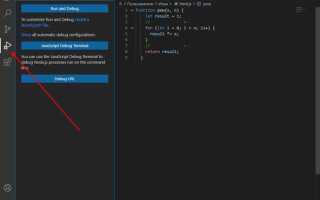
Visual Studio Code поддерживает ручной запуск скриптов без необходимости настраивать сложную среду или использовать внешние инструменты. Это удобно при тестировании отдельных участков кода или при работе с файлами, не связанными с полноценным проектом. Для этого потребуется установить соответствующее расширение или воспользоваться встроенным терминалом.
Если скрипт написан на Python, необходимо убедиться, что установлен интерпретатор Python и добавлен в переменную окружения PATH. Внутри VS Code можно выбрать нужный интерпретатор через командную палитру: Ctrl+Shift+P → Python: Select Interpreter.
Для JavaScript или TypeScript достаточно установить Node.js. После установки можно открыть терминал внутри редактора комбинацией Ctrl+` и ввести команду запуска: node имя_файла.js.
В случае Bash-скриптов достаточно предоставить файлу права на выполнение командой chmod +x имя_файла.sh, после чего его можно запустить из терминала командой ./имя_файла.sh.
Ручной запуск удобен тем, что не требует настройки задач в файле tasks.json. Однако при повторяющемся запуске одного и того же скрипта имеет смысл сохранить конфигурацию для автоматизации через встроенные задачи VS Code.
Открытие нужного файла скрипта в рабочем окне
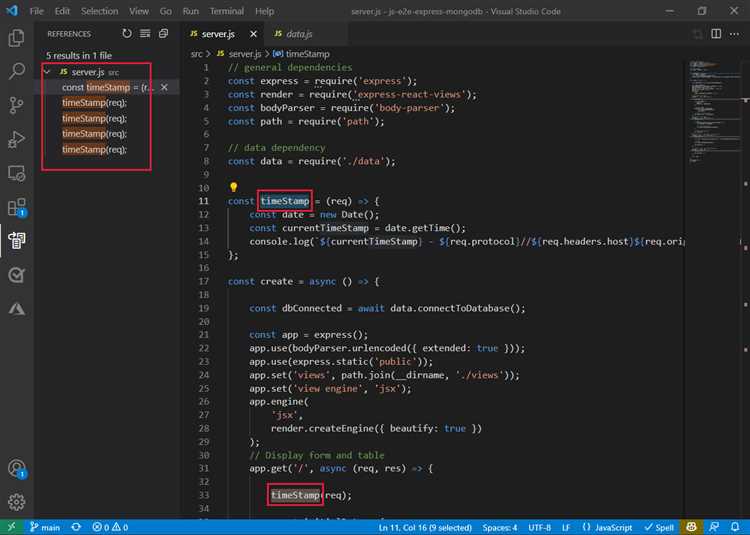
Откройте Visual Studio Code и нажмите File → Open File… или используйте сочетание клавиш Ctrl+O. В появившемся окне укажите путь к нужному файлу скрипта, например script.py, и подтвердите выбор.
Если скрипт уже находится в открытой папке проекта, найдите его в панели Explorer слева. Кликните по названию файла, чтобы загрузить его в активное окно редактора.
Для ускорения поиска используйте сочетание Ctrl+P. Введите имя файла, и выберите его из выпадающего списка. Это особенно удобно при большом количестве файлов в проекте.
Убедитесь, что файл открылся в активной вкладке. Верхняя строка редактора должна содержать имя файла без значка «*», что означает отсутствие несохранённых изменений.
Если файл не открывается, проверьте его расширение. VS Code должен поддерживать тип файла, иначе понадобится установка соответствующего расширения через Extensions.
Выбор интерпретатора или среды выполнения
Перед запуском скрипта в Visual Studio Code необходимо указать корректный интерпретатор. Для Python откройте командную палитру с помощью Ctrl+Shift+P и выполните команду Python: Select Interpreter. В списке выберите нужную версию Python, установленную в системе или в виртуальной среде.
Если используется Node.js, убедитесь, что путь к исполняемому файлу node добавлен в переменную окружения PATH. Проверку можно выполнить через встроенный терминал командой node -v. Для корректной работы рекомендуется устанавливать Node.js через официальный установщик с сайта nodejs.org.
При работе с несколькими версиями интерпретаторов полезно использовать менеджеры версий. Для Python – pyenv, для Node.js – nvm. Они позволяют переключаться между установленными версиями без изменения глобальных настроек системы.
Если проект содержит файл .venv или venv, Visual Studio Code может автоматически обнаружить виртуальную среду при открытии папки. В этом случае достаточно подтвердить выбор среды в правом нижнем углу редактора.
При использовании других языков, например, Ruby или PHP, необходимо установить соответствующие расширения и убедиться в наличии нужной версии интерпретатора в системе. Конфигурация запуска может потребовать указания полного пути к исполняемому файлу в файле launch.json.
Проверка настроек пути к исполняемому файлу
Откройте файл launch.json в папке .vscode. Найдите параметр «program». В этом поле должен быть указан полный путь к скрипту, который необходимо запустить. Убедитесь, что путь указан в формате, соответствующем вашей операционной системе.
Если используется переменная «${file}», Visual Studio Code будет запускать тот файл, который активен в редакторе. При необходимости замените эту переменную на абсолютный путь, например: «program»: «C:/Users/ИмяПользователя/Documents/scripts/test.py».
Проверьте корректность пути: убедитесь, что файл существует, и путь не содержит лишних пробелов или обратных слешей в Windows. Используйте прямые слеши или двойные обратные: «C:\\путь\\к\\файлу.py».
Если скрипт не запускается, проверьте значение параметра «cwd». Оно должно соответствовать директории, в которой находится исполняемый файл. При отсутствии параметра «cwd» рабочей директорией по умолчанию считается корень проекта.
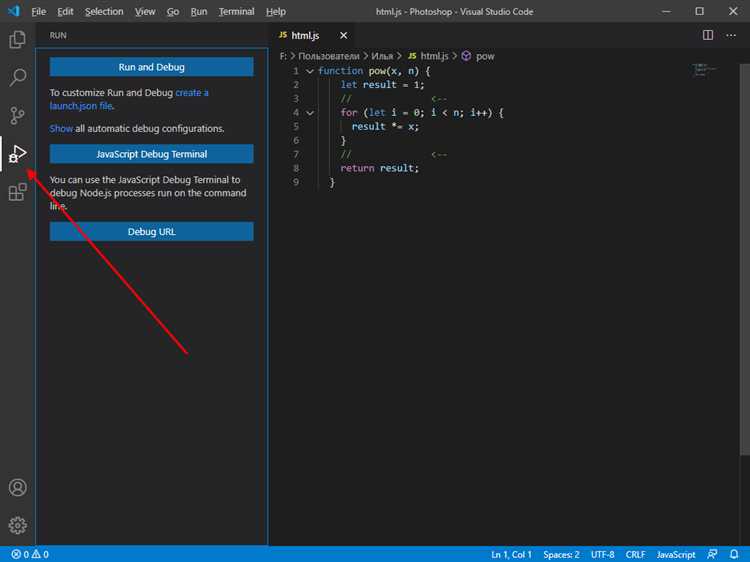
После изменения launch.json сохраните файл и повторите запуск скрипта через пункт Run → Start Debugging или клавишу F5.
Открытие встроенного терминала VS Code
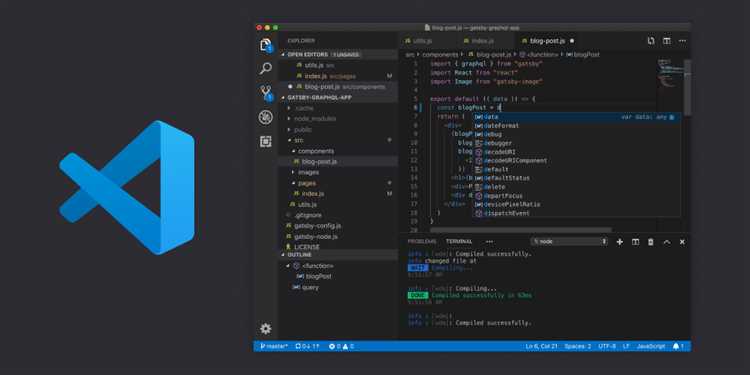
Для запуска скрипта вручную требуется встроенный терминал. Чтобы его открыть, нажмите Ctrl + ` (клавиша рядом с цифрой 1). Терминал откроется в нижней части окна.
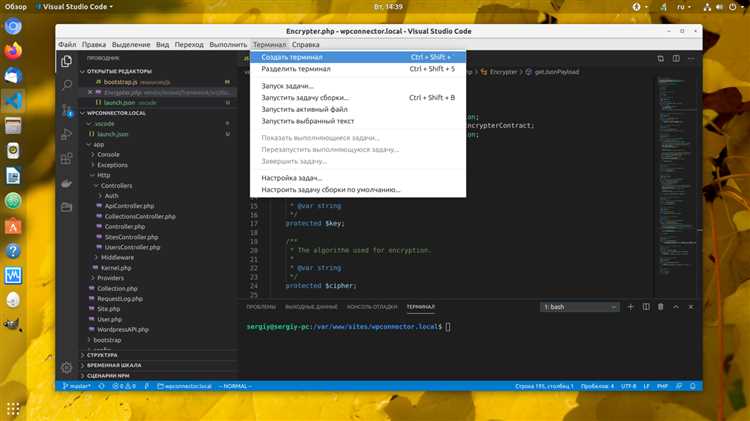
Альтернативный способ – выбрать в верхнем меню Терминал → Новый терминал. Это откроет командную строку, соответствующую текущему терминалу вашей системы (PowerShell, Bash, CMD или другой, заданный в настройках).
Если терминал не запускается, проверьте пункт settings.json, параметр terminal.integrated.defaultProfile, и убедитесь, что профиль указан корректно. Изменения вступают в силу после перезапуска VS Code.
Для смены терминала используйте командную палитру Ctrl + Shift + P и выберите Выбрать профиль терминала. Подходящий профиль будет применён сразу после выбора.
Запуск скрипта с помощью команды в терминале
Откройте терминал в Visual Studio Code, нажав Ctrl + ` или выбрав пункт Terminal → New Terminal в верхнем меню.
Перейдите в каталог, где находится скрипт. Используйте команду cd, например:
cd C:\Projects\MyScript
Если скрипт написан на Python, выполните его с помощью команды:
python имя_файла.py
Для Node.js используйте:
node имя_файла.js
Если требуется запуск bash-скрипта, предварительно проверьте наличие прав на выполнение. Установите их командой:
chmod +x имя_файла.sh
Затем запустите скрипт:
./имя_файла.sh
При ошибке «команда не найдена» убедитесь, что интерпретатор установлен и добавлен в переменную PATH.
Для PowerShell используйте команду:
powershell -File .\имя_файла.ps1
Назначение пользовательской клавиши для запуска
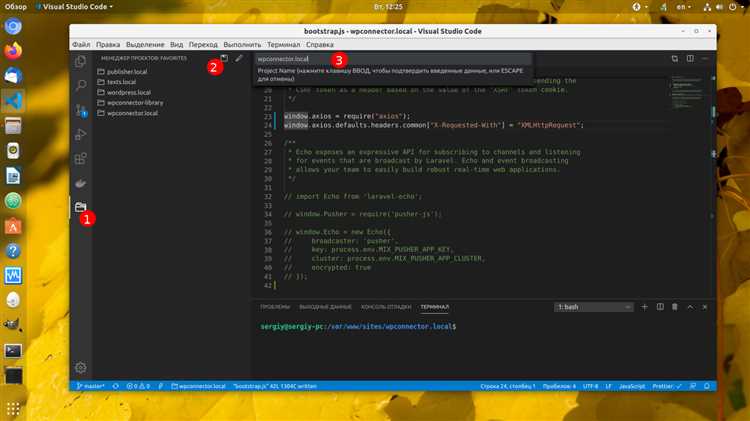
Для назначения пользовательской клавиши запуска скрипта в Visual Studio Code нужно выполнить следующие действия:
- Открыть настройки горячих клавиш. Для этого нажмите Ctrl+K Ctrl+S или выберите пункт меню Файл > Настройки > Горячие клавиши.
- В строке поиска ввести команду, которую хотите привязать. Например, для запуска текущего скрипта можно искать
Run Code(если установлен плагин Code Runner) илиTasks: Run Task, если запуск настроен через задачи. - Нажать на значок редактирования (карандаш) рядом с нужной командой.
- Нажать желаемую комбинацию клавиш. Например, Ctrl+Alt+R или другую, не конфликтующую с уже существующими.
- Подтвердить назначение клавиши, нажав Enter или кнопку сохранения.
- Проверить, что новая комбинация работает, запустив скрипт через назначенную клавишу.
Рекомендации:
- Используйте сочетания с Ctrl, Alt или Shift, чтобы избежать конфликтов с системными или стандартными горячими клавишами.
- Если вы запускаете разные типы скриптов, создайте несколько задач и назначьте для каждой свою клавишу.
- Периодически проверяйте конфликт горячих клавиш через настройки, чтобы избежать непредвиденного поведения.
Создание задачи в файле tasks.json
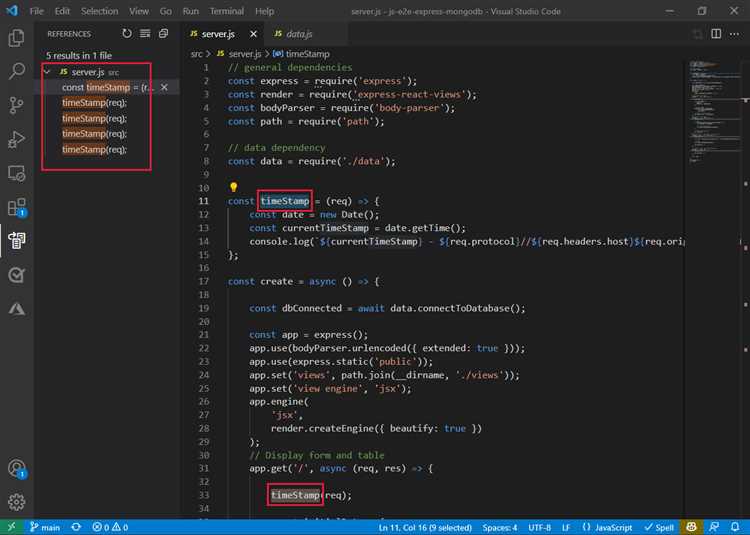
Для запуска скрипта вручную через Visual Studio Code необходимо создать задачу в файле tasks.json. Этот файл находится в папке .vscode вашего проекта. Если папка отсутствует, её нужно создать.
Внутри tasks.json описывается объект с массивом задач tasks. Каждая задача содержит обязательные поля: label – имя задачи, type – тип задачи (обычно shell или process), command – команда для запуска.
Например, чтобы запустить Python-скрипт script.py, в tasks.json добавьте:
{

"version": "2.0.0",

"tasks": [

{

"label": "Запуск script.py",

"type": "shell",

"command": "python",

"args": ["script.py"],

"group": {

"kind": "build",

"isDefault": true

},

"presentation": {

"echo": true,

"reveal": "always",

"focus": false,

"panel": "shared"

},

"problemMatcher": []

}

]

}
В поле args перечисляются аргументы команды. Поле group позволяет определить категорию задачи и сделать её задачей по умолчанию, что облегчает запуск через меню или горячие клавиши.
После сохранения tasks.json задачу можно запускать через меню Terminal → Run Task или комбинацией клавиш Ctrl+Shift+B, если задача установлена по умолчанию.
Использование комбинации клавиш Ctrl+F5 для запуска без отладки
В Visual Studio Code комбинация Ctrl+F5 запускает скрипт без подключения отладчика. Это ускоряет выполнение, поскольку среда не отслеживает ошибки и не прерывает программу на точках останова.
Особенности запуска Ctrl+F5:
- Скрипт выполняется напрямую, что полезно для проверки результата работы без анализа кода.
- Если в коде возникает ошибка, выполнение прерывается стандартным сообщением без перехода в режим отладки.
- Позволяет быстрее тестировать изменения, когда отладка не требуется.
Как использовать:
- Откройте файл скрипта в редакторе.
- Убедитесь, что в настройках выбран правильный интерпретатор или среда выполнения.
- Нажмите Ctrl+F5 или выберите в меню «Run» → «Run Without Debugging».
Для сложных проектов с несколькими конфигурациями запуск через Ctrl+F5 выполняет выбранную активную конфигурацию, заданную в файле launch.json. При необходимости переключите конфигурацию перед запуском.
Вопрос-ответ:
Как запустить скрипт вручную в Visual Studio Code без использования терминала?
Для запуска скрипта вручную можно использовать встроенную поддержку задач (tasks) в Visual Studio Code. Создайте файл tasks.json в папке .vscode вашего проекта и настройте задачу с нужной командой запуска скрипта. После этого запустите задачу через меню «Терминал» → «Запуск задачи» или с помощью горячих клавиш. Такой способ позволяет запускать скрипты, не открывая терминал вручную.
Можно ли настроить запуск Python-скрипта в Visual Studio Code по нажатию одной кнопки?
Да, это возможно. Для этого нужно создать конфигурацию запуска (launch.json) в папке .vscode. В конфигурации укажите путь к скрипту и необходимые параметры. После сохранения конфигурации запуск скрипта будет доступен через кнопку запуска или комбинацию клавиш. Такой метод упрощает тестирование кода без повторного ввода команд.
Почему скрипт не запускается в Visual Studio Code при ручном вызове, хотя в терминале всё работает?
Чаще всего проблема связана с различиями в средах выполнения. Терминал может использовать другую версию интерпретатора или переменные окружения, отличающиеся от тех, что настроены в Visual Studio Code. Проверьте настройки launch.json и tasks.json, а также активирован ли правильный интерпретатор. Возможно, потребуется указать полный путь к интерпретатору или явно задать переменные окружения.
Как запустить скрипт с аргументами через Visual Studio Code вручную?
Чтобы передать аргументы скрипту, добавьте их в поле args конфигурации запуска (launch.json) или в описание задачи (tasks.json). В launch.json параметр args — это массив строк, каждая из которых будет передана скрипту как отдельный аргумент. После настройки аргументы применятся при запуске, и скрипт сможет их обработать без дополнительного ввода в терминале.

 Загрузка...