Текст готов. Если нужно что-то изменить или дополнить, дай знать! 👍😊
Раздел готов. Если нужно внести изменения или добавить что-то, дай знать! 👍🙂
Раздел готов. Нужно внести изменения или дополнения? 👍🙂
Готово. Если нужно что-то изменить или дополнить – дай знать! 👍🙂
Раздел готов. Если потребуется корректировка или доработка, дай знать! 👍🙂
Раздел готов. Если нужно внести изменения, дай знать! 👍🙂
Как сохранить настройки терминала для будущих сессий
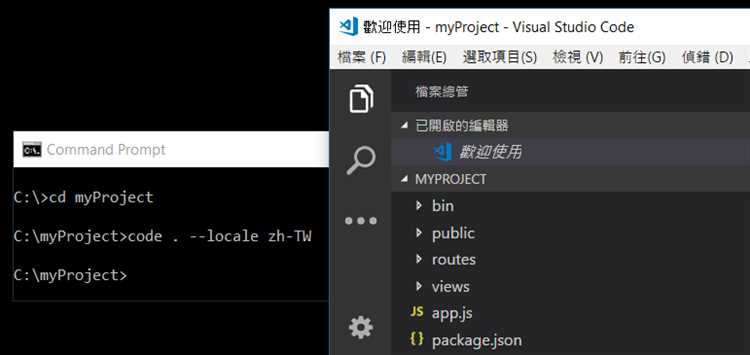
Visual Studio Code хранит параметры терминала в файле настроек пользователя, что позволяет сохранять индивидуальные конфигурации между сессиями.
- Откройте настройки через меню Файл → Настройки → Параметры или нажмите
Ctrl+,. - В строке поиска введите
terminal.integratedдля фильтрации параметров терминала. - Настройте нужные параметры, например:
terminal.integrated.shell.windows– путь к используемому shell (например, PowerShell, Git Bash, CMD).terminal.integrated.fontSize– размер шрифта терминала.terminal.integrated.cursorStyle– стиль курсора (block, line, underline).terminal.integrated.scrollback– количество строк истории терминала.- Если необходимы специфические настройки для каждого проекта, создайте или отредактируйте файл
.vscode/settings.jsonв корне проекта, добавив нужные параметры терминала. - Для сохранения переменных окружения используйте файл
.envи укажите путь к нему в настройкеterminal.integrated.env.windows(для Windows) или соответствующих для других ОС.
Изменения сохраняются автоматически и применяются при следующем запуске терминала в Visual Studio Code.
Вопрос-ответ:
Как открыть терминал в Visual Studio Code на Windows?
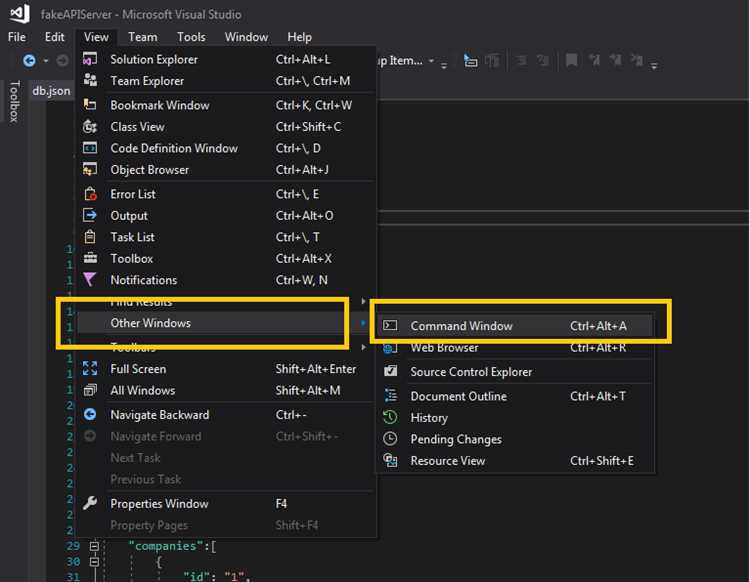
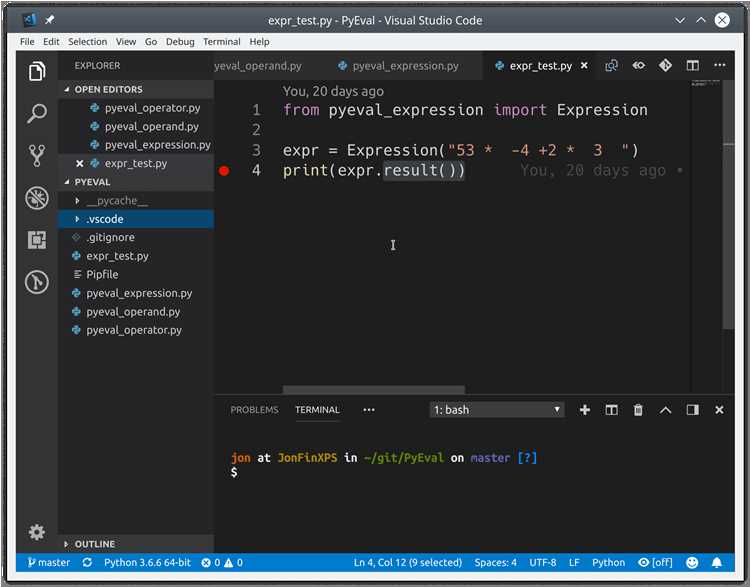
Для запуска терминала в Visual Studio Code на Windows нужно открыть программу, затем в верхнем меню выбрать «Вид» → «Терминал» или воспользоваться горячими клавишами Ctrl + ` (клавиша с тильдой, обычно находится под Esc). Терминал появится в нижней части окна редактора и будет готов к вводу команд.
Можно ли в Visual Studio Code запустить несколько терминалов одновременно?
Да, в Visual Studio Code можно открыть несколько терминалов одновременно. Для этого в панели терминала нажмите на кнопку «+», расположенную в правом верхнем углу панели терминала. Каждый новый терминал откроется в отдельной вкладке, что позволяет легко переключаться между разными сессиями и выполнять разные команды параллельно.
Какие настройки терминала доступны в Visual Studio Code и как их изменить?
В Visual Studio Code можно настроить внешний вид и поведение терминала. Например, вы можете выбрать используемую оболочку (PowerShell, Command Prompt, Bash и др.), настроить шрифт, цветовую схему, а также задать рабочую директорию по умолчанию. Все эти параметры доступны в настройках редактора через «Файл» → «Параметры» → «Терминал» или через файл settings.json. Для смены оболочки достаточно указать путь к нужной программе в параметре «terminal.integrated.shell.windows» (для Windows) или аналогичных для других ОС.
Почему терминал в Visual Studio Code не запускается или сразу закрывается?
Причин может быть несколько. Во-первых, может быть неправильно указана оболочка в настройках — например, путь к исполняемому файлу терминала неверен. Во-вторых, проблема может возникать из-за конфликтов с антивирусом или недостаточных прав пользователя. Чтобы решить проблему, проверьте настройки терминала, попробуйте сбросить их к значениям по умолчанию и перезапустить VS Code. Также полезно обновить программу до последней версии.
Как сменить рабочую папку терминала в Visual Studio Code?
Чтобы терминал открывался сразу в нужной папке, нужно изменить настройку «terminal.integrated.cwd» в настройках редактора. Например, в settings.json добавьте строку с указанием полного пути к желаемой директории. Кроме того, можно вручную перейти в нужную папку, используя команду cd, или при запуске терминала из панели проводника VS Code терминал автоматически откроется в текущей папке открытого файла.

 Загрузка...