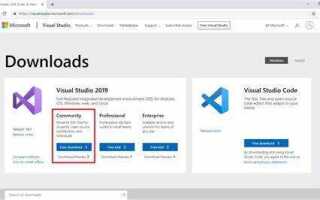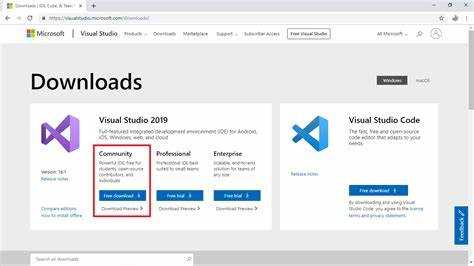
Visual Studio 2019 Community – это бесплатная версия интегрированной среды разработки от Microsoft, предназначенная для индивидуальных разработчиков, студентов и небольших команд. Несмотря на отсутствие платы за использование, продукт требует обязательной регистрации через аккаунт Microsoft для продолжения работы после 30 дней использования.
Чтобы выполнить регистрацию, необходимо войти в Visual Studio под своей учетной записью. Для этого откройте IDE, перейдите в правый верхний угол окна и нажмите на значок профиля. В появившемся меню выберите «Войти» и укажите данные своей учетной записи Microsoft. Если аккаунта нет – его можно создать за несколько минут по ссылке https://signup.live.com.
После входа Visual Studio автоматически привяжет лицензию Community к вашей учетной записи. Убедитесь, что используется именно бесплатная лицензия: откройте меню Help → About Microsoft Visual Studio и проверьте информацию о лицензии. Если указано «License: Visual Studio Community 2019» – регистрация завершена успешно.
В редких случаях Visual Studio может отображать сообщение о необходимости повторной активации. Это происходит при смене оборудования, сбросе Windows или удалении данных учетной записи. Повторный вход через меню профиля решает проблему. Без действующей регистрации IDE переключается в режим с ограниченным функционалом, блокируя доступ к основным возможностям.
Регистрация актуальна только для пользователей Community-версии. Коммерческое использование в организациях с числом разработчиков более пяти требует перехода на Professional или Enterprise редакции, лицензирование которых осуществляется отдельно.
Создание учетной записи Microsoft для регистрации
Для активации Visual Studio 2019 Community требуется учетная запись Microsoft. Перейдите на сайт https://signup.live.com и укажите действующий адрес электронной почты или выберите опцию создания нового адреса Outlook.
Введите имя и фамилию, затем придумайте надежный пароль: минимум 8 символов, обязательно использование заглавных букв, цифр и специальных символов. Избегайте простых комбинаций, таких как «Password123».
Укажите страну и дату рождения. Эти данные влияют на доступ к региональным функциям и восстановление доступа. После ввода информации подтвердите адрес электронной почты, введя код из письма.
Завершите настройку, добавив номер телефона для двухфакторной аутентификации. Это повысит безопасность учетной записи и упростит восстановление в случае утери пароля.
После регистрации войдите в Visual Studio через меню «Help» → «Register Product» → «Sign in». Учетная запись активирует лицензию автоматически.
Вход в Visual Studio 2019 с учетной записью
После установки Visual Studio 2019 Community при первом запуске появится запрос на вход в учетную запись Microsoft. Без авторизации среда разработки будет работать ограниченное время – до 30 дней, после чего потребуется обязательный вход.
Для входа используется личная или рабочая учетная запись Microsoft. Если её нет, можно создать новую на account.microsoft.com. Используйте действующий адрес электронной почты, к которому есть доступ.
Нажмите Sign in в правом верхнем углу главного окна Visual Studio. В открывшемся окне введите логин, нажмите Далее, затем – пароль. После успешной авторизации среда активируется автоматически.
Если используется корпоративный прокси или блокировщик трафика, вход может не выполниться. В таком случае необходимо настроить исключения в фаерволе или временно отключить VPN. Также стоит проверить доступ к доменам login.microsoftonline.com и visualstudio.com.
После входа в меню Help → About Microsoft Visual Studio отобразится информация об активации и привязанной учетной записи. Повторный вход потребуется при смене пароля, выходе из аккаунта или переустановке Visual Studio.
Где найти форму регистрации внутри среды разработки
В Visual Studio 2019 Community форма регистрации размещена в разделе управления учетной записью. Доступ к ней осуществляется через главное меню.
- Откройте Visual Studio 2019.
- В верхнем меню выберите Help (Справка).
- Нажмите Register Product (Регистрация продукта).
- Откроется окно с текущим статусом лицензии. Нажмите Unlock with a Product Key или Sign in, если регистрация выполняется через учетную запись Microsoft.
Альтернативный способ:
- Перейдите в File → Account Settings.
- В правой части окна нажмите Sign in, если аккаунт ещё не добавлен.
- После входа в учетную запись статус Community-версии автоматически обновится до зарегистрированного состояния.
Регистрация необходима для продолжения бесплатного использования после пробного периода. Без нее IDE может ограничить доступ к функциям.
Подтверждение регистрации через интернет-соединение
Для активации Visual Studio 2019 Community требуется подтверждение через интернет. Без активной регистрации среда перестанет работать через 30 дней после установки.
Порядок подтверждения:
- Запустите Visual Studio от имени пользователя с правами администратора.
- Перейдите в меню Help → Register Product.
- Нажмите Unlock with a Microsoft Account.
- Введите учетные данные Microsoft (почта и пароль), которые ранее не использовались для активации других коммерческих редакций.
После входа система автоматически проверит лицензию и активирует продукт, если все условия соблюдены:
- Доступ в интернет без прокси-серверов, блокирующих подключения к серверам Microsoft.
- Отключены средства, вмешивающиеся в сетевой трафик (например, VPN или брандмауэры с агрессивной фильтрацией).
Проверить статус активации можно через меню Help → About Microsoft Visual Studio. При успешной регистрации будет указано: License: Visual Studio Community 2019 – Registered.
Если подтверждение не удается, проверьте наличие обновлений Windows, установите актуальную версию браузера по умолчанию и временно отключите антивирусное ПО. Повторите процесс регистрации после устранения препятствий.
Проверка статуса лицензии в настройках Visual Studio
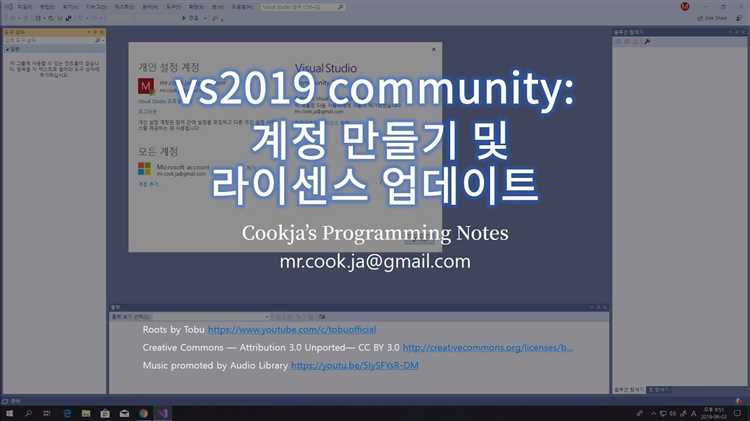
Откройте Visual Studio 2019 Community и перейдите в меню Help (Справка) → About Microsoft Visual Studio (О программе). В открывшемся окне найдите блок License status (Состояние лицензии). Там будет указано, активирована ли лицензия и к какому аккаунту она привязана.
Для более подробной информации нажмите на своё имя в правом верхнем углу интерфейса среды и выберите Account Settings (Настройки учетной записи). Убедитесь, что используется учетная запись Microsoft, зарегистрированная для Community-версии. В разделе License должно быть указано: «License: Visual Studio Community 2019 – license provided by: <ваш аккаунт>».
Если отображается надпись «Your license has expired» или «License: Not active», необходимо повторно войти в учетную запись. Нажмите Sign out, затем Sign in и введите данные действующей учетной записи Microsoft. Подтверждение активации появится сразу после входа.
Проверку статуса лицензии рекомендуется выполнять после обновления Visual Studio или смены учетной записи. Это позволяет своевременно выявить проблемы с активацией и избежать ограничения функциональности.
Решение проблем при регистрации и входе

Ошибка регистрации Visual Studio 2019 Community часто связана с некорректной учетной записью Microsoft. Убедитесь, что вы используете рабочий или личный аккаунт с активной подпиской или бесплатным доступом к Community. При проблемах с входом проверьте корректность введенных данных и отсутствие блокировок аккаунта.
Если при попытке входа появляется сообщение об ошибке сети, проверьте настройки прокси и файрволла. Visual Studio требует открытых портов 80 и 443 для связи с серверами активации. Отключите VPN и повторите попытку.
Для устранения сбоев попробуйте очистить кэш входа: закройте Visual Studio, удалите папку %LocalAppData%\Microsoft\VSCommon\Identity и запустите программу снова. При проблемах с двухфакторной аутентификацией убедитесь, что время на устройстве синхронизировано с интернетом.
Если после регистрации статус лицензии не меняется, выполните команду devenv /resetuserdata из командной строки Visual Studio с правами администратора. Это сбросит пользовательские настройки и может решить проблему с лицензированием.
При повторяющихся ошибках входа проверьте состояние службы Microsoft Account на сайте https://status.microsoft.com. Возможны временные сбои на стороне сервера.
Продление регистрации после окончания срока
Visual Studio 2019 Community требует повторной регистрации каждые 30 дней при использовании с учетной записью Microsoft. По истечении срока действия регистрации доступ к некоторым функциям IDE ограничивается, пока не будет выполнен повторный вход.
Для продления необходимо открыть Visual Studio и войти в систему с тем же аккаунтом Microsoft, который использовался при первоначальной активации. Если автоматическое напоминание не появилось, следует вручную перейти в меню Сервис > Аккаунт и выполнить вход заново.
Регистрация доступна бесплатно для индивидуальных разработчиков, студентов, открытых проектов и организаций с числом сотрудников менее 5. При использовании в коммерческих целях или крупными компаниями требуется приобретение платной лицензии.
Если возникли проблемы с повторной регистрацией, рекомендуется проверить дату и время на компьютере, а также стабильность интернет-соединения. При сохранении ошибки следует очистить кэш учетных данных через настройки Windows или переустановить Visual Studio.
Отслеживание статуса регистрации возможно в верхнем правом углу окна программы, где отображается информация об аккаунте и сроках действия лицензии.
Вопрос-ответ:
Как зарегистрировать Visual Studio 2019 Community после установки?
Для регистрации Visual Studio 2019 Community откройте установленную программу и перейдите в меню «Справка» → «Об учетной записи». Там нажмите кнопку «Войти» и введите данные своей учетной записи Microsoft. После успешного входа продукт будет зарегистрирован и разблокирует все возможности.
Что делать, если не удается войти в учетную запись Microsoft для регистрации Visual Studio 2019 Community?
Если вход в учетную запись Microsoft не получается, проверьте подключение к интернету и правильность введенных данных. Попробуйте сбросить пароль на сайте Microsoft. Также убедитесь, что используемый аккаунт активен и не заблокирован. Если проблема сохраняется, можно попробовать создать новую учетную запись и использовать её для регистрации.
Какие преимущества дает регистрация Visual Studio 2019 Community?
Регистрация Visual Studio 2019 Community предоставляет доступ к полному набору функций, включая возможность использования расширений, облачных сервисов и обновлений. Также регистрация снимает ограничения по времени использования, делая программу доступной для работы без перерывов.
Можно ли использовать Visual Studio 2019 Community без регистрации?
Технически установить Visual Studio 2019 Community возможно без регистрации, однако через короткое время программа начнет напоминать о необходимости входа в учетную запись Microsoft. Без регистрации доступ к обновлениям и некоторым функциям будет ограничен, а сама среда будет работать с ограничениями.
Как проверить, что Visual Studio 2019 Community успешно зарегистрирована?
Чтобы убедиться в регистрации, откройте Visual Studio и перейдите в раздел «Справка» → «Об учетной записи». Там должен отображаться адрес электронной почты, под которым выполнен вход. Если данные указаны и нет сообщений о необходимости регистрации, значит процесс прошел успешно.

 Загрузка...